1 इंस्टॉलेशन और परिनियोजन
1.1 लक्ष्य
Linux x86_64 सर्वर पर Docker और Docker Compose तैयार करें, Sa2web इंस्टॉलेशन पैकेज डाउनलोड करें, पहली इंस्टॉलेशन पूरी करें, और न्यूनतम उपयोग करने योग्य कॉन्फ़िगरेशन समाप्त करें: लाइसेंस पंजीकृत करें, एक मशीन जोड़ें, एक ब्राउज़र जोड़ें, एक समूह को अधिकृत करें, और अंत में सामान्य उपयोगकर्ता फ्रंटएंड से क्लाउड ब्राउज़र खोलें।
Sa2web की बुनियादी आधिकारिक आवश्यकताएं हैं: 1 CPU कोर या अधिक, 4 GB मेमोरी अनुशंसित (न्यूनतम 2 GB), Linux x86_64, और Docker कमांड चलाने की क्षमता।
यह गाइड उदाहरण के रूप में Ubuntu 24.04 LTS x86_64 का उपयोग करता है।
1.2 एक Ubuntu सर्वर तैयार करें
अनुशंसित न्यूनतम तैयारी:
| मद | अनुशंसा |
|---|---|
| ऑपरेटिंग सिस्टम | Ubuntu 24.04 LTS x86_64 |
| CPU | परीक्षण और वास्तविक उपयोग के लिए 2 कोर या अधिक बेहतर |
| मेमोरी | 4 GB या अधिक |
| अनुमतियाँ | root या sudo |
| नेटवर्क | सर्वर Docker छवि स्रोतों तक पहुँच सकता है, और क्लाइंट सर्वर तक पहुँच सकते हैं |
| डोमेन नाम | सार्वजनिक परिनियोजन के लिए, सर्वर के सार्वजनिक IP पर हल किया गया एक डोमेन नाम तैयार करें |
इंस्टॉलेशन से पहले, सर्वर पतों की पुष्टि करें:
| पता | उद्देश्य | उदाहरण |
|---|---|---|
| निजी IP | Sa2web सेवाओं और कीपर/ब्राउज़र घटकों के बीच संचार | 192.168.1.111 |
| सार्वजनिक IP | बाहरी उपयोगकर्ता एक्सेस प्रविष्टि | 203.0.113.10 |
| डोमेन नाम | उत्पादन HTTPS प्रमाणपत्र और एक्सेस पता | browser.example.com |
Sa2web वर्तमान में सर्वर परिनियोजन के लिए Linux x86_64 की आवश्यकता है। Windows, macOS, और ARM64 वर्तमान में आधिकारिक तौर पर समर्थित परिनियोजन वातावरण का हिस्सा नहीं हैं।
यदि आप केवल LAN पर परीक्षण कर रहे हैं, तो आप सार्वजनिक IP और डोमेन फ़ील्ड दोनों के लिए अस्थायी रूप से निजी IP का उपयोग कर सकते हैं। एक्सेस पता https://192.168.1.105/ जैसा दिखेगा। यदि ब्राउज़र एड्रेस बार चेतावनी देता है कि प्रमाणपत्र सुरक्षित नहीं है, तो Section 1.10.2 देखें।
1.3 Docker और Docker Compose इंस्टॉल करें
Docker वर्तमान में apt रिपॉजिटरी के माध्यम से Docker Engine इंस्टॉल करने की अनुशंसा करता है।
sudo apt update
sudo apt install -y ca-certificates curl
sudo install -m 0755 -d /etc/apt/keyrings

sudo curl -fsSL https://download.docker.com/linux/ubuntu/gpg \
  -o /etc/apt/keyrings/docker.asc
sudo chmod a+r /etc/apt/keyrings/docker.asc
रिपॉजिटरी जोड़ें:
sudo tee /etc/apt/sources.list.d/docker.sources >/dev/null <<EOF2
Types: deb
URIs: https://download.docker.com/linux/ubuntu
Suites: $(. /etc/os-release && echo "${UBUNTU_CODENAME:-$VERSION_CODENAME}")
Components: stable
Architectures: $(dpkg --print-architecture)
Signed-By: /etc/apt/keyrings/docker.asc
EOF2

sudo apt update
इंस्टॉल करें:
sudo apt install -y \
  docker-ce docker-ce-cli containerd.io \
  docker-buildx-plugin docker-compose-plugin
सत्यापित करें:
docker --version
docker compose version
sudo docker ps
गैर-रूट उपयोगकर्ता के लिए, वर्तमान उपयोगकर्ता को docker समूह में जोड़ें:
sudo usermod -aG docker $USERटर्मिनल में फिर से लॉग इन करें, फिर चलाएँ:
docker ps1.4 Sa2web इंस्टॉलेशन पैकेज डाउनलोड करें
Sa2web वेबसाइट खोलें:
https://www.sa2web.comऊपर डाउनलोड मेनू पर क्लिक करके डाउनलोड पेज खोलें, फिर आवश्यक संस्करण चुनें, जैसे टीम संस्करण या एंटरप्राइज़ संस्करण।
यदि आप लॉग इन नहीं हैं, तो आपको डाउनलोड करने से पहले एक अकाउंट बनाने या लॉग इन करने के लिए कहा जाएगा। यदि आपके पास अभी तक अकाउंट नहीं है, तो एक नया पंजीकृत करें:
- अपना ईमेल पता दर्ज करें।
- वह पासवर्ड दर्ज करें जिसका आप उपयोग करना चाहते हैं।
- पुष्टि के लिए फिर से पासवर्ड दर्ज करें।
- सत्यापन कोड प्राप्त करने के लिए क्लिक करें।
- अपना ईमेल जांचें और कोड दर्ज करें।
- शर्तों से सहमत हों।
- अकाउंट बनाने के लिए क्लिक करें।
अकाउंट बनने के बाद, डाउनलोड पेज पर वापस जाएं और लक्ष्य संस्करण पर फिर से क्लिक करें। ब्राउज़र इंस्टॉलेशन पैकेज डाउनलोड करेगा।
पैकेज का नाम संस्करण के अनुसार बदलता है। यह गाइड वास्तविक डाउनलोड की गई फ़ाइल नाम को दर्शाने के लिए browser_team_x.y.z.tar.gz या browser_full_x.y.z.tar.gz का उपयोग करता है।
1.5 पैकेज अपलोड करें और निकालें
अपने स्थानीय कंप्यूटर से सर्वर पर पैकेज अपलोड करें। आप scp, सर्वर कंट्रोल पैनल, बैशन होस्ट, SFTP टूल, या अपने क्लाउड प्रोवाइडर कंसोल का उपयोग कर सकते हैं।
उदाहरण:
scp browser_team_x.y.z.tar.gz root@192.168.1.105:/opt/सर्वर पर लॉग इन करें, अपलोड निर्देशिका में जाएँ, और पैकेज निकालें:
ssh root@192.168.1.105

cd /opt
tar -xzf browser_team_x.y.z.tar.gz
cd browser_team_x.y.z
यदि आपने पूर्ण संस्करण डाउनलोड किया है, तो फ़ाइल और निर्देशिका नामों को वास्तविक नामों से बदलें:
tar -xzf browser_full_x.y.z.tar.gz
cd browser_full_x.y.z
1.6 इंस्टॉलेशन स्क्रिप्ट चलाएँ
निकाली गई निर्देशिका में प्रवेश करने के बाद, इंस्टॉलर चलाएँ:
# इंस्टॉलेशन स्क्रिप्ट चलाएँ
chmod +x install.sh
sh install.sh
इंस्टॉलर एक-एक करके परिनियोजन पैरामीटर्स पूछता है। निम्न तालिका को पहले से भरें और इंस्टॉलेशन के दौरान मान दर्ज करें।
| प्रॉम्प्ट | अनुशंसा |
|---|---|
| इंस्टॉलेशन निर्देशिका | यदि संभव हो तो डिफ़ॉल्ट का उपयोग करें। यदि आप इसे कस्टमाइज़ करते हैं, तो एक समर्पित निर्देशिका का उपयोग करें और सुनिश्चित करें कि वर्तमान उपयोगकर्ता के पास पर्याप्त अनुमतियाँ हैं या sudo विशेषाधिकार हैं। |
| सर्वर निजी IP | सर्वर का निजी पता दर्ज करें, जैसे 192.168.1.105 |
| सर्वर सार्वजनिक IP | सार्वजनिक परिनियोजन के लिए, सार्वजनिक IP दर्ज करें। LAN परिनियोजन के लिए, वही निजी IP दर्ज करें |
| डोमेन नाम | यदि आपके पास है तो अपने डोमेन का उपयोग करें। अन्यथा सार्वजनिक IP या निजी IP का उपयोग करें |
| सिस्टम नाम | ब्राउज़र पृष्ठों पर प्रदर्शित सिस्टम नाम, जैसे Sa2web Demo |
system उपयोगकर्ता पासवर्ड |
एक मजबूत पासवर्ड सेट करें। सीधे Enter दबाने पर डिफ़ॉल्ट पासवर्ड abc123456 का उपयोग होता है |
| प्रमाणपत्र जनरेशन विकल्प | सार्वजनिक डोमेन के लिए प्रमाणपत्र स्वचालित रूप से अनुरोध करने के लिए 1 चुनें, सेल्फ-साइन प्रमाणपत्र के लिए 2, या अपने स्वयं के प्रमाणपत्र का उपयोग करने के लिए 3 |
परिदृश्य के अनुसार प्रमाणपत्र विकल्प:
| विकल्प | परिदृश्य |
|---|---|
1 |
सर्वर सार्वजनिक इंटरनेट पर तैनात है, डोमेन पहले से ही इस सर्वर पर हल होता है, और आप स्वचालित रूप से एक मुफ्त HTTPS प्रमाणपत्र प्राप्त करना चाहते हैं |
2 |
LAN परीक्षण, कोई डोमेन नाम नहीं, या अस्थायी IP-आधारित एक्सेस |
3 |
आपके संगठन के पास पहले से ही प्रमाणपत्र हैं और अपनी स्वयं की प्रमाणपत्र फ़ाइलों का उपयोग करने की आवश्यकता है |
LAN परिनियोजन के लिए विकल्प 2 चुनते समय, यदि आप नहीं चाहते कि ब्राउज़र एड्रेस बार सुरक्षा चेतावनी दिखाए, तो Section 1.10.1 और Section 1.10.2 देखें।
यदि स्क्रिप्ट अनिश्चित उन्नत प्रश्न पूछना जारी रखती है, तो पहले परीक्षण के लिए डिफ़ॉल्ट का उपयोग करने के लिए Enter दबाएँ। स्क्रिप्ट ऑफलाइन छवियाँ लोड करती है, docker-compose.yml जनरेट करती है, कॉन्फ़िगरेशन लिखती है, और कंटेनर शुरू करती है।
उत्पादन में डिफ़ॉल्ट पासवर्ड abc123456 न रखें। भले ही आपने त्वरित परीक्षण के लिए इंस्टॉलेशन के दौरान Enter दबाया हो, पहले लॉगिन के तुरंत बाद system पासवर्ड बदलें और एक बैकअप प्रशासक बनाएँ।
सार्वजनिक परिनियोजन के लिए, अपनी नेटवर्क सेटिंग्स में इन पोर्ट्स को भी खोलें:
| पोर्ट | उद्देश्य |
|---|---|
| 443(tcp), 80(tcp) | HTTP(S) एक्सेस के लिए डिफ़ॉल्ट पोर्ट्स |
| 3478(tcp,udp) | WebRTC संचार के लिए आवश्यक। आवश्यकतानुसार अतिरिक्त UDP पोर्ट जैसे 49160-49200 खोलें |
1.7 Sa2web पर पहली विज़िट
इंस्टॉलेशन के बाद, ब्राउज़र में परिनियोजन पता खोलें:
https://<APP_DOMAIN>/उदाहरण:
https://192.168.1.105/
https://browser.example.com/
एडमिन कंसोल लॉगिन पता आमतौर पर है:
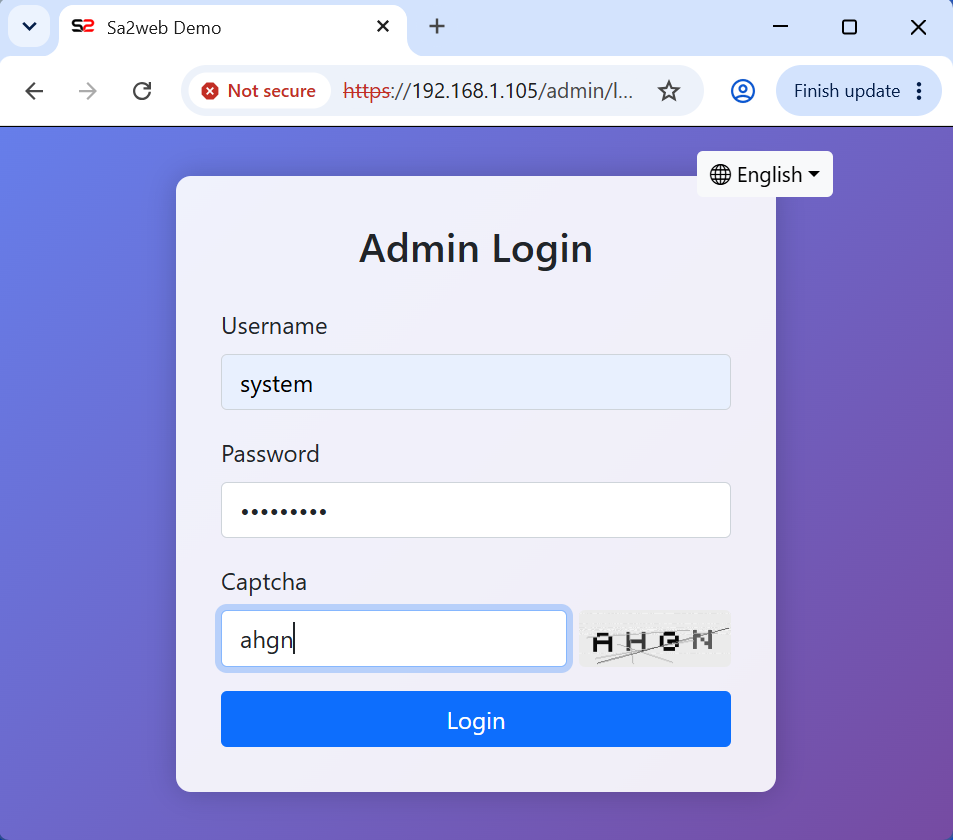
https://<APP_DOMAIN>/admin/loginइंस्टॉलेशन के दौरान कॉन्फ़िगर किए गए system उपयोगकर्ता और पासवर्ड से लॉग इन करें। पेज पर संकेत के अनुसार सत्यापन कोड दर्ज करें, जैसा कि Figure 1.1 में दिखाया गया है।
1.8 लाइसेंस पंजीकृत करें
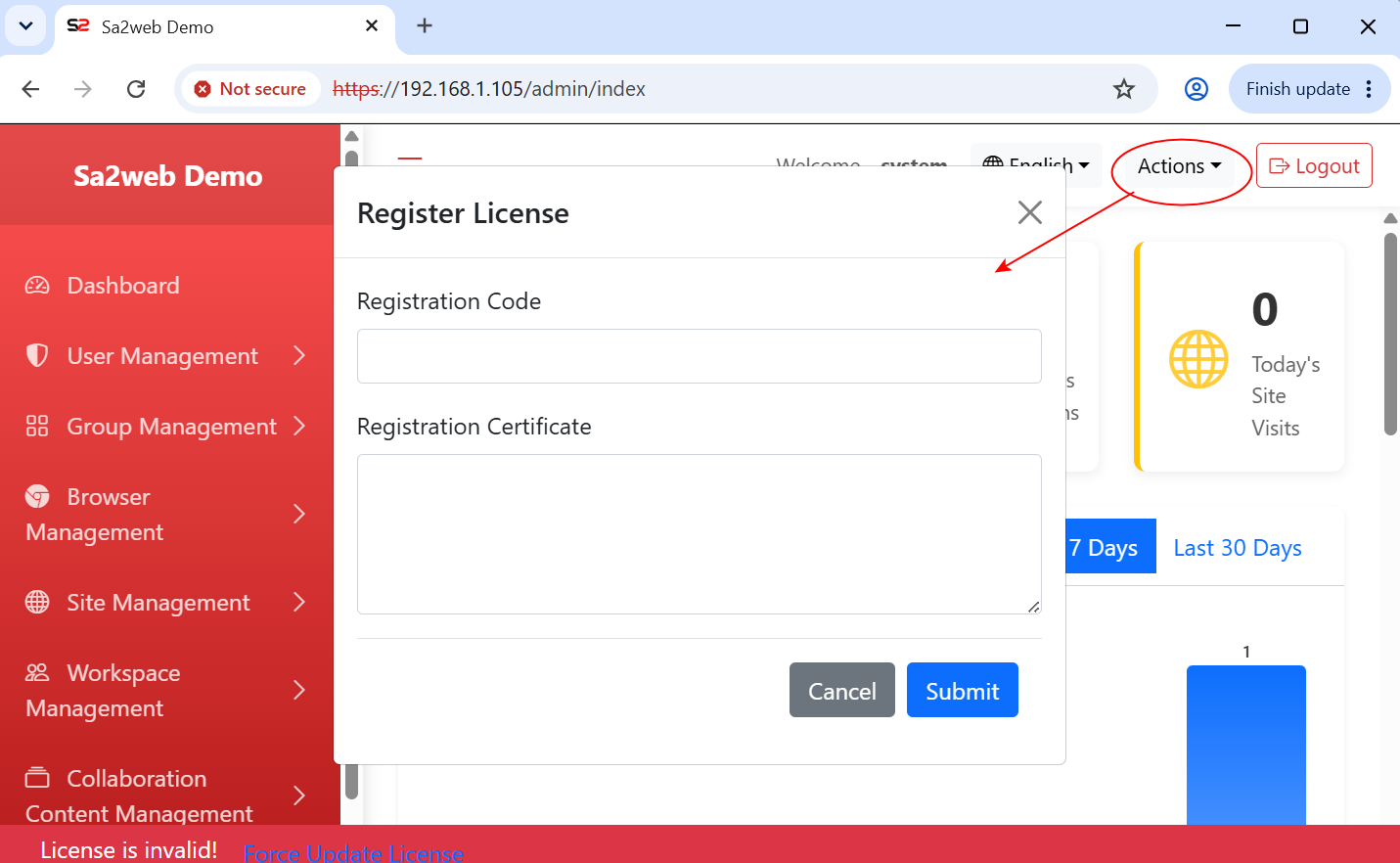
एडमिन कंसोल में लॉग इन करने के बाद, लाइसेंस पंजीकरण डायलॉग खोलें, जैसा कि Figure 1.2 में दिखाया गया है।
फिर Sa2web वेबसाइट पर वापस जाएँ:
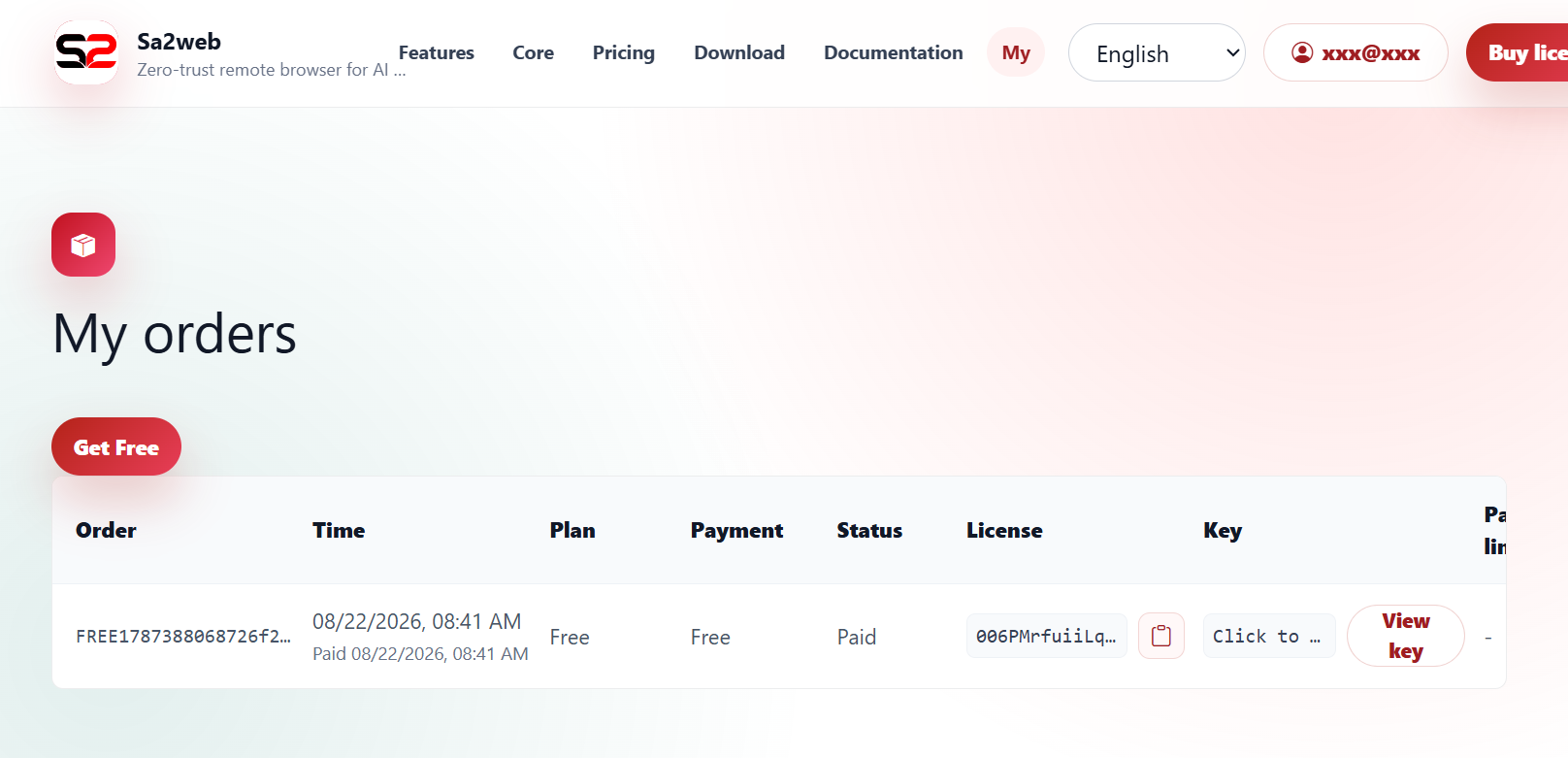
https://www.sa2web.comमेरा पेज खोलें और अकाउंट सेंटर से एक मुफ्त लाइसेंस प्राप्त करें। पेज से license और key कॉपी करें और एडमिन कंसोल में लाइसेंस पंजीकरण डायलॉग में डालें और सेव करें, जैसा कि Figure 1.3 में दिखाया गया है।
एक मुफ्त लाइसेंस आमतौर पर सीखने, सत्यापन, और छोटे पैमाने के परीक्षण के लिए उपयुक्त होता है। कुछ उन्नत क्षमताएं UI में दिखाई दे सकती हैं लेकिन लाइसेंस प्रकार के आधार पर प्रभावी नहीं हो सकती हैं।
1.9 सेवा स्थिति और लॉग
कंटेनर स्थिति देखें:
docker compose -f <इंस्टॉलेशन-निर्देशिका>/docker-compose.yml psएप्लिकेशन लॉग देखें:
tail -n 200 <इंस्टॉलेशन-निर्देशिका>/logs/app/app.logया Docker Compose लॉग देखें:
docker compose -f <इंस्टॉलेशन-निर्देशिका>/docker-compose.yml logs --tail 200 --follow1.10 स्थानीय ब्राउज़र और SSL प्रमाणपत्र
1.10.1 अपने स्वयं के डोमेन के साथ सार्वजनिक रूप से तैनात Sa2web
- अपने डोमेन प्रोवाइडर पर, जैसे Cloudflare, डोमेन DNS रिकॉर्ड को उस सर्वर के IP पते पर इंगित करें जहां Sa2web तैनात है।
- Sa2web सर्वर की नेटवर्क सेटिंग्स में पोर्ट 80 और 443 खोलें।
- जब उपयोगकर्ता पहली बार
https://<डोमेन>/पर जाते हैं, तो Sa2web की Caddy सेवा स्वचालित रूप से Let’s Encrypt से एक विश्वसनीय प्रमाणपत्र का अनुरोध करती है। उपयोगकर्ता ब्राउज़र अब असुरक्षित प्रमाणपत्र चेतावनी नहीं दिखाएगा।
1.10.2 Caddy सेल्फ-साइन प्रमाणपत्र के साथ LAN पर तैनात Sa2web
- पहले प्रमाणपत्र प्राप्त करें। आप
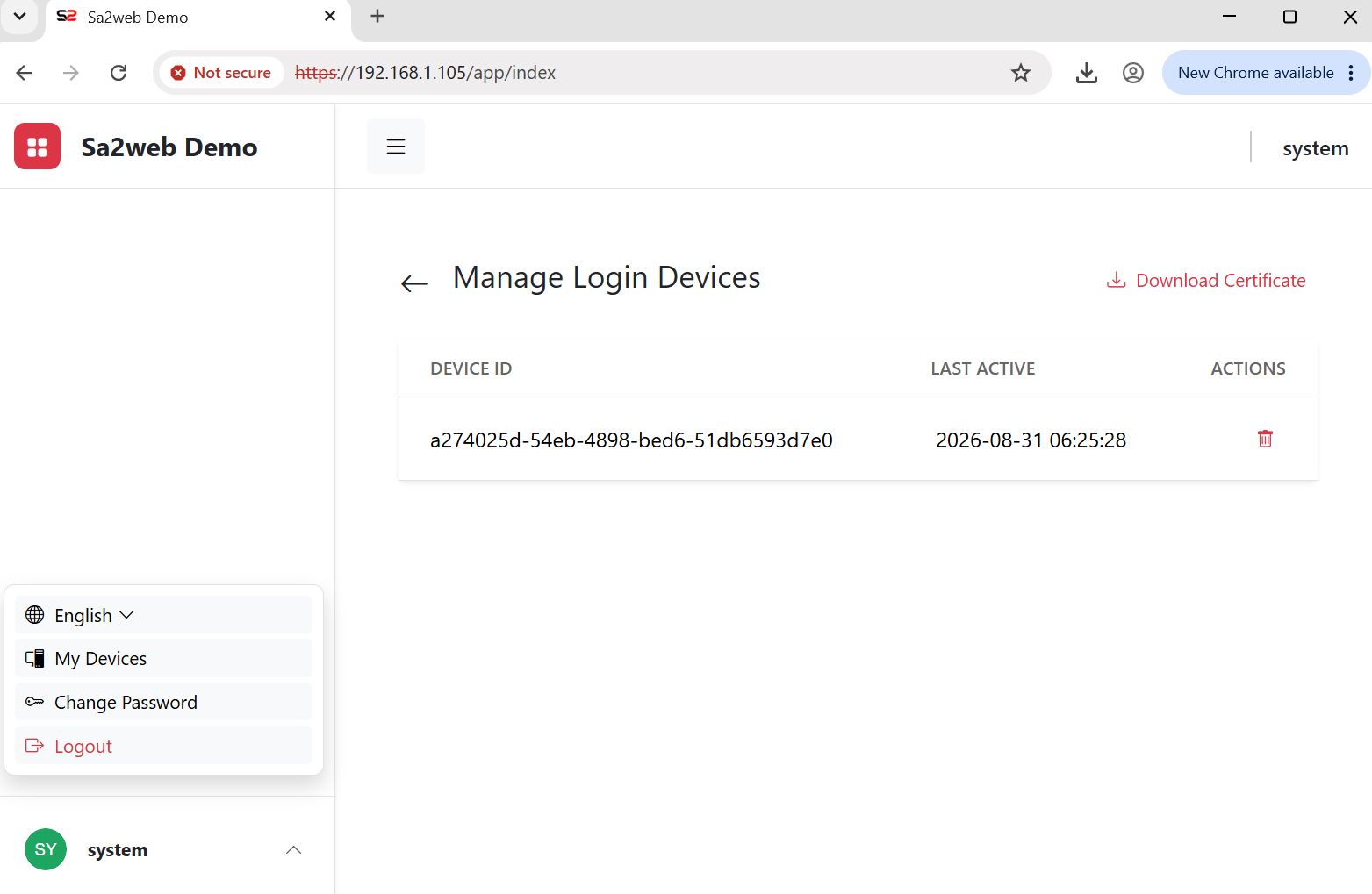
$INSTALL_PATH/data/caddy/pki/authorities/local/root.crtसेroot.crtप्राप्त कर सकते हैं और इसे उपयोगकर्ताओं को इंस्टॉलेशन के लिए भेज सकते हैं। वैकल्पिक रूप से, उपयोगकर्ता निचले-बाएँ पॉप-अप मेनू पर क्लिक कर सकते हैं, मेरे डिवाइस पर क्लिक कर सकते हैं, फिर प्रमाणपत्र डाउनलोड करें पर क्लिक कर सकते हैं, जैसा कि Figure 1.4 में दिखाया गया है।
- प्रमाणपत्र डाउनलोड करने के बाद, इसे विश्वसनीय रूट प्रमाणपत्र स्टोर में इंस्टॉल करें, जैसा कि Figure 1.5 में दिखाया गया है।
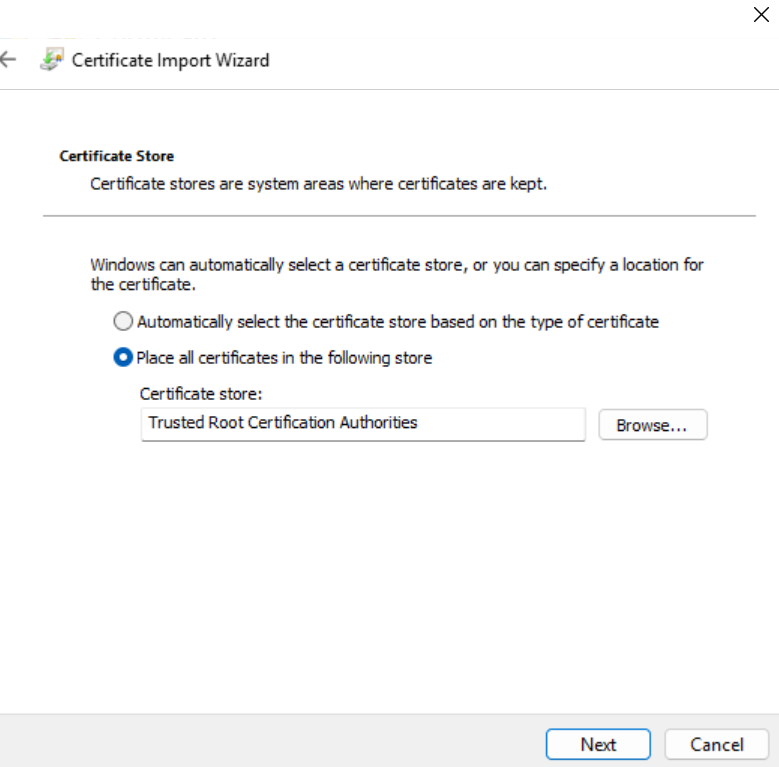
- प्रमाणपत्र इंस्टॉल करने के बाद, ब्राउज़र से बाहर निकलें और इसे फिर से खोलें। जब आप फिर से जाते हैं, तो ब्राउज़र अब असुरक्षित प्रमाणपत्र चेतावनी नहीं दिखाता है, जैसा कि Figure 1.6 में दिखाया गया है।

सामान्य जांच बिंदु:
| समस्या | क्या जांचें |
|---|---|
| पेज नहीं खुल सकता | सुरक्षा समूह, फ़ायरवॉल, DNS रिज़ॉल्यूशन, और प्रमाणपत्र मोड |
| लॉगिन विफल | system पासवर्ड और सत्यापन कोड |
| मशीन ऑफलाइन | मशीन IP, पोर्ट 7000, और कंटेनर स्थिति |
| ब्राउज़र शुरू नहीं हो सकता | Docker Compose लॉग और मशीन स्थिति |
| अलग नेटवर्क अनुपलब्ध | ब्राउज़र प्रॉक्सी कॉन्फ़िगरेशन और क्या समूह उस अलग नेटवर्क के लिए अधिकृत है |
1.11 स्वीकृति चेकलिस्ट
संदर्भ:
- https://www.sa2web.com/docs/en/install/prerequisites
- https://www.sa2web.com/docs/en/install/deploy
- https://docs.docker.com/engine/install/ubuntu/