2 क्लाउड ब्राउज़िंग सक्षम करें
2.1 लक्ष्य
बुनियादी मशीन -> ब्राउज़र इंस्टेंस -> उपयोगकर्ता क्लाउड ब्राउज़र प्रवाह को पूरा करें ताकि उपयोगकर्ता Sa2web फ्रंटएंड से एक रिमोट ब्राउज़र खोल सकें।
क्लाउड ब्राउज़िंग उपयोगकर्ता, प्रॉक्सी, और पृथक नेटवर्क के आधार पर प्रत्येक एक्सेस वातावरण के लिए अलग रिमोट ब्राउज़र प्रोफ़ाइल बनाता है।
उदाहरण के लिए, जब उपयोगकर्ता A क्लाउड ब्राउज़िंग के माध्यम से एक वेबसाइट तक पहुँचता है और लॉग इन करता है, तो उपयोगकर्ता B उसी वेबसाइट तक पहुँचने पर उपयोगकर्ता A की लॉगिन स्थिति को विरासत में नहीं लेगा। उनकी कुकीज़, सत्र, और अन्य ब्राउज़र डेटा एक-दूसरे से अलग रहते हैं।
इसी तरह, एक ही उपयोगकर्ता के लिए भी, यदि उपयोगकर्ता A प्रॉक्सी A और प्रॉक्सी B के माध्यम से एक ही वेबसाइट तक पहुँचता है, तो दोनों एक्सेस वातावरण अलग ब्राउज़र प्रोफ़ाइल का उपयोग करेंगे। उनकी कुकीज़, सत्र, और अन्य ब्राउज़र डेटा अलग रहते हैं और दोनों वातावरणों के बीच साझा नहीं किए जाते हैं।
2.2 एक मशीन जोड़ें
इस पर जाएँ:
ब्राउज़र प्रबंधन > मशीन प्रबंधनमशीन जोड़ें पर क्लिक करें और भरें:
| फ़ील्ड | अनुशंसा |
|---|---|
| IP पता | वर्तमान Sa2web परिनियोजन सर्वर का निजी IP |
| पोर्ट | डिफ़ॉल्ट 7000 |
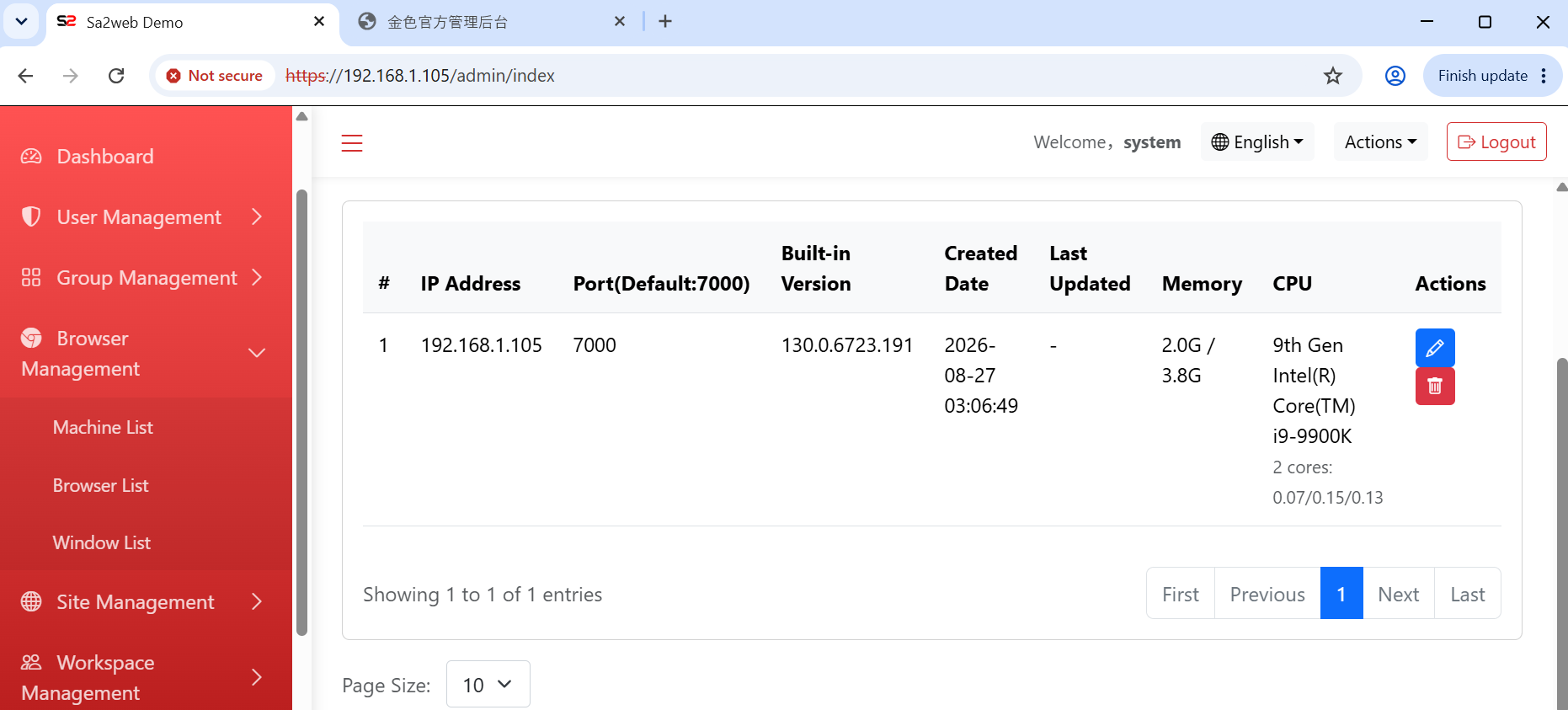
सेव करने के बाद, मशीन सूची पर वापस जाएँ और पुष्टि करें कि मशीन की स्थिति सामान्य है, जैसा कि Figure 2.1 में दिखाया गया है।
2.3 एक ब्राउज़र जोड़ें
इस पर जाएँ:
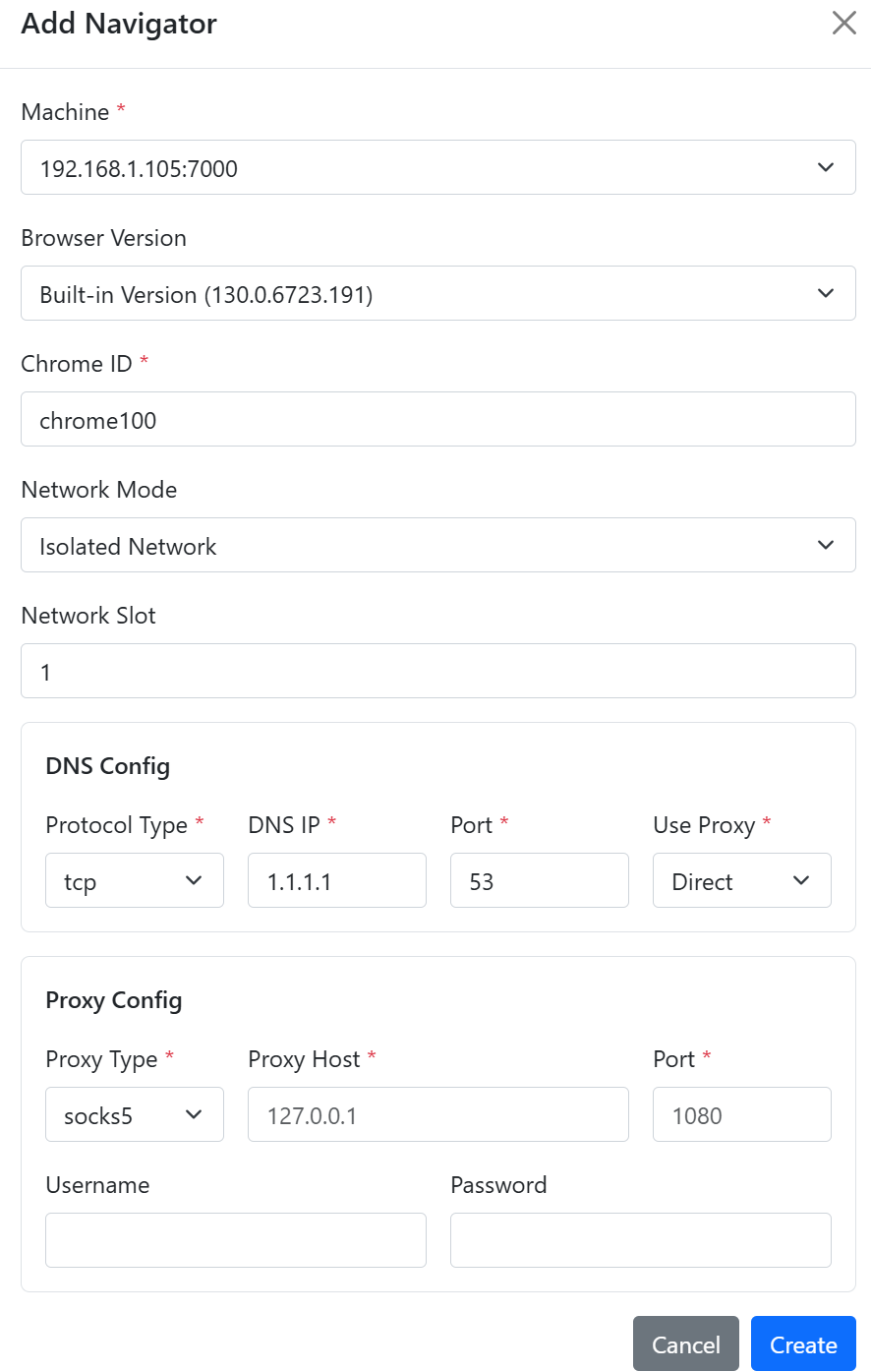
ब्राउज़र प्रबंधन > ब्राउज़र सूचीनेविगेटर जोड़ें पर क्लिक करें, जैसा कि Figure 2.2 में दिखाया गया है, और भरें:
| फ़ील्ड | अनुशंसा |
|---|---|
| मशीन | आपके द्वारा अभी जोड़ी गई मशीन चुनें |
| ब्राउज़र संस्करण | अंतर्निहित ब्राउज़र संस्करण का उपयोग करें |
| ब्राउज़र ID | पहचानने में आसान ID दर्ज करें, जैसे chrome100 |
अपने परिदृश्य के आधार पर नेटवर्क मोड चुनें:
| मोड | विवरण |
|---|---|
| होस्ट नेटवर्क | सर्वर के स्थानीय नेटवर्क का उपयोग करता है। HTTP/SOCKS5 प्रॉक्सी कॉन्फ़िगर किए जा सकते हैं। सामान्य एक्सेस परिदृश्यों के लिए उपयुक्त |
| पृथक नेटवर्क | इस ब्राउज़र के लिए एक स्वतंत्र नेटवर्क वातावरण बनाता है। DNS, UDP, WebRTC, और अन्य ट्रैफ़िक को ले लिया जाता है। मजबूत नेटवर्क अलगाव आवश्यकताओं वाले परिदृश्यों के लिए उपयुक्त |
यदि आप पृथक नेटवर्क चुनते हैं, तो आपको वर्तमान ब्राउज़र के लिए एक नेटवर्क प्रॉक्सी कॉन्फ़िगर करने की आवश्यकता है। सिस्टम में अन्य जगहों पर कॉन्फ़िगर किए गए प्रॉक्सी, जैसे साइट-स्तरीय प्रॉक्सी, इस नेटवर्क प्रॉक्सी के ऊपर श्रृंखलाबद्ध होंगे।
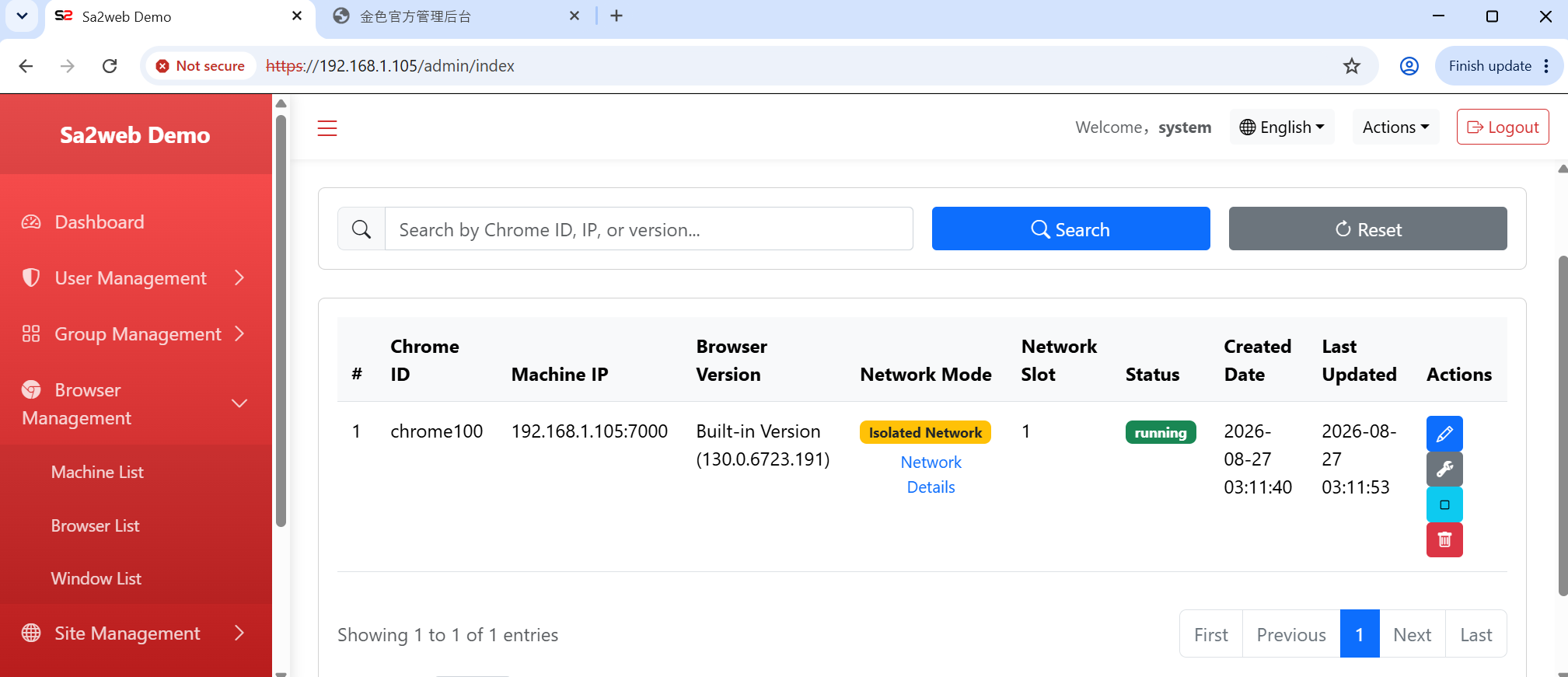
सेव करने के बाद, ब्राउज़र शुरू करने के लिए क्लिक करें। जब स्थिति Running हो जाती है, तो ब्राउज़र इंस्टेंस को शेड्यूल किया जा सकता है, जैसा कि Figure 2.3 में दिखाया गया है।
2.4 ब्राउज़र कॉन्फ़िगर करें
ब्राउज़र सूची में, “ ” बटन पर क्लिक करके ब्राउज़र कॉन्फ़िगरेशन पेज खोलें।
सामान्य सेटिंग्स में शामिल हैं:
- कर्नेल संस्करण।
- ऑपरेटिंग सिस्टम।
- ब्राउज़र ब्रांड।
- ब्राउज़र संस्करण।
- मोबाइल फोन मॉडल।
- समय क्षेत्र।
- भाषा।
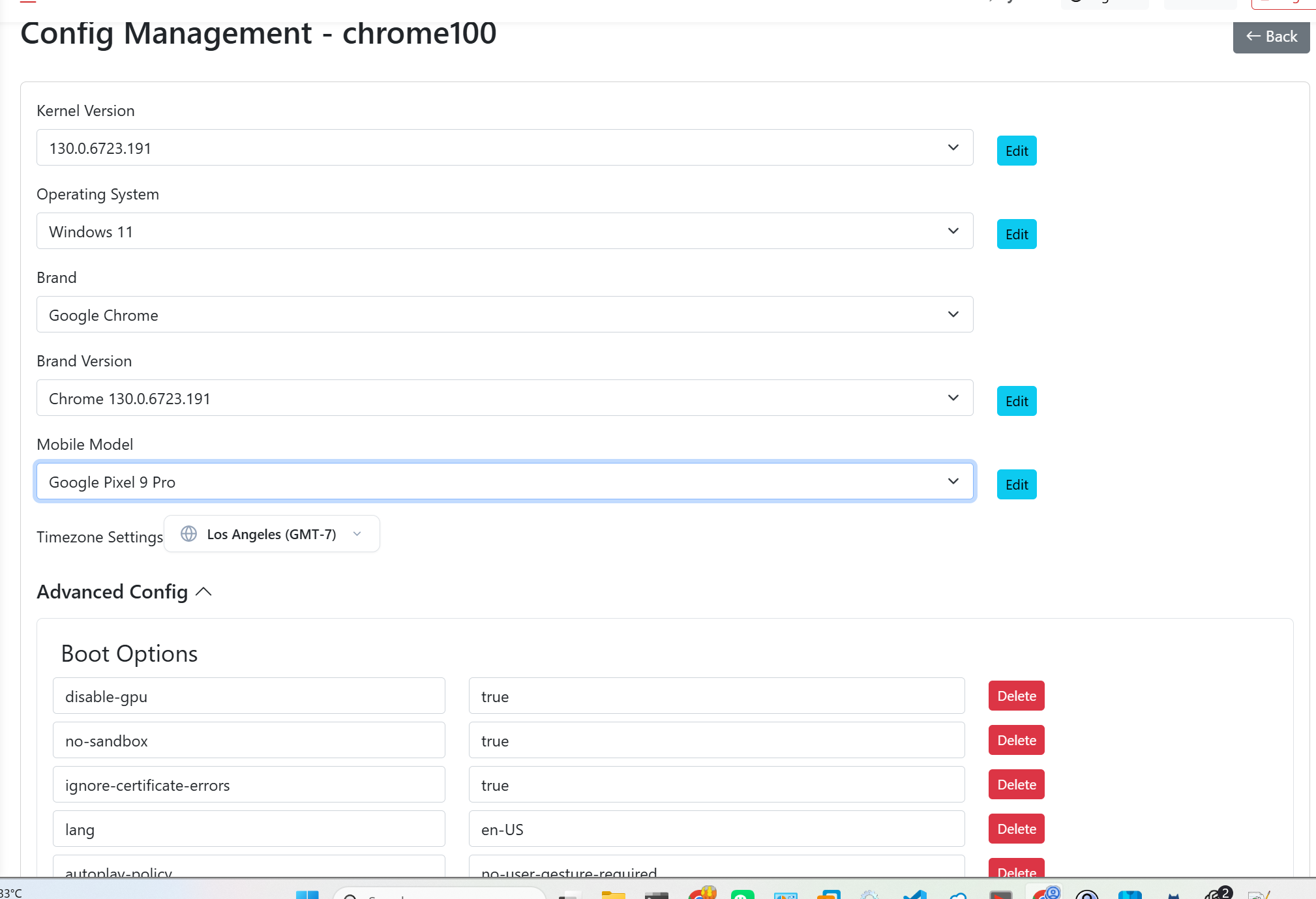
अधिक पूर्ण कॉन्फ़िगरेशन विवरण के लिए, Chapter 12, “साइट और आंतरिक साइट कॉन्फ़िगरेशन” में ब्राउज़र इंस्टेंस कॉन्फ़िगरेशन अनुभाग देखें।
2.5 एक समूह बनाएं और अधिकृत करें
इस पर जाएँ:
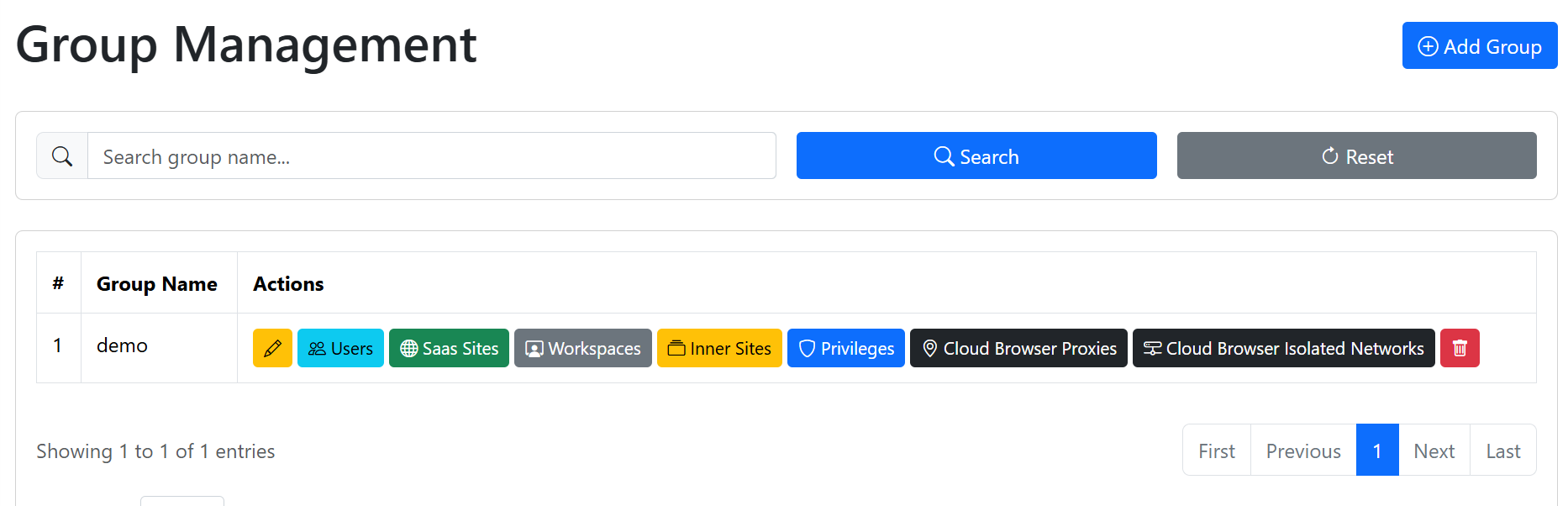
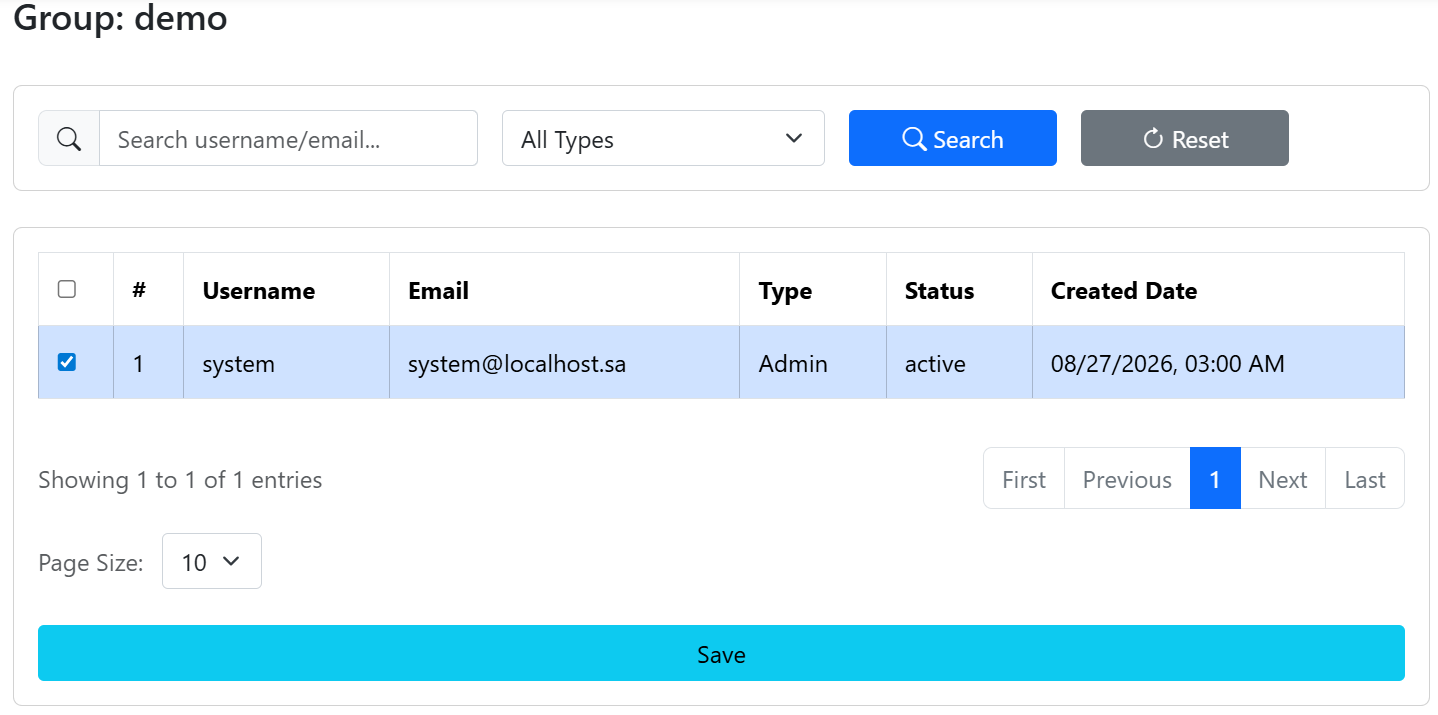
समूह प्रबंधनएक नया समूह जोड़ें, जैसे demo, जैसा कि Figure 2.5 में दिखाया गया है। फिर समूह के लिए उपयोगकर्ता कॉन्फ़िगरेशन खोलें और टेस्ट उपयोगकर्ता को इसमें जोड़ें। पहले परीक्षण के दौरान, आपके पास केवल system उपयोगकर्ता हो सकता है, इसलिए इसे समूह में जोड़ें और सेव करें, जैसा कि Figure 2.6 में दिखाया गया है।
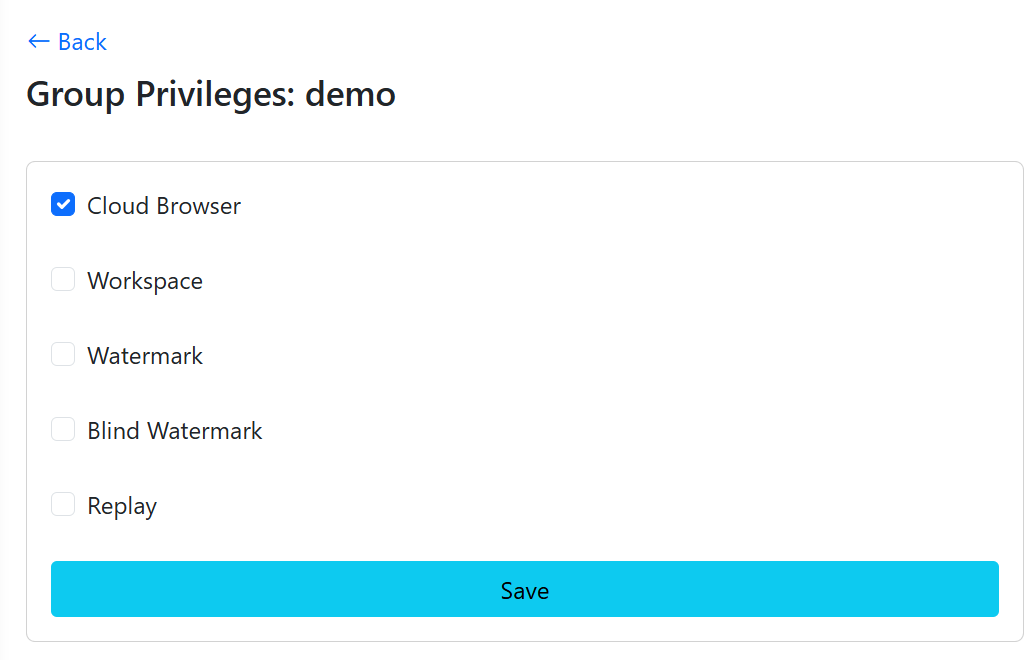
अगला, विशेषाधिकार खोलें और demo समूह के लिए आवश्यक सुविधाएँ चुनें। न्यूनतम सत्यापन के लिए, कम से कम क्लाउड ब्राउज़र चुनें और सेव करें, जैसा कि Figure 2.7 में दिखाया गया है।
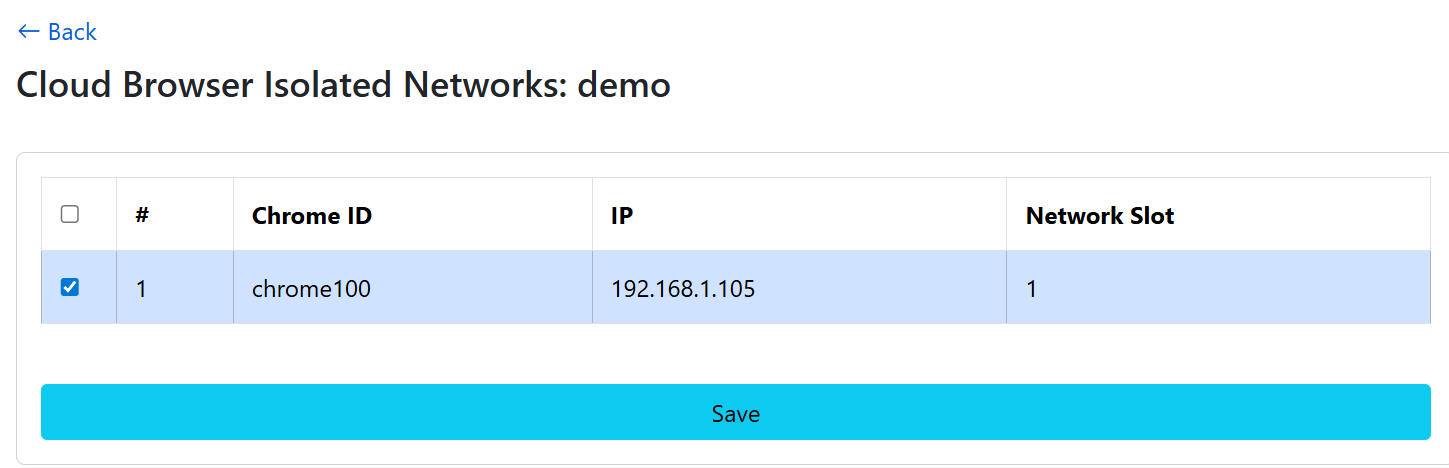
यदि आपने पहले एक पृथक नेटवर्क का उपयोग किया था, तो इस पर भी जाएँ:
क्लाउड ब्राउज़र पृथक नेटवर्कआपके द्वारा अभी बनाए गए ब्राउज़र को चुनें, जैसे chrome100, और सेव करें, जैसा कि Figure 2.8 में दिखाया गया है।
2.6 उपयोगकर्ता फ्रंटएंड सत्यापित करें
उपयोगकर्ता फ्रंटएंड खोलें:
https://<APP_DOMAIN>/आप सीधे लॉगिन पेज भी खोल सकते हैं:
https://<APP_DOMAIN>/app/loginएक अधिकृत उपयोगकर्ता के रूप में लॉग इन करें। फ्रंटएंड में प्रवेश करने के बाद, आप पेज के शीर्ष केंद्र के पास एक खोज और URL इनपुट बॉक्स देखेंगे, जिसके पास प्रॉक्सी और नेटवर्क सेलेक्टर हैं।
यदि आपने एक पृथक नेटवर्क कॉन्फ़िगर किया है, तो पहले नेटवर्क ड्रॉपडाउन में अधिकृत ब्राउज़र चुनें, जैसे chrome100। फिर इनपुट बॉक्स में एक कीवर्ड या URL दर्ज करें:
demo
https://www.sa2web.com
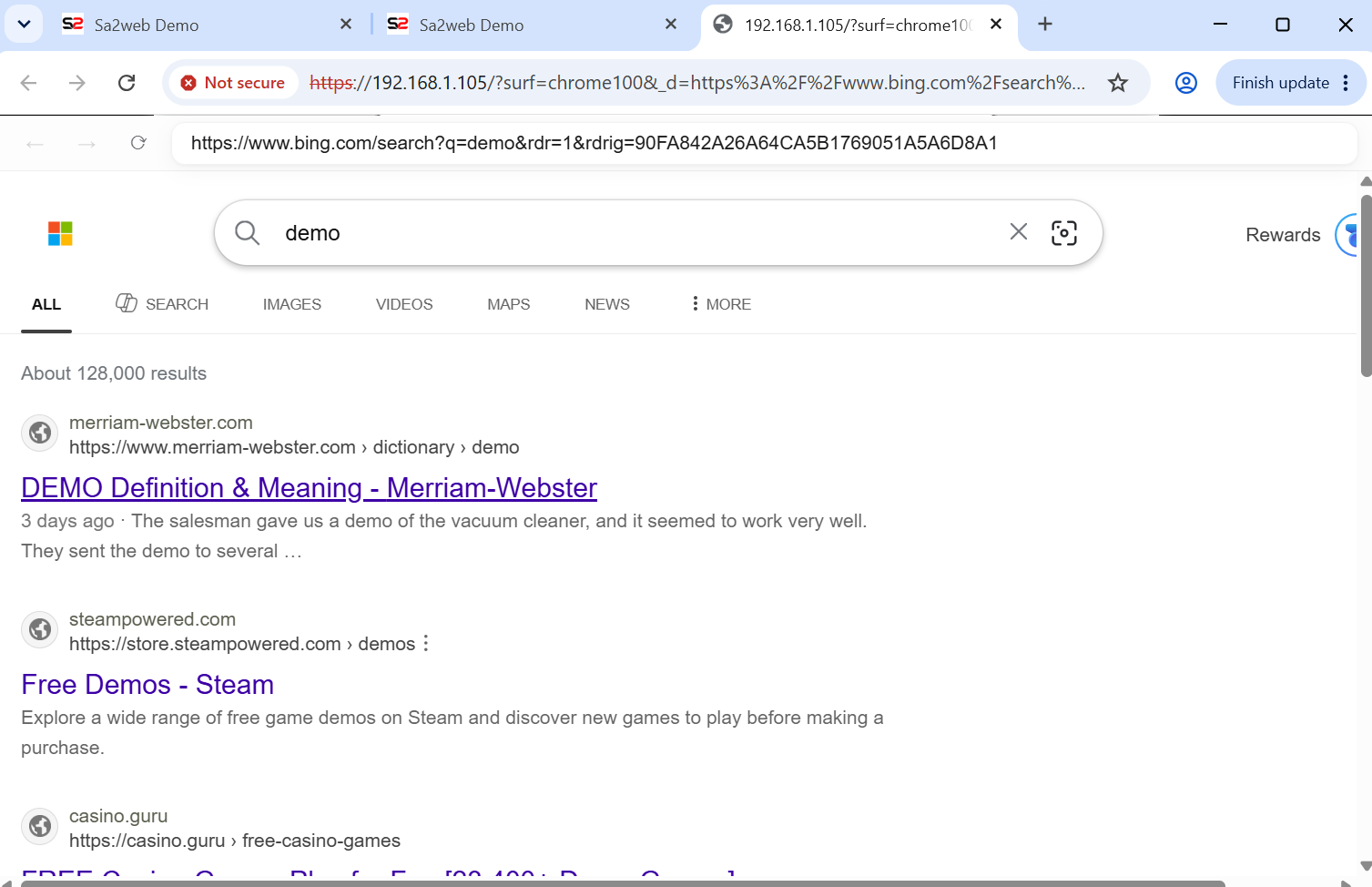
यदि एक नया टैब खुलता है और वेब ब्राउज़िंग सामान्य रूप से काम करता है, तो क्लाउड ब्राउज़र उपलब्ध है, जैसा कि Figure 2.9 में दिखाया गया है।