11 Sa2web MCP एक्सेस सक्षम करें
11.1 लक्ष्य
Codex, Claude Code, और Cursor जैसे MCP-सक्षम AI क्लाइंट को Sa2web रिमोट ब्राउज़र पढ़ने और संचालित करने दें।
11.2 तैयारी
- Node.js 20+।
@sa2web/mcpइंस्टॉल करें।- एजेंट लॉगिन URL तैयार करें।
- एजेंट अकाउंट के पास आवश्यक SaaS, वर्कस्पेस, आंतरिक साइट, और प्रॉक्सी अनुमतियाँ हैं।
एजेंट लॉगिन URL में clientId और clientSecret को रहस्य माना जाना चाहिए।
11.3 इंस्टॉलेशन
npm install @sa2web/mcp -g
npx playwright install --with-deps
इंस्टॉलेशन के बाद, ये कमांड उपलब्ध हैं:
sa2
sa2-browser
sa2-mcp
11.4 एक एजेंट उपयोगकर्ता बनाएं
इस पर जाएँ:
उपयोगकर्ता प्रबंधन > एजेंट सूचीएक नया एजेंट उपयोगकर्ता जोड़ें, जैसे mcp-agent, और सेव करें, जैसा कि Figure 11.1 में दिखाया गया है।
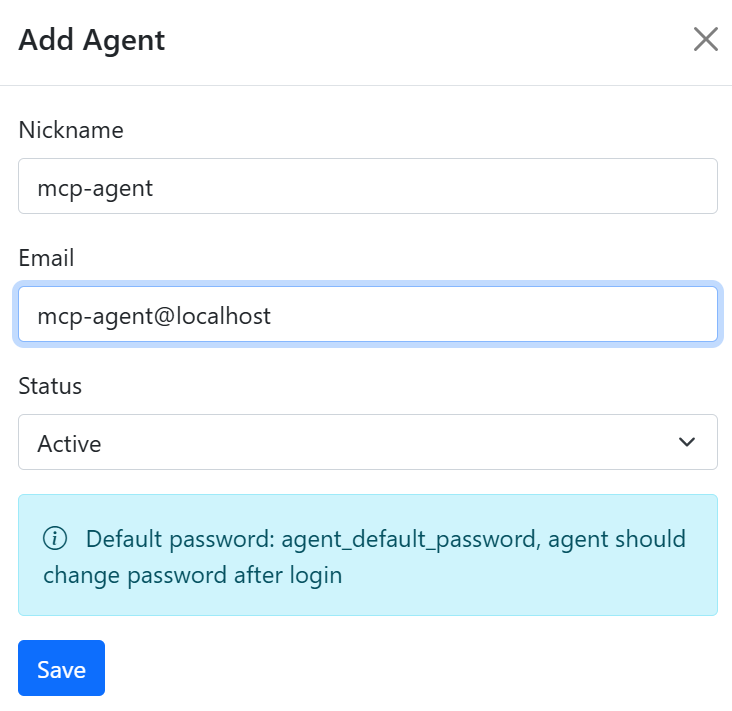
यहाँ डिफ़ॉल्ट पासवर्ड https://<APP_DOMAIN>/app/login पर मैन्युअल फ्रंटएंड लॉगिन के लिए है। आप इस पासवर्ड को उपयोगकर्ता सूची में एजेंट उपयोगकर्ता ढूंढकर, या फ्रंटएंड में लॉग इन करके और वहाँ बदलकर बदल सकते हैं। एजेंट उपयोगकर्ता नाम डिफ़ॉल्ट रूप से a से शुरू होते हैं।
उपयोगकर्ता जोड़ने के बाद, आप इसे एजेंट उपयोगकर्ता सूची में देख सकते हैं, जैसा कि Figure 11.2 में दिखाया गया है।
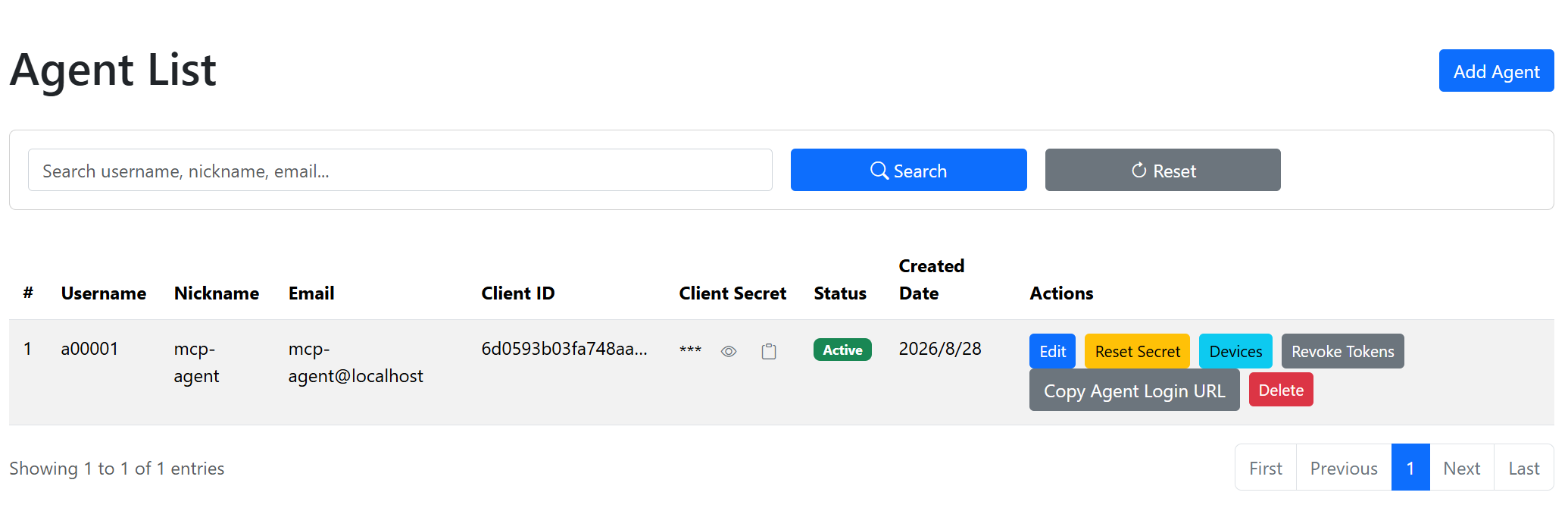
फिर MCP क्लाइंट कॉन्फ़िगरेशन के लिए एजेंट उपयोगकर्ता की clientId और clientSecret कॉपी करें। आप लॉगिन URL कॉपी करने के लिए “ ” बटन पर भी क्लिक कर सकते हैं। URL इस तरह दिखता है:
https://192.168.1.105/agent/login?clientId=6d0593b03fa748aa8dee7452ef6221c8&clientSecret=d985786d946e4826aadd07d579c59b06bf41a32aff4a415f8981070915d940a9इसमें पहले से ही clientId और clientSecret हैं, इसलिए इसे सीधे MCP क्लाइंट कॉन्फ़िगरेशन में उपयोग किया जा सकता है।
11.5 एजेंट उपयोगकर्ता को अधिकृत करें
इस पर जाएँ:
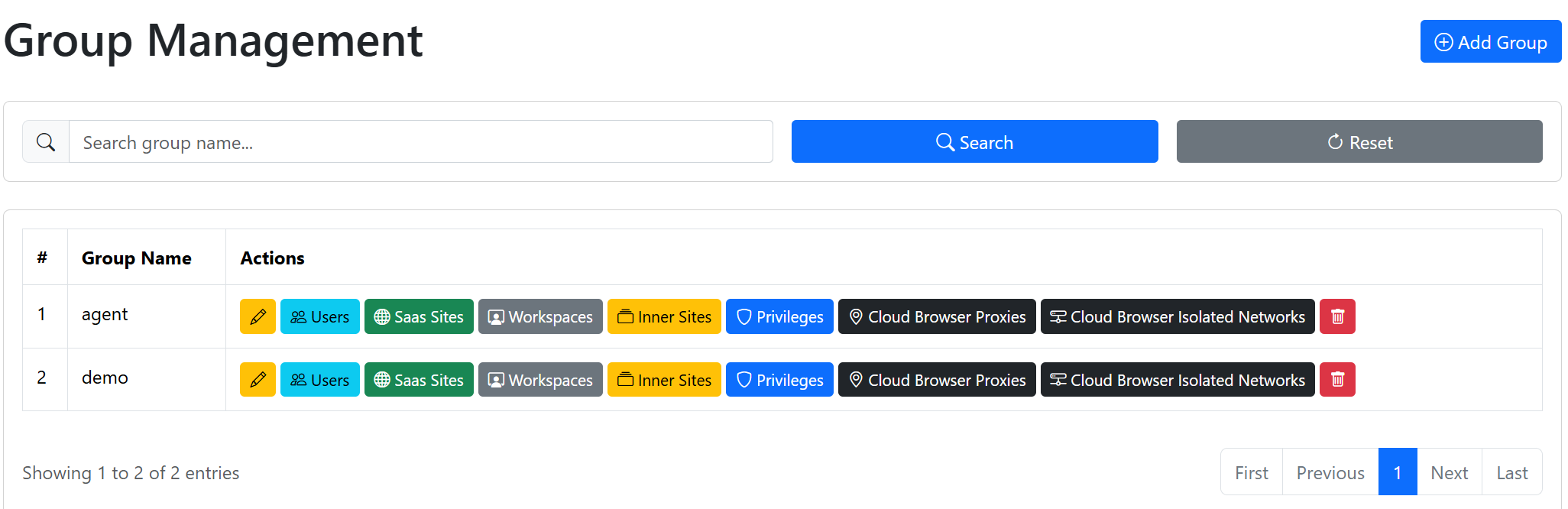
उपयोगकर्ता प्रबंधन > समूह सूचीसमूह सूची पेज पर, एक नया समूह बनाएं, जैसे agent, जैसा कि Figure 11.3 में दिखाया गया है। उपयोगकर्ता पर क्लिक करें, mcp-agent जैसे एजेंट उपयोगकर्ता को समूह में जोड़ें, और सेव करें। फिर समूह के लिए आवश्यक SaaS, वर्कस्पेस, आंतरिक साइट, प्रॉक्सी, और अन्य अनुमतियाँ अधिकृत करें।
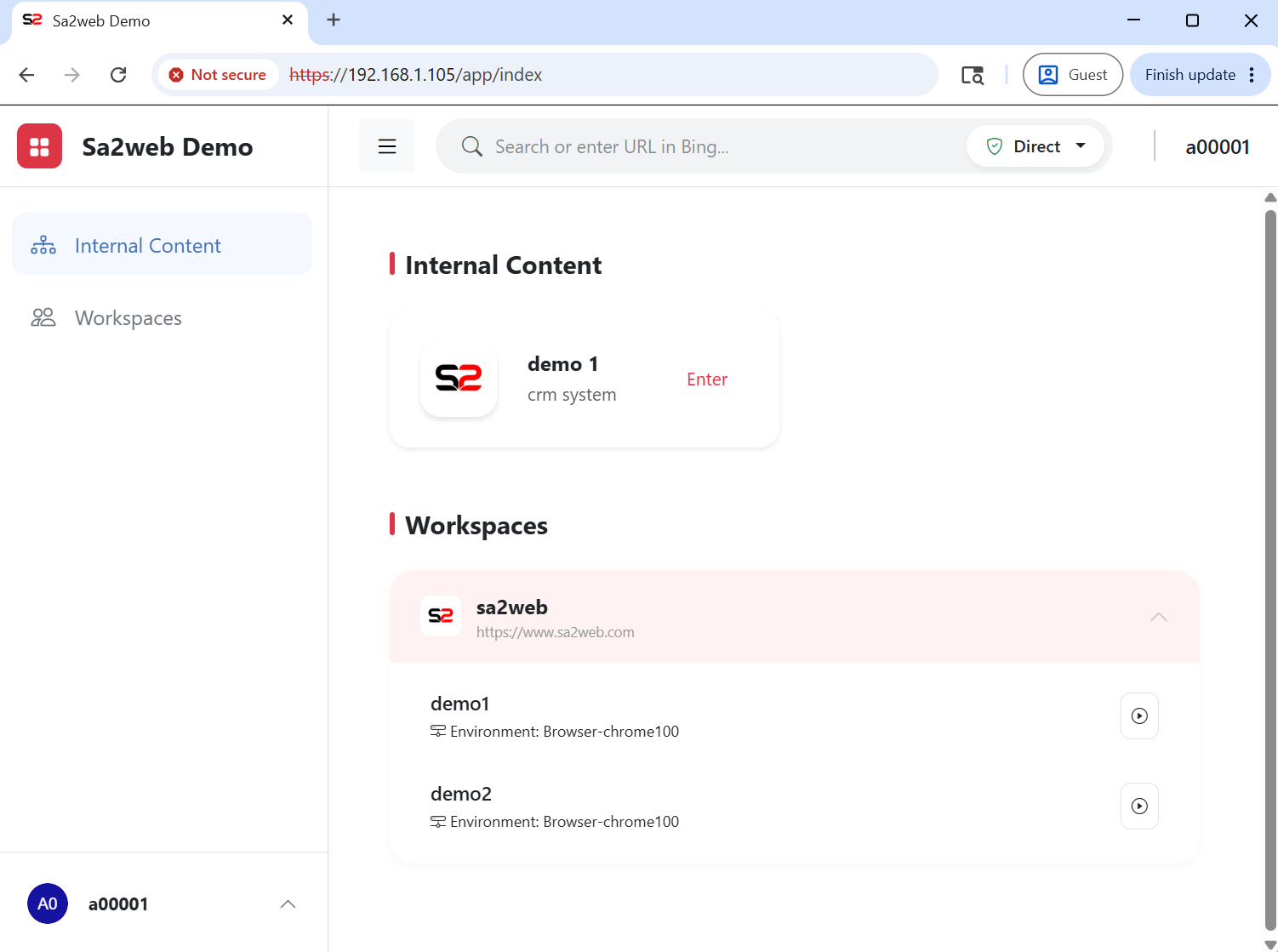
एजेंट लॉगिन URL को एक नए ब्राउज़र में खोलें, उदाहरण के लिए https://192.168.1.105/agent/login?clientId=6d0593b03fa748aa8dee7452ef6221c8&clientSecret=d985786d946e4826aadd07d579c59b06bf41a32aff4a415f8981070915d940a9। यह Sa2web होम पेज पर रीडायरेक्ट होता है, जैसा कि Figure 11.4 में दिखाया गया है। पुष्टि करें कि एजेंट की अधिकृत सामग्री सही है।
11.6 MCP क्लाइंट कॉन्फ़िगरेशन
आपके द्वारा उपयोग किए जाने वाले AI एजेंट क्लाइंट द्वारा आवश्यक प्रारूप में कॉन्फ़िगरेशन लिखें। उदाहरण:
{
  "mcpServers": {
    "sa2-remote-browser": {
      "command": "sa2-mcp",
      "env": {
        "SA2_LOGIN_URL": "https://<APP_DOMAIN>/agent/login?clientId=...&clientSecret=...",
        "SA2_LOGIN_REDIRECT_PATH": "/app/login",
        "SA2_HEADLESS": "false",
        "SA2_IGNORE_HTTPS_ERRORS": "true"
      }
    }
  }
}
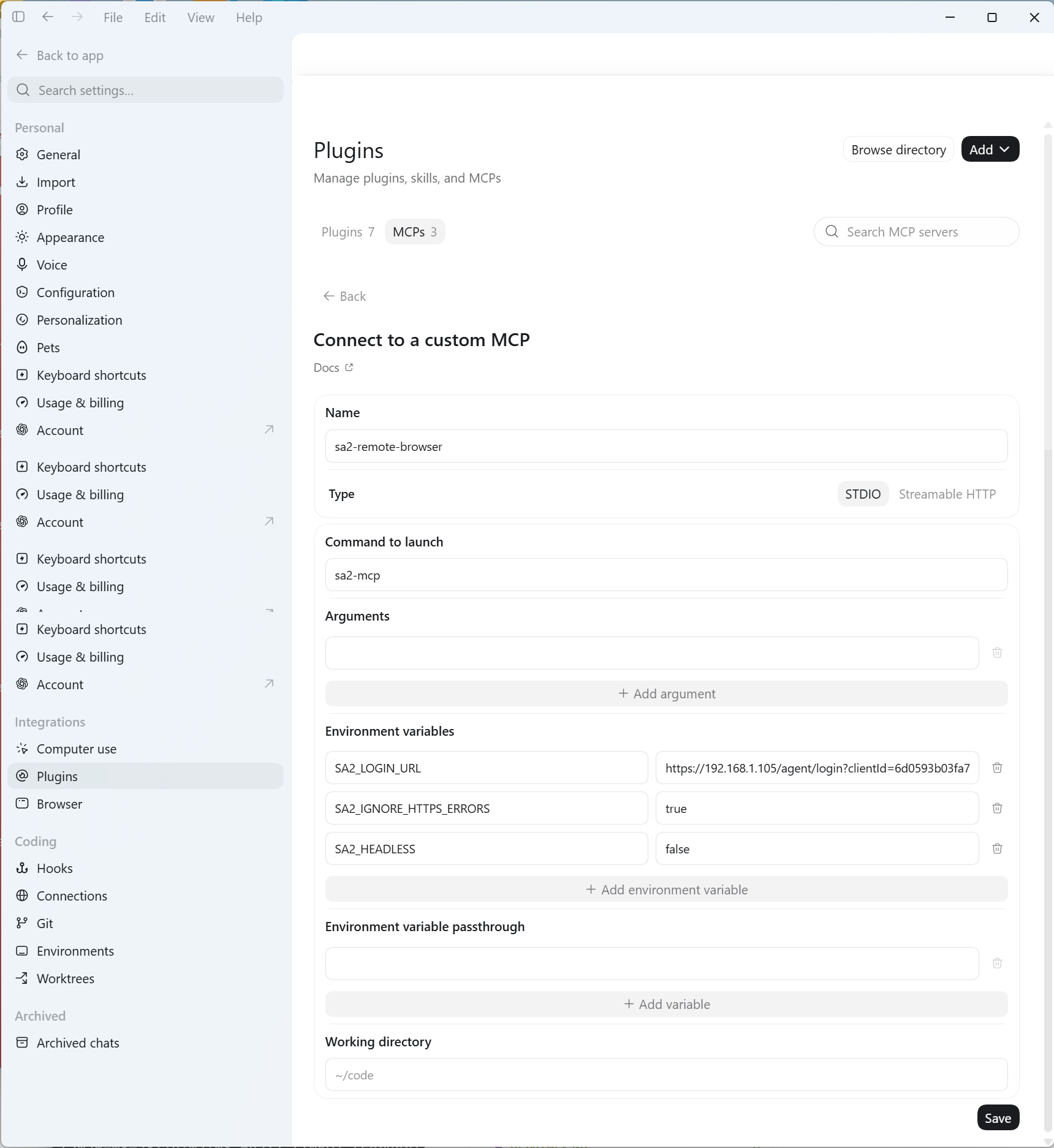
निम्न उदाहरण Sa2web MCP को जोड़ने का तरीका दिखाने के लिए Codex डेस्कटॉप का उपयोग करता है। Codex में settings मेनू पर क्लिक करें, सेटिंग्स स्क्रीन खोलें, जैसा कि Figure 11.5 में दिखाया गया है, Plugins ढूंढें, प्लगइन्स पेज खोलें, और MCP सर्वर जोड़ें पर क्लिक करें।
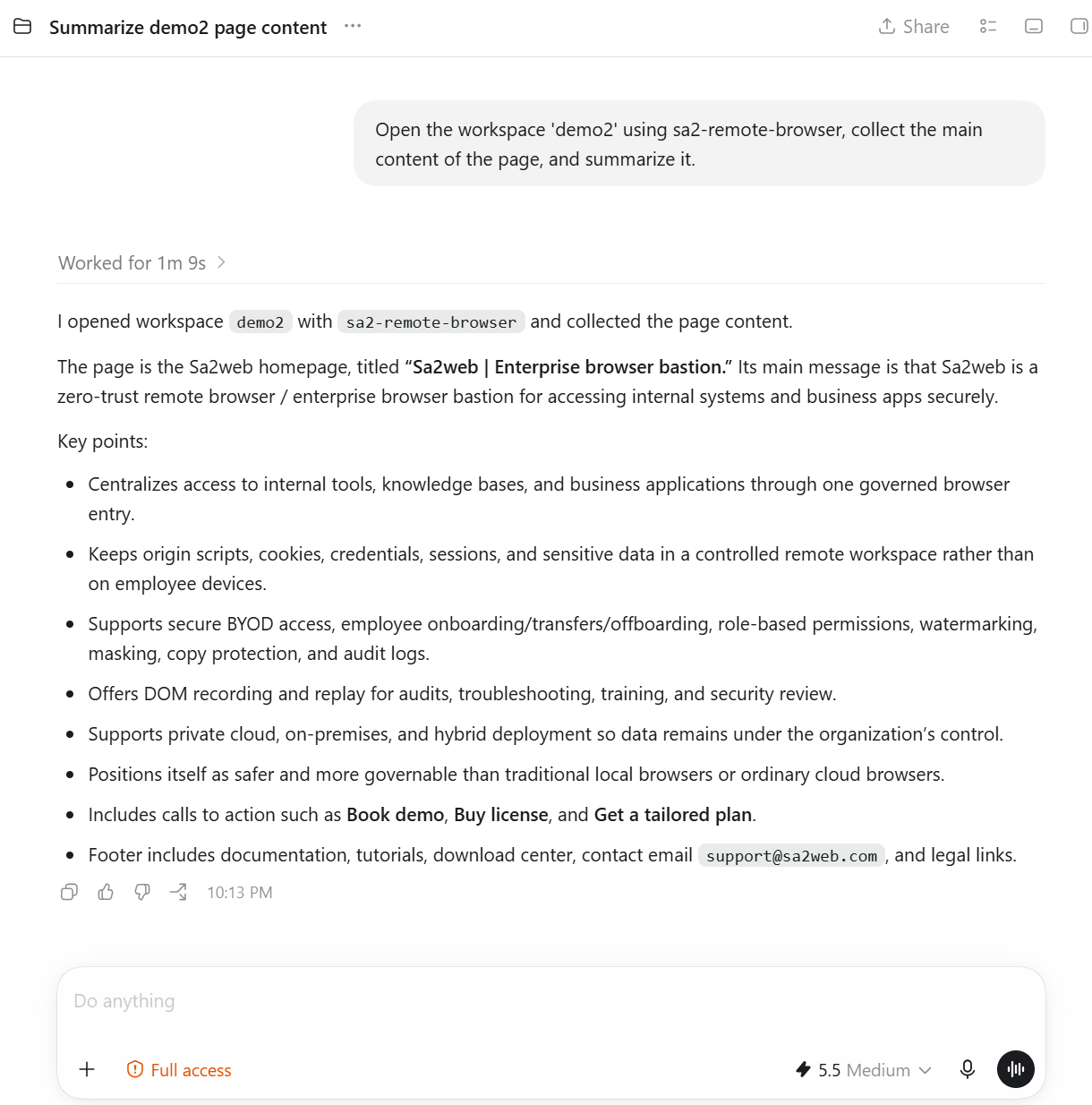
अब, इस MCP को आज़माएं। Sa2web MCP का उपयोग करके एक वर्कस्पेस साइट ब्राउज़ करने और सामग्री एकत्र करने के लिए निम्न प्रॉम्प्ट दर्ज करें:
Open the workspace 'demo2' using sa2-remote-browser, collect the main content of the page, and summarize it.संदेश भेजने के बाद, Codex sa2-remote-browser का उपयोग करके Sa2web लक्ष्य साइट तक पहुँचता है और सामग्री एकत्र करता है, जैसा कि Figure 11.6 में दिखाया गया है।
वास्तविक clientSecret मानों को सार्वजनिक Git रिपॉजिटरी, स्क्रीनशॉट, या सार्वजनिक टिकट में कमिट न करें।
11.7 AI अनुमतियाँ
AI अकाउंट अभी भी Sa2web अनुमति प्रणाली द्वारा नियंत्रित होते हैं। केवल वही दें जो आवश्यक है:
- SaaS साइट्स।
- वर्कस्पेस।
- आंतरिक साइट्स।
- नेटवर्क/प्रॉक्सी एक्सेस।
- अन्य आवश्यक अनुमतियाँ।
आधिकारिक दस्तावेज़ीकरण में कहा गया है कि लक्ष्य साइट iframe#rbi-frame में स्थित है; MCP सर्वर प्लेराइट के माध्यम से उस iframe को नियंत्रित करता है, और एजेंट सीधे लक्ष्य वेबसाइट तक नहीं पहुँचता है।
व्यापार रहस्यों या निजी डेटा को उजागर करने के AI जोखिम को कम करने के लिए, बैकएंड में साइट्स के लिए लक्ष्य URL सुरक्षा पहले से सक्षम करें, और SaaS अकाउंट जानकारी, कंपनी-गुप्त URL, और संवेदनशील कीवर्ड छुपाएँ या ब्लॉक करें।
11.8 स्वीकृति चेकलिस्ट
संदर्भ:
- https://www.sa2web.com/docs/en/appendix/mcp