7 उपयोगकर्ता और अनुमतियाँ प्रबंधित करें
7.1 लक्ष्य
उपयोगकर्ताओं, प्रशासकों, भूमिकाओं, अनुमतियों, और समूहों की एक प्रणाली बनाएं ताकि फ्रंटएंड एक्सेस और बैकएंड प्रशासन को जिम्मेदारी के अनुसार अधिकृत किया जा सके।
7.2 उपयोगकर्ता बनाएं
इस पर जाएँ:
उपयोगकर्ता प्रबंधन > उपयोगकर्ता सूचीउपयोगकर्ता सूची पेज प्रदर्शित होता है, जैसा कि Figure 7.1 में दिखाया गया है।
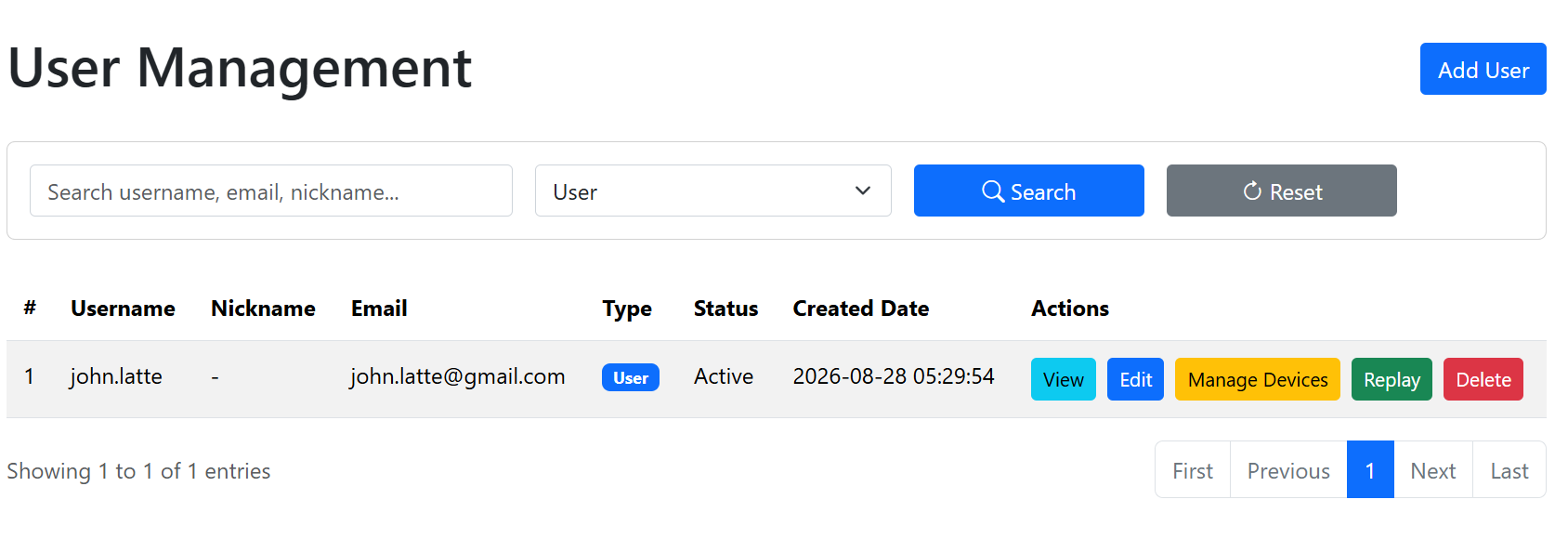
उपयोगकर्ता सूची में मुख्य रूप से दो प्रकार के उपयोगकर्ता होते हैं: सामान्य उपयोगकर्ता और सहयोग उपयोगकर्ता। सामान्य उपयोगकर्ता सीधे Sa2web फ्रंटएंड में लॉग इन कर सकते हैं। सहयोग उपयोगकर्ता सहयोग लिंक द्वारा स्वचालित रूप से बनाए जाते हैं। उनके उपयोगकर्ता नाम आमतौर पर v से शुरू होते हैं, और वे सामान्य लॉगिन पेज के माध्यम से Sa2web फ्रंटएंड में प्रवेश नहीं कर सकते।
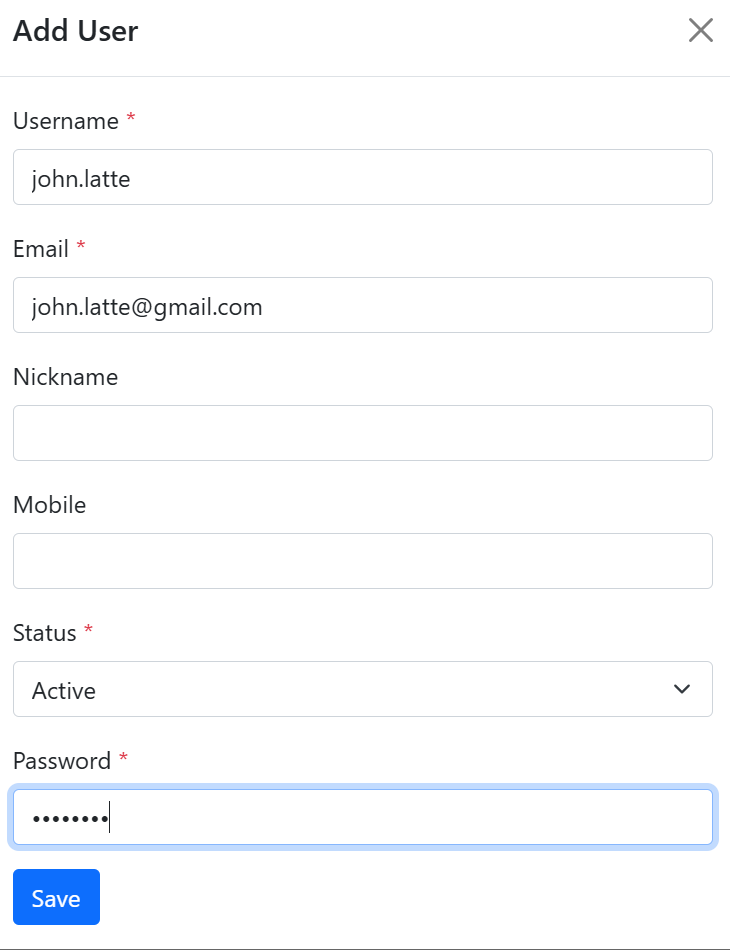
उपयोगकर्ता जोड़ें पर क्लिक करके उपयोगकर्ता जोड़ें डायलॉग खोलें, जैसा कि Figure 7.2 में दिखाया गया है, और उपयोगकर्ता नाम, उपनाम, ईमेल, फोन नंबर, पासवर्ड, उपयोगकर्ता प्रकार, और स्थिति भरें।
सामान्य उपयोगकर्ता यहाँ लॉग इन कर सकते हैं:
https://<sa2web-domain>या:
https://<sa2web-domain>/app/login7.3 प्रशासक और भूमिकाएँ बनाएं
इस पर जाएँ:
उपयोगकर्ता प्रबंधन > प्रशासक सूची
उपयोगकर्ता प्रबंधन > भूमिका सूची
उपयोगकर्ता प्रबंधन > अनुमति सूची
जिम्मेदारी के अनुसार भूमिकाएँ बनाएं। हर प्रशासक को लंबे समय तक उच्चतम विशेषाधिकार स्तर का उपयोग न करने दें।
7.3.1 एक भूमिका जोड़ें
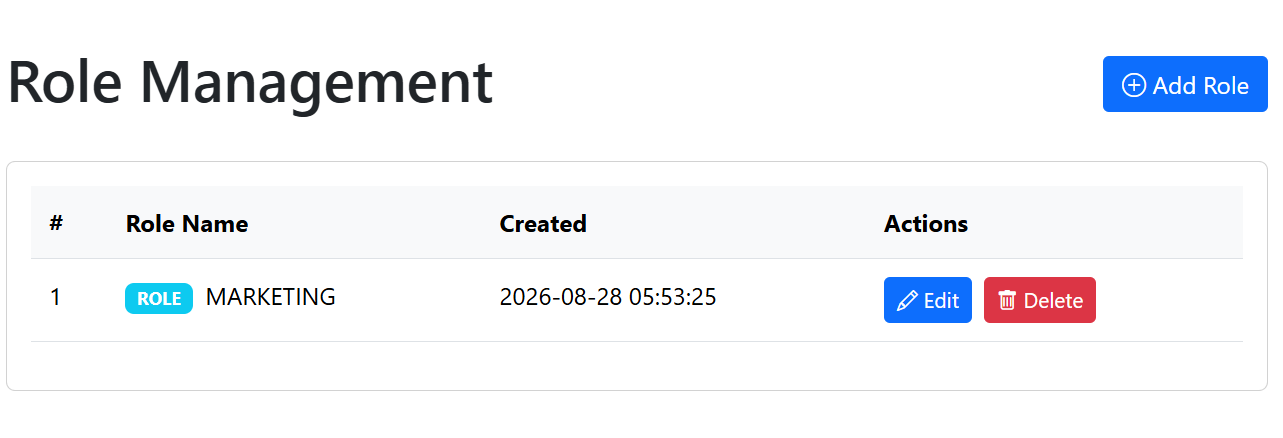
भूमिका सूची खोलें, जैसा कि Figure 7.3 में दिखाया गया है। भूमिका जोड़ें पर क्लिक करें, भूमिका नाम दर्ज करें, और सेव करें।
7.3.2 एक प्रशासक जोड़ें
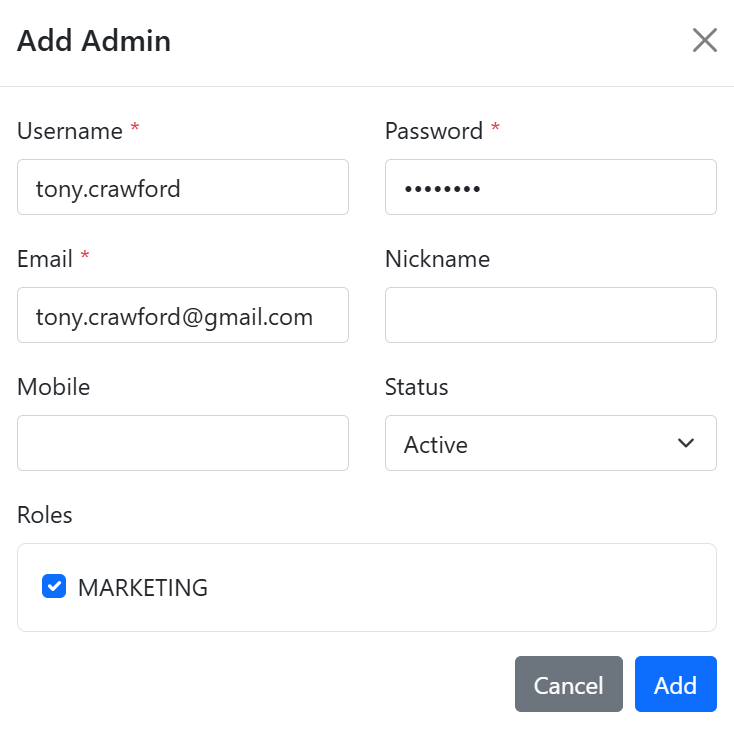
प्रशासक सूची खोलें और प्रशासक जोड़ें पर क्लिक करें। प्रशासक जोड़ें डायलॉग दिखाई देता है, जैसा कि Figure 7.4 में दिखाया गया है। उपयोगकर्ता नाम, पासवर्ड, ईमेल, फोन नंबर, स्थिति, और निर्दिष्ट भूमिका भरें।
7.3.3 अनुमति प्रबंधन
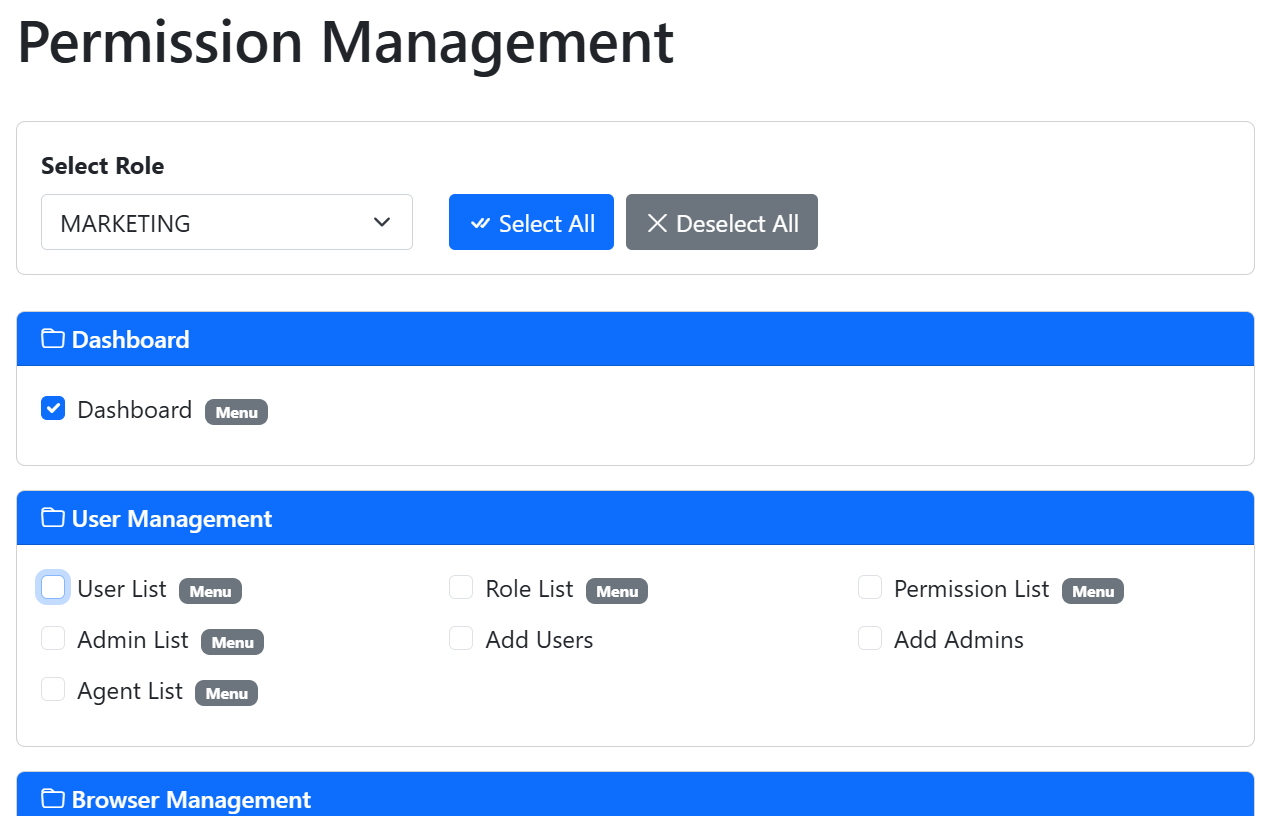
अनुमति सूची खोलें, जैसा कि Figure 7.5 में दिखाया गया है। एक भूमिका चुनें और उस भूमिका के लिए आवश्यक अनुमतियाँ चुनें। निचले-दाएँ कोने में अनुमतियाँ सेव करें पर क्लिक करके सेव करें।
7.3.4 प्रशासकों और उपयोगकर्ताओं को अक्षम करें
प्रशासक सूची या उपयोगकर्ता सूची में, संपादित करें पर क्लिक करें और उपयोगकर्ता स्थिति को निष्क्रिय में बदलें।
7.4 समूहों के साथ फ्रंटएंड संसाधन प्रबंधित करें
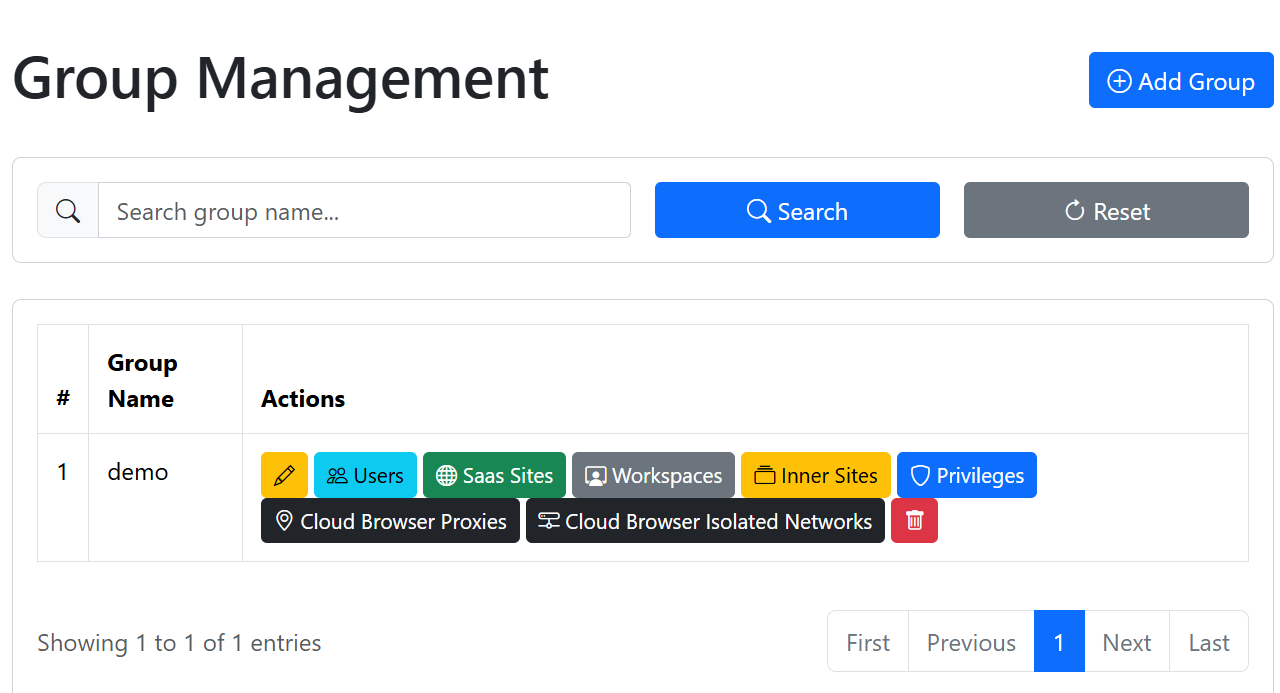
एक समूह फ्रंटएंड-दृश्य संसाधनों को केंद्रीय रूप से प्रबंधित कर सकता है, जैसा कि Figure 7.6 में दिखाया गया है:
- उपयोगकर्ता।
- SaaS साइट्स।
- वर्कस्पेस।
- आंतरिक साइट्स।
- अनुमतियाँ।
- क्लाउड ब्राउज़र प्रॉक्सी।
- क्लाउड ब्राउज़र पृथक नेटवर्क।
वास्तविक व्यावसायिक आवश्यकताओं के आधार पर समूह बनाएं, उदाहरण के लिए:
संचालन टीम
ग्राहक सहायता टीम
वित्त केवल-पढ़ने वाली टीम
ठेकेदार सहयोग टीम
ग्राहक A परियोजना टीम