3 SaaS ब्राउज़िंग सक्षम करें
3.1 लक्ष्य
एक निश्चित व्यावसायिक वेबसाइट को SaaS साइट के रूप में कॉन्फ़िगर करें ताकि कर्मचारी Sa2web उपयोगकर्ता फ्रंटएंड से सीधे इसमें प्रवेश कर सकें और एक रिमोट ब्राउज़र अकाउंट का पुन: उपयोग कर सकें जिसमें एक प्रशासक पहले ही लॉग इन कर चुका है।
SaaS ब्राउज़िंग तब उपयुक्त होती है जब कई लोग एक ही व्यावसायिक खाते को साझा करते हैं। प्रशासक पहले बैकएंड में एक साइट पर लॉग इन करता है। अधिकृत फ्रंटएंड उपयोगकर्ता फिर पहले से लॉग इन स्थिति में साइट तक पहुँचते हैं।
3.2 एक साइट श्रेणी बनाएं
इस पर जाएँ:
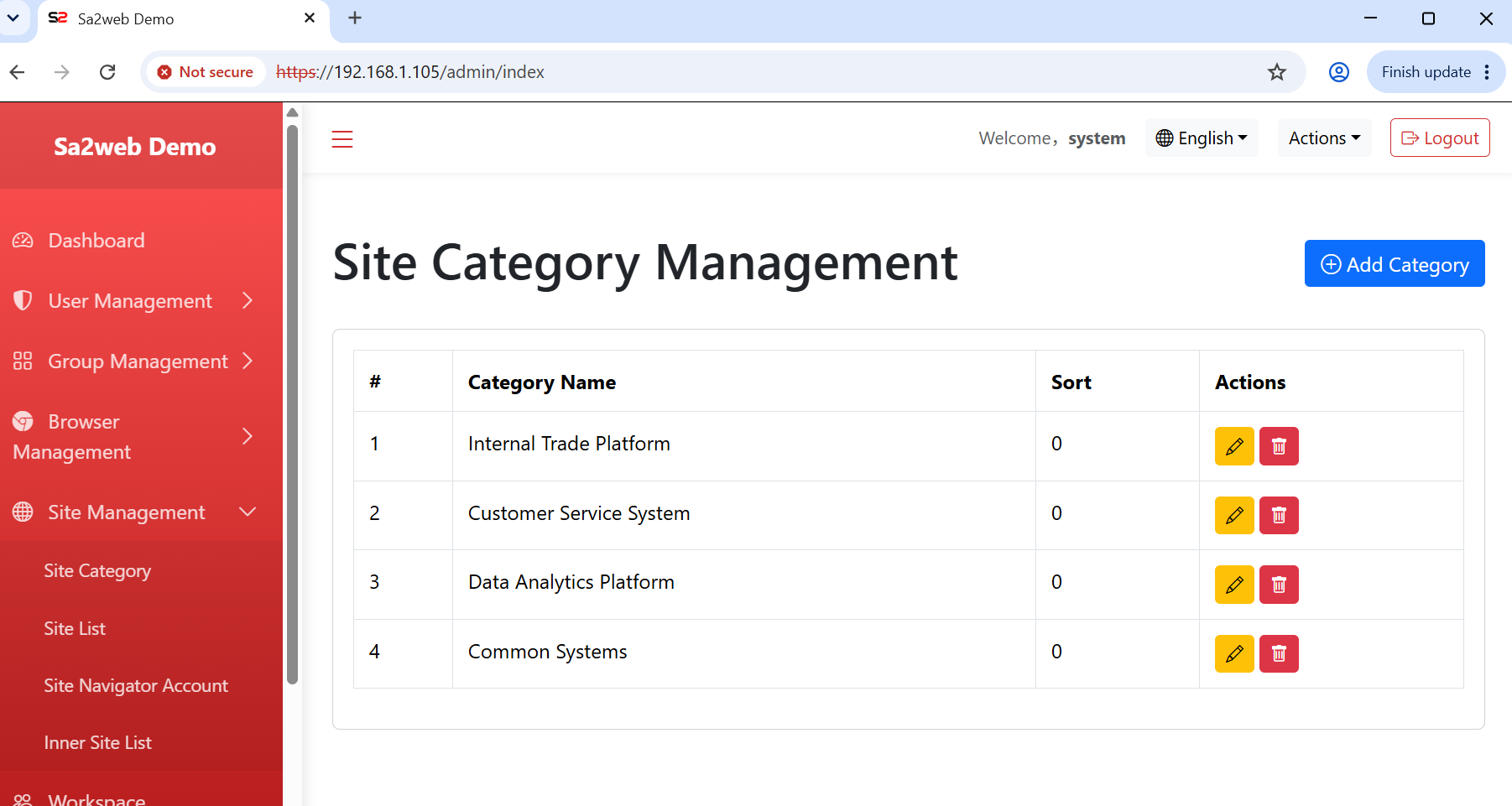
साइट प्रबंधन > साइट श्रेणी प्रबंधनव्यावसायिक क्षेत्र के अनुसार श्रेणियाँ बनाएं, जैसे विदेशी व्यापार प्लेटफ़ॉर्म, ग्राहक सेवा सिस्टम, डेटा विश्लेषण, और सामान्य सिस्टम, जैसा कि Figure 3.1 में दिखाया गया है।
3.3 एक SaaS साइट जोड़ें
इस पर जाएँ:
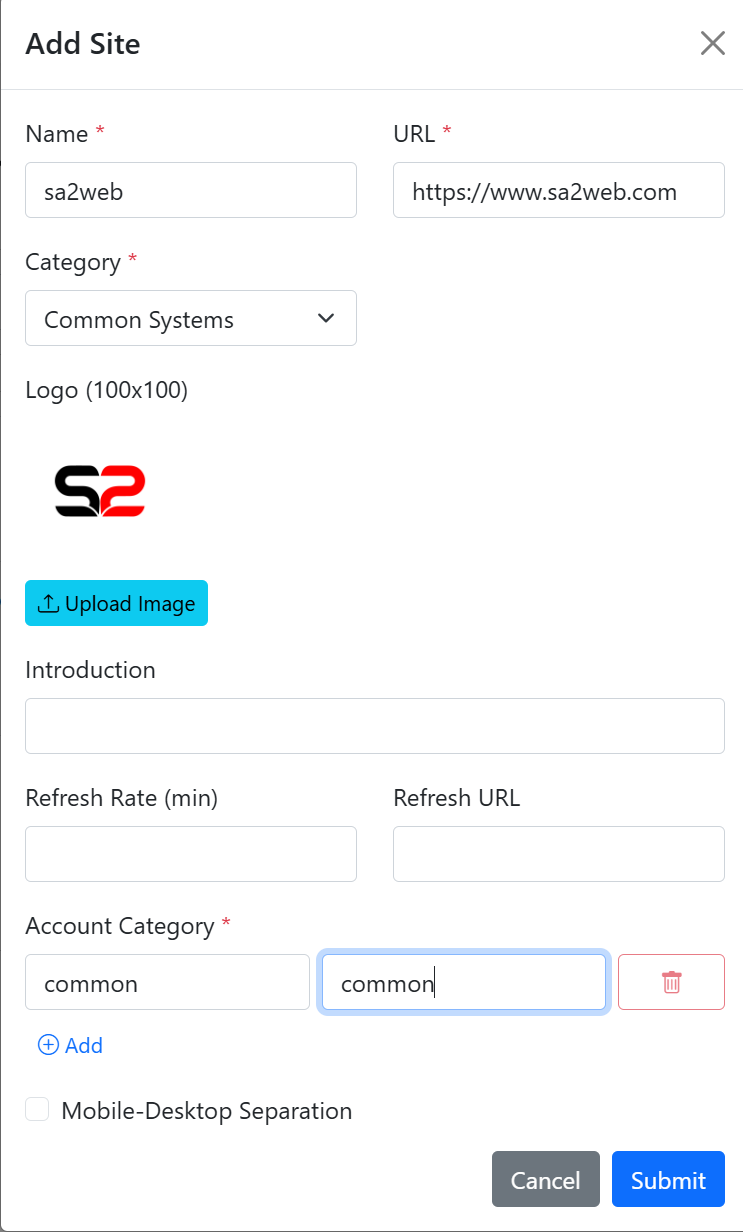
साइट प्रबंधन > साइट सूचीसाइट जोड़ते समय, जैसा कि Figure 3.2 में दिखाया गया है, भरें:
- साइट नाम।
- पूर्ण
https://URL। - श्रेणी।
- लोगो।
- विवरण।
- स्थिति।
- अकाउंट श्रेणी।
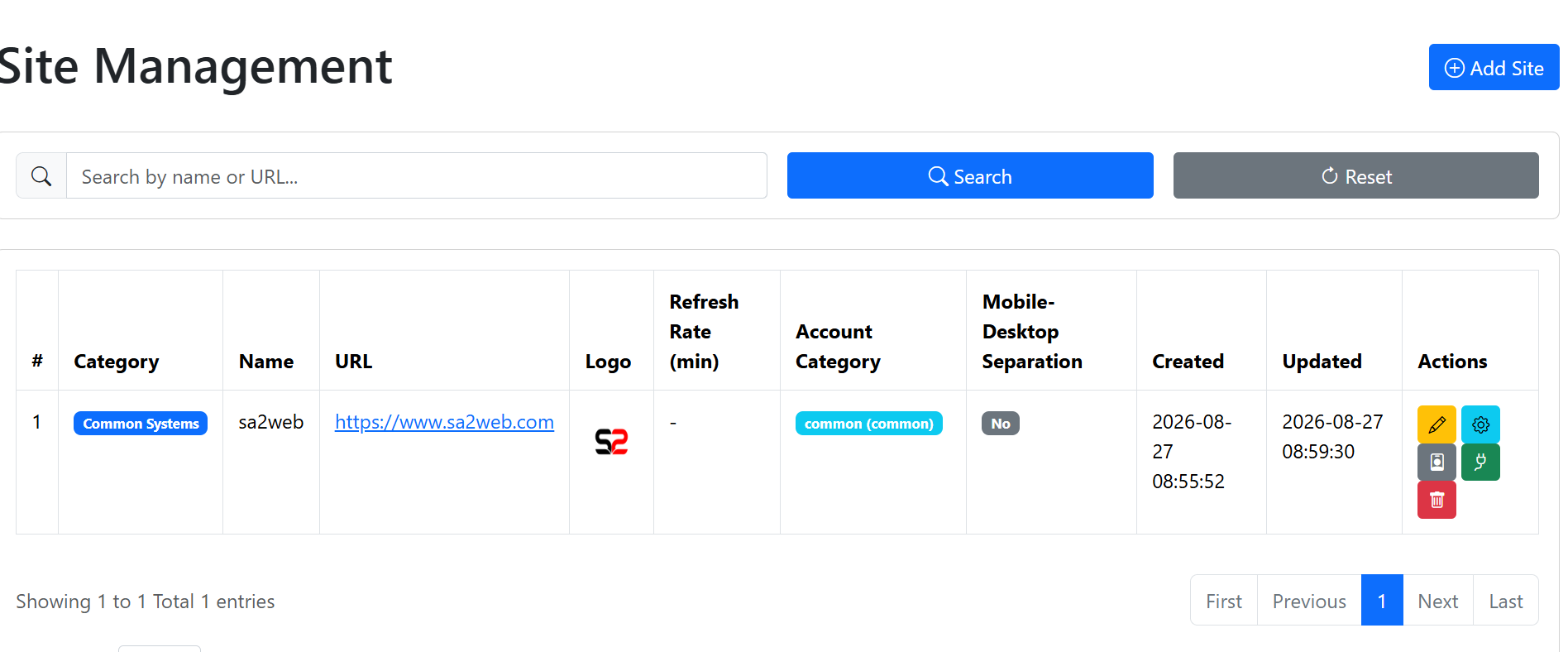
साइट जुड़ने के बाद, यह साइट सूची में दिखाई देती है, जैसा कि Figure 3.3 में दिखाया गया है।
3.4 एक अकाउंट प्रकार और ब्राउज़र अकाउंट बनाएं
इस पर जाएँ:
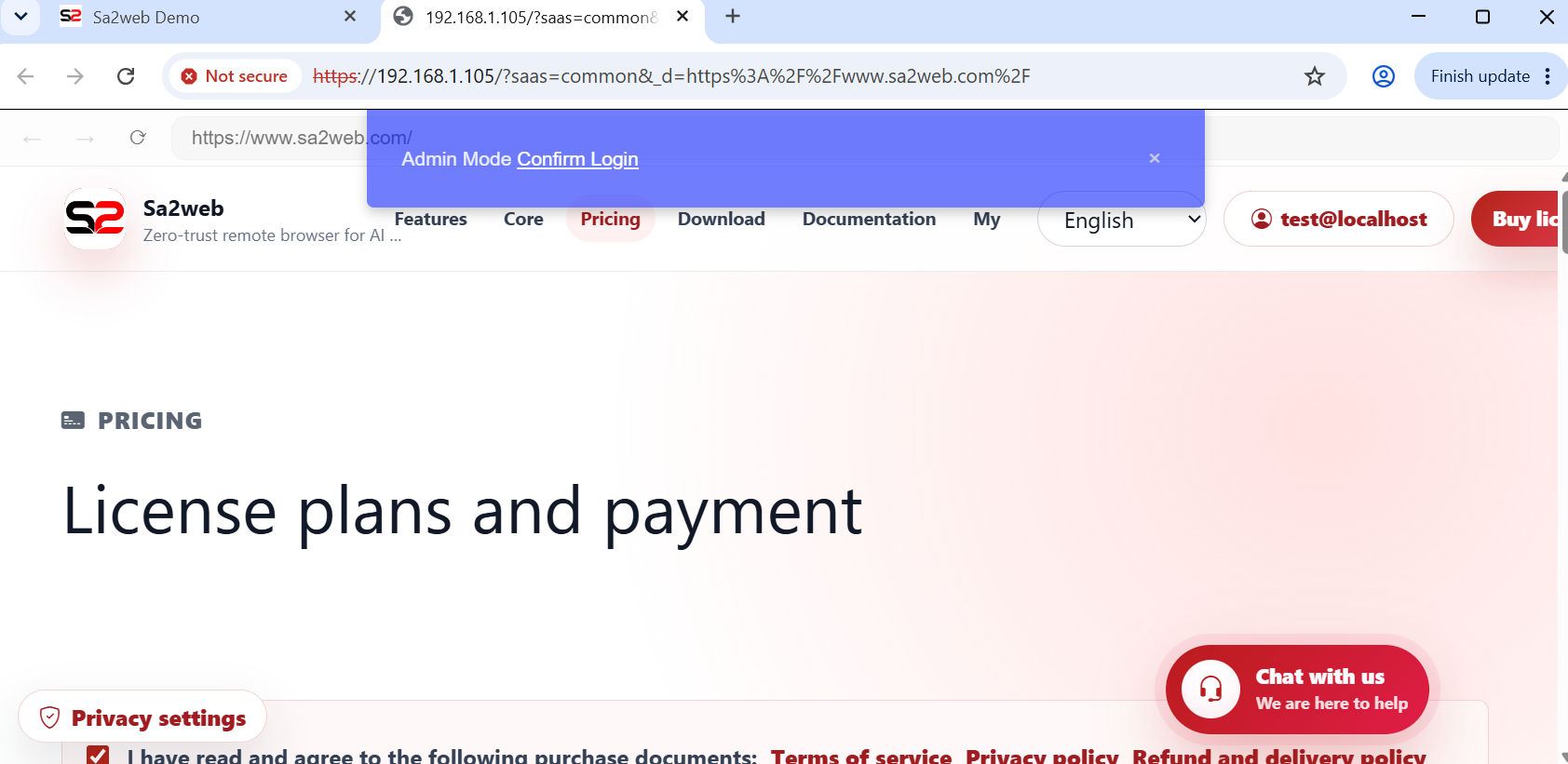
साइट प्रबंधन > साइट ब्राउज़र अकाउंटलक्ष्य साइट के लिए एक ब्राउज़र अकाउंट बनाएं। सेव करने के बाद, सूची में “ ” बटन पर क्लिक करें ताकि रिमोट ब्राउज़र लक्ष्य साइट खोले और लॉगिन पूरा करे, जैसा कि Figure 3.4 में दिखाया गया है।
3.5 समूह प्राधिकरण
समूह में निम्नलिखित संसाधनों को अधिकृत करें:
- उपयोगकर्ता।
- SaaS साइट्स।
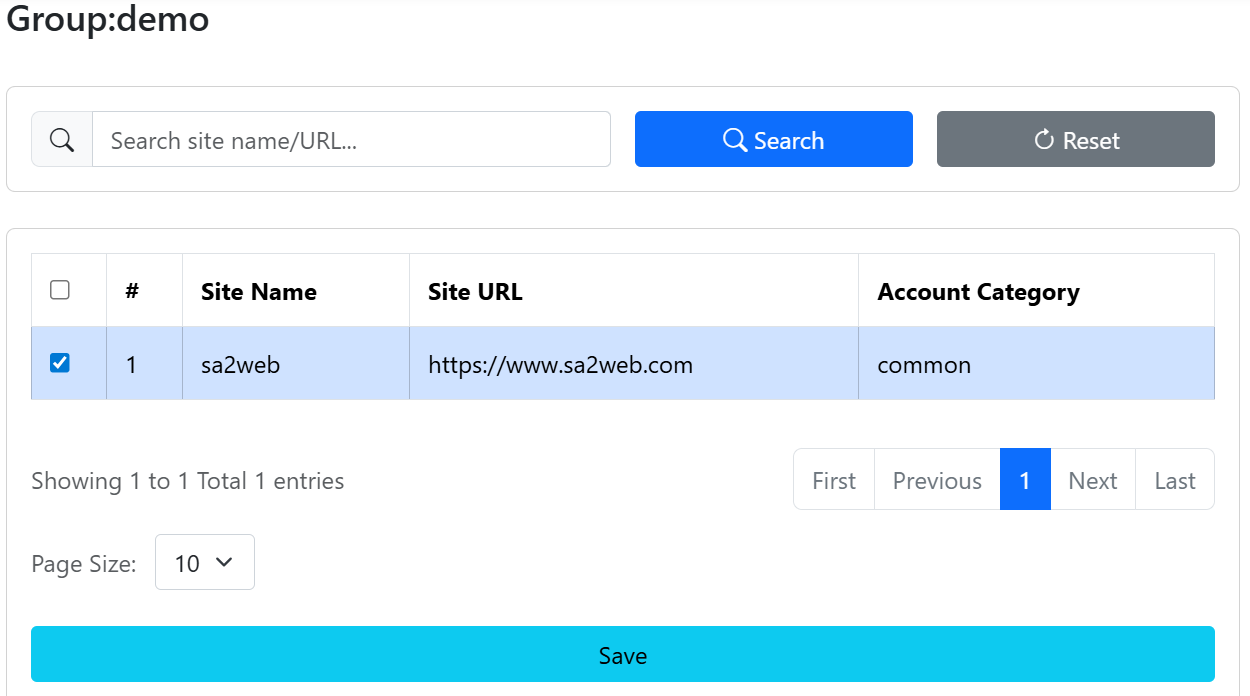
समूह में SaaS साइट चुनें, जैसा कि Figure 3.5 में दिखाया गया है।
3.6 उपयोगकर्ता एक्सेस
उपयोगकर्ता यहाँ लॉग इन करते हैं:
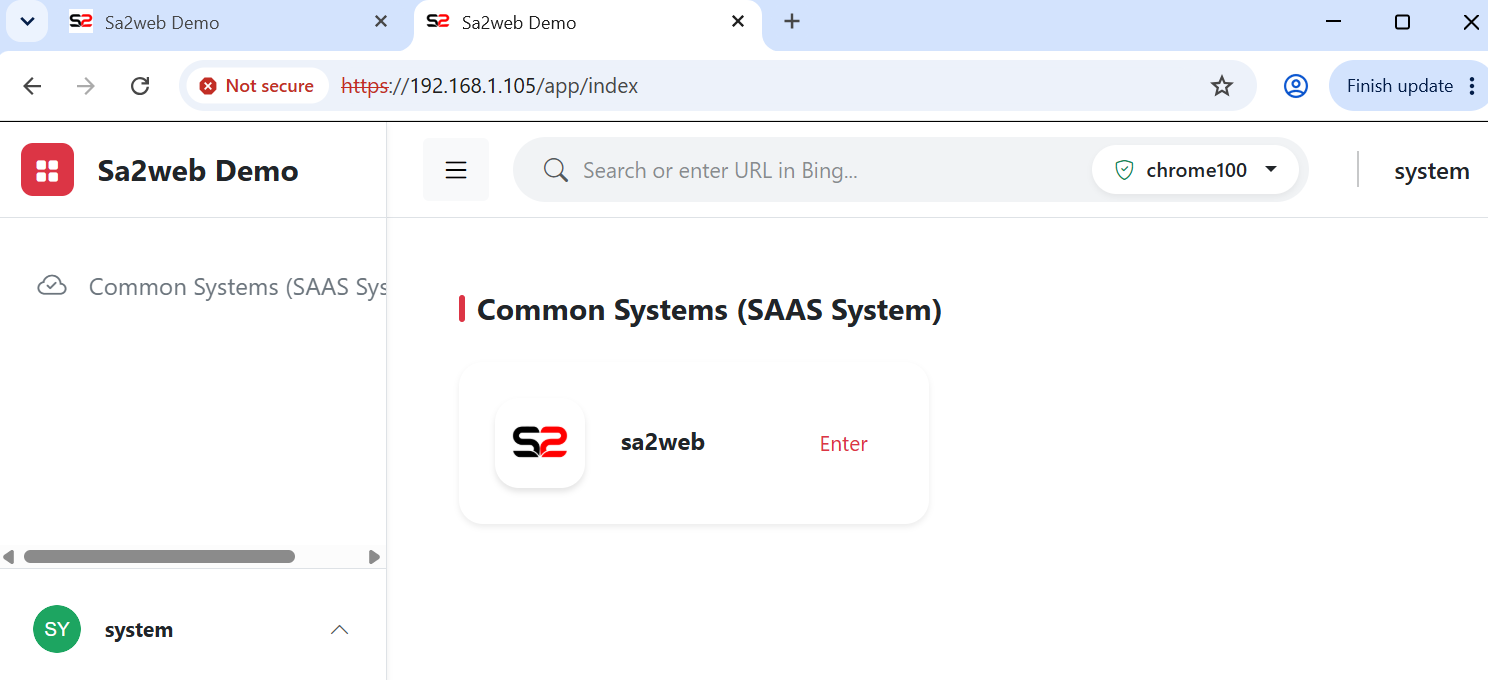
https://<APP_DOMAIN>/app/loginउपयोगकर्ता होम पेज पर, जैसा कि Figure 3.6 में दिखाया गया है, अधिकृत साइट पर क्लिक करके रिमोट ब्राउज़र में प्रवेश करें और SaaS साइट तक पहुँचें, जैसा कि Figure 3.7 में दिखाया गया है।
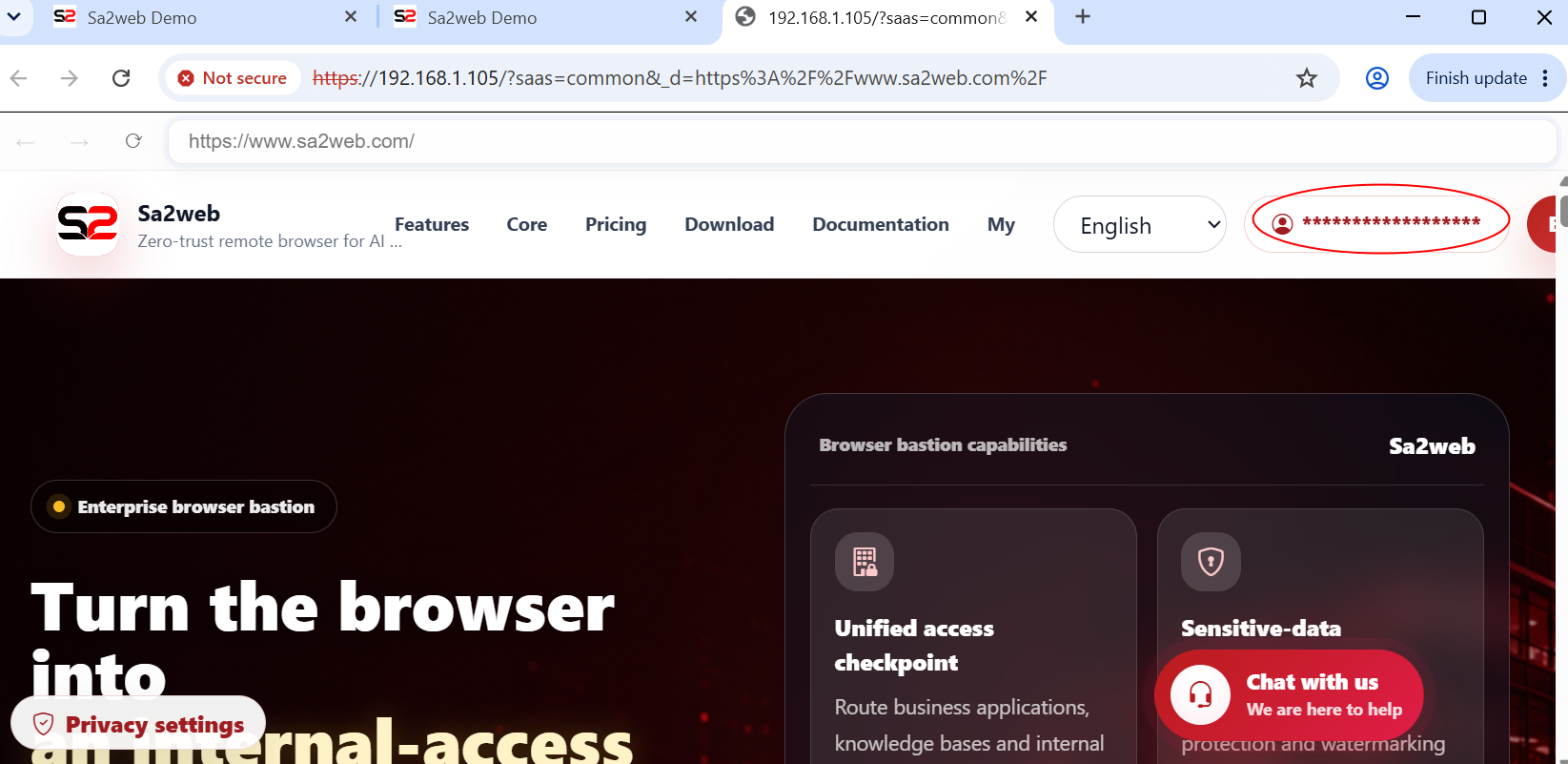
चूँकि प्रशासक ने पहले ही बैकएंड में लॉगिन पूरा कर लिया है, उपयोगकर्ता SaaS साइट में लॉग इन स्थिति में प्रवेश करते हैं। अकाउंट नाम कॉन्फ़िगरेशन के अनुसार स्वचालित रूप से छिपा होता है ताकि फ्रंटएंड उपयोगकर्ता साझा अकाउंट जानकारी न देखें।