3 Bật SaaS Browser (Trình duyệt SaaS)
3.1 Mục tiêu
Cấu hình trang web kinh doanh cố định làm trang SaaS để nhân viên có thể truy cập trực tiếp từ frontend người dùng Sa2web và tái sử dụng tài khoản trình duyệt từ xa mà quản trị viên đã đăng nhập trước.
SaaS Browser phù hợp khi nhiều người chia sẻ cùng tài khoản kinh doanh. Quản trị viên đăng nhập trang ở backend trước. User frontend được cấp quyền sau đó truy cập trang ở trạng thái đã đăng nhập.
3.2 Tạo Danh mục Trang (Site Category)
Đi đến:
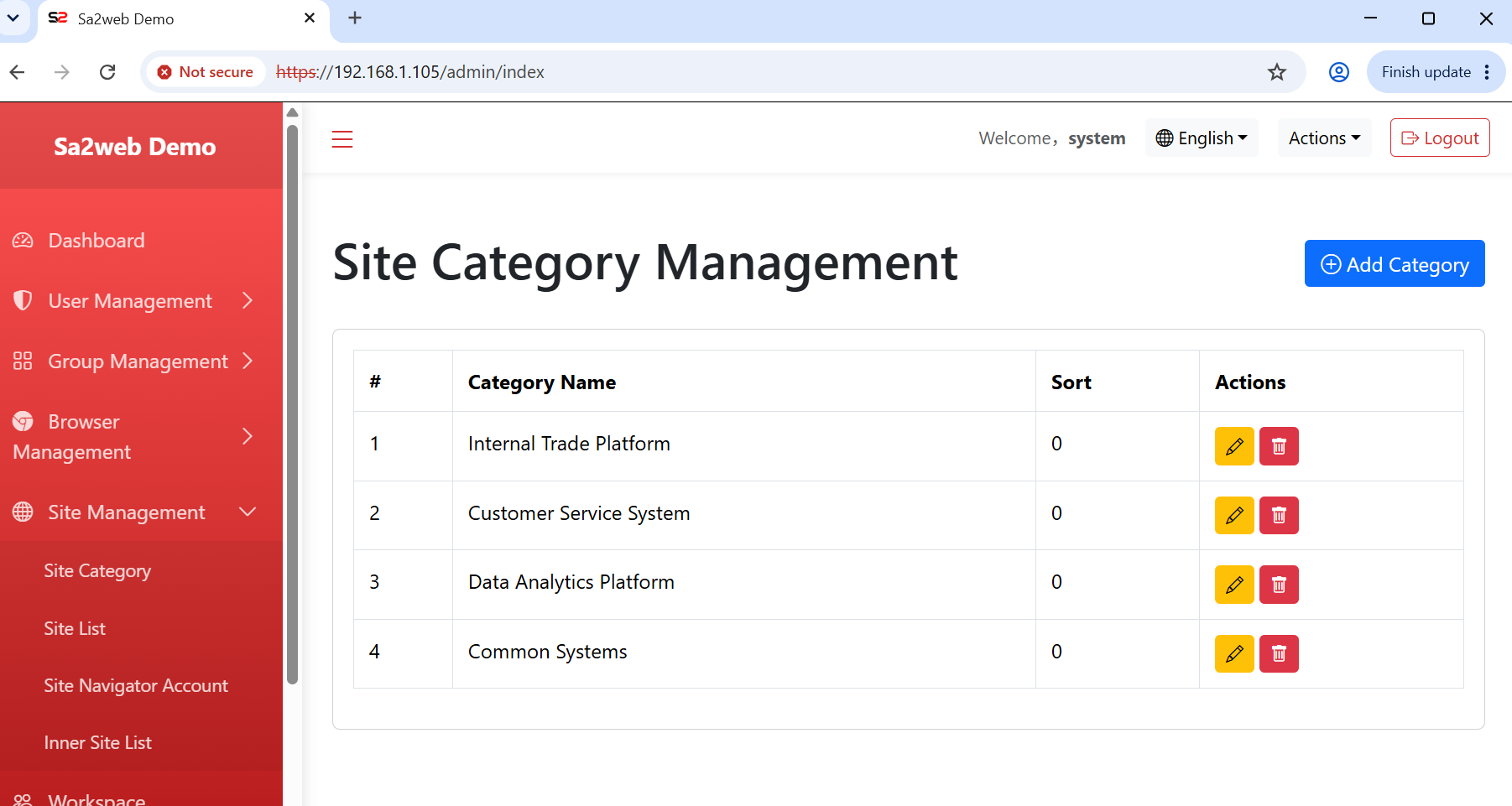
Quản lý trang > Quản lý danh mục trangTạo danh mục theo lĩnh vực kinh doanh, ví dụ nền tảng thương mại ngoại hối, hệ thống dịch vụ khách hàng, phân tích dữ liệu và hệ thống chung, như hình Figure 3.1.
3.3 Thêm Trang SaaS
Đi đến:
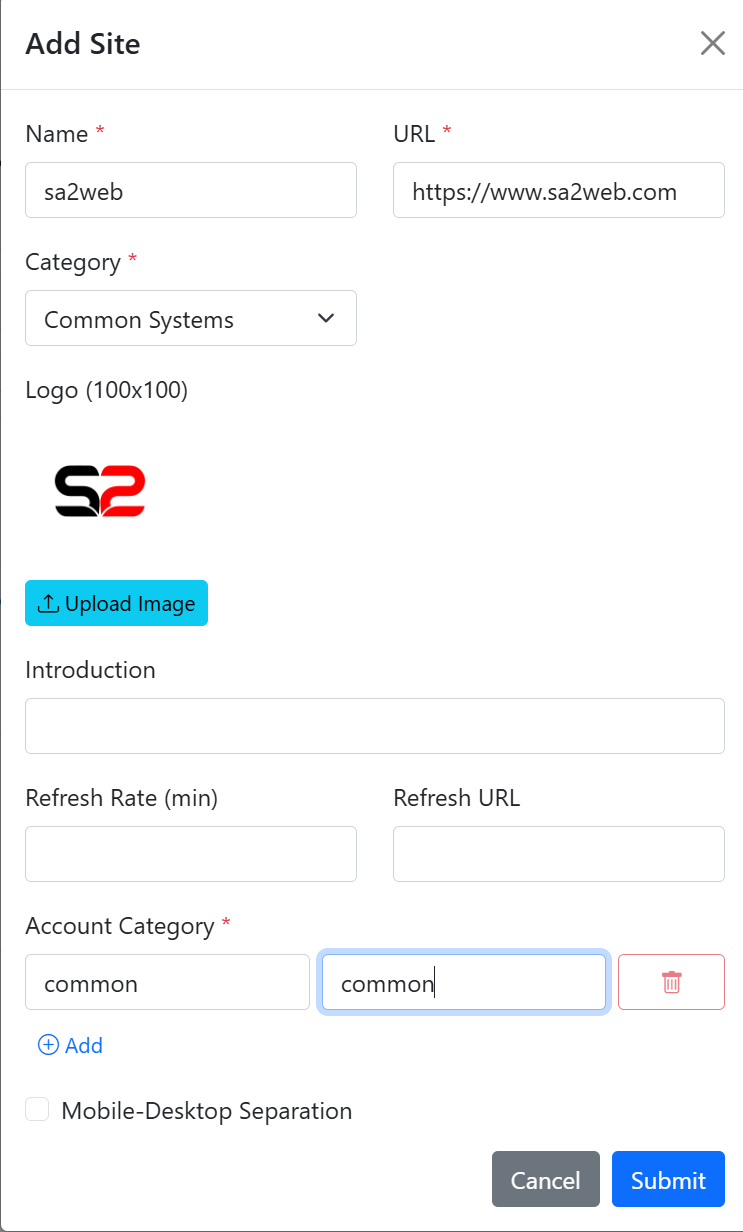
Quản lý trang > Danh sách trangKhi thêm trang, như hình Figure 3.2, điền:
- Tên trang.
- URL đầy đủ
https://. - Danh mục.
- Logo.
- Mô tả.
- Trạng thái.
- Danh mục tài khoản.
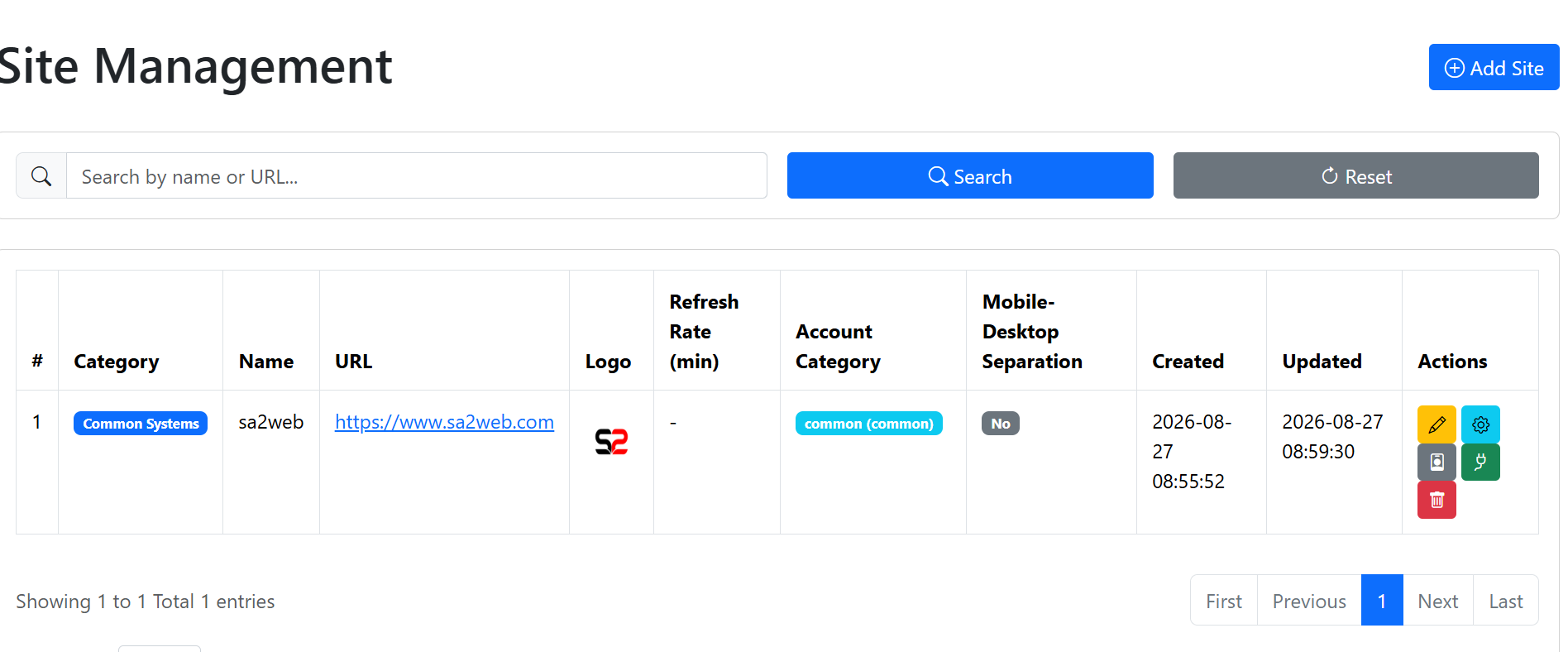
Sau khi thêm trang, trang xuất hiện trong danh sách trang, như hình Figure 3.3.
3.4 Tạo Loại tài khoản và Tài khoản trình duyệt trang
Đi đến:
Quản lý trang > Tài khoản trình duyệt trangTạo tài khoản trình duyệt cho trang mục tiêu. Sau khi lưu, nhấn nút “ ” trong danh sách để trình duyệt từ xa mở trang mục tiêu và hoàn tất đăng nhập, như hình Figure 3.4.
3.5 Cấp quyền Nhóm
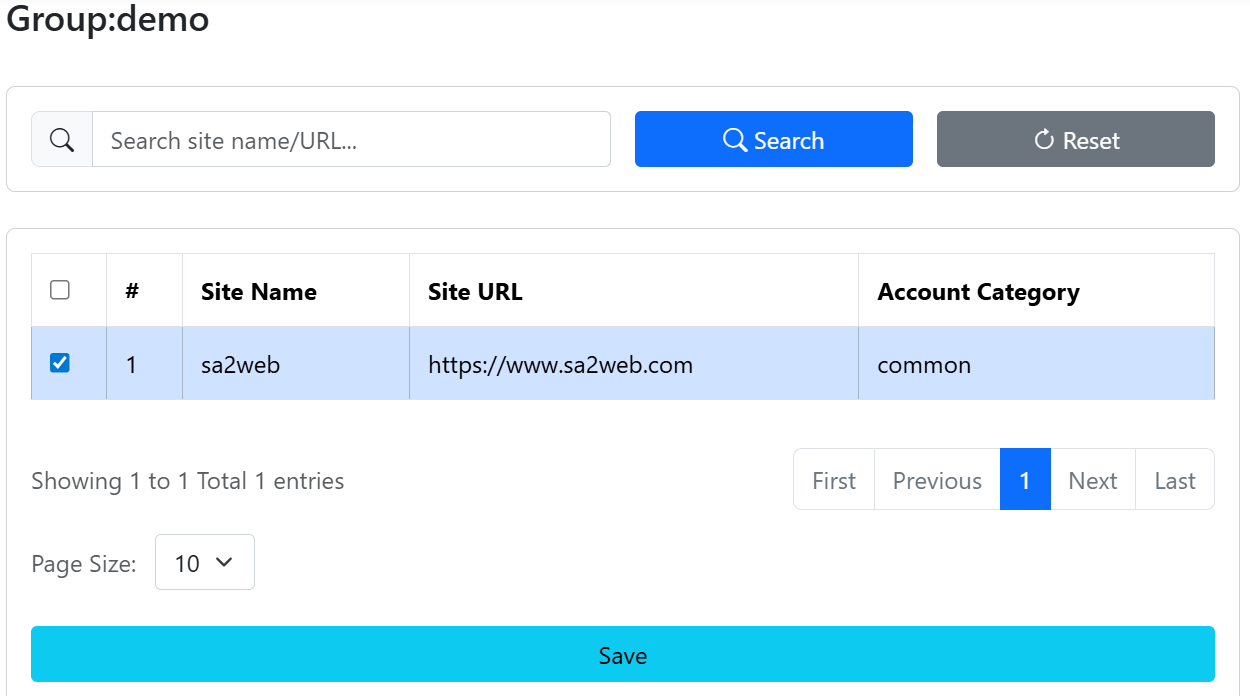
Cấp quyền các tài nguyên sau trong nhóm:
- User.
- Trang SaaS.
Chọn trang SaaS trong nhóm, như hình Figure 3.5.
3.6 Truy cập User
User đăng nhập tại:
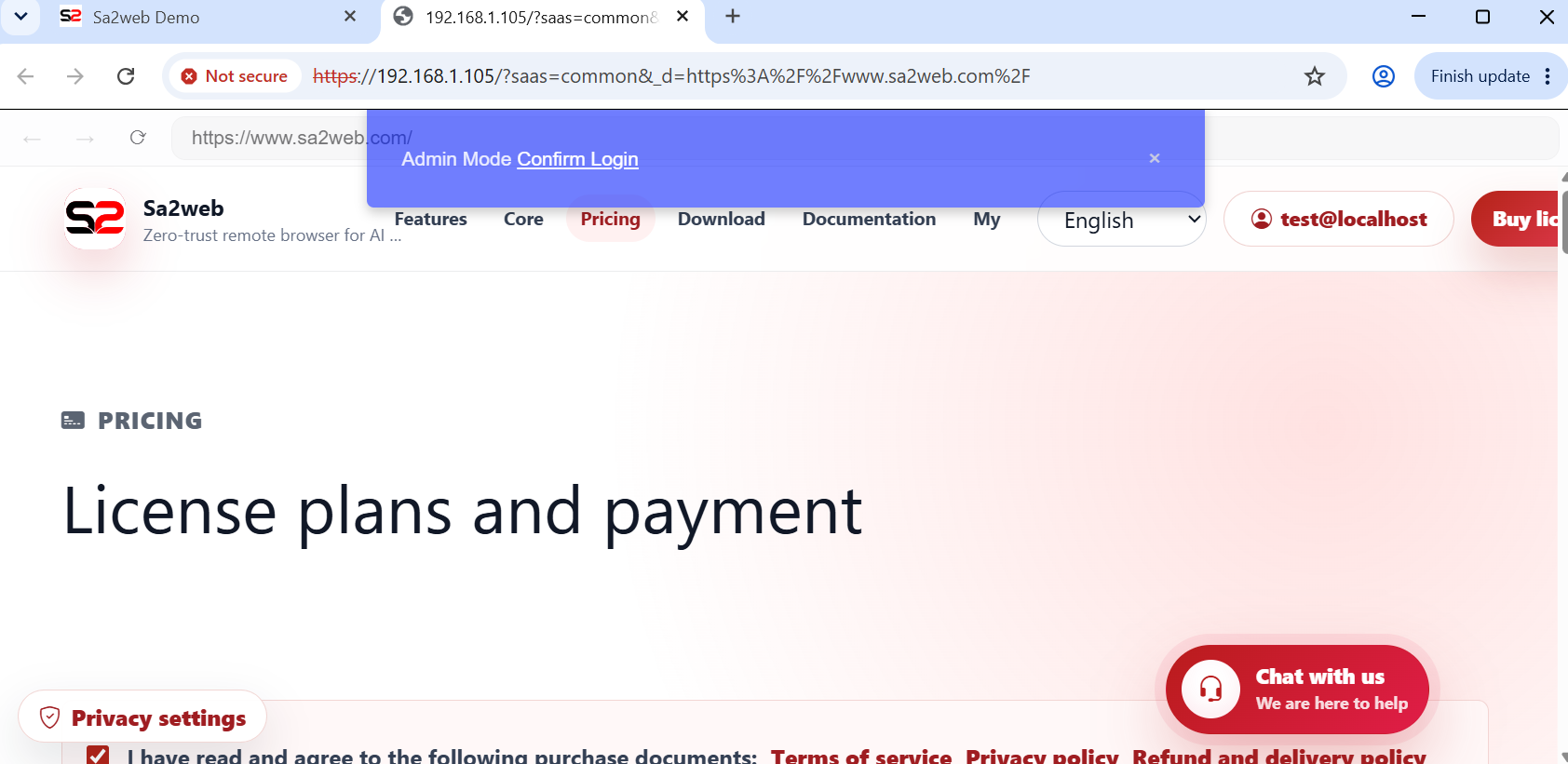
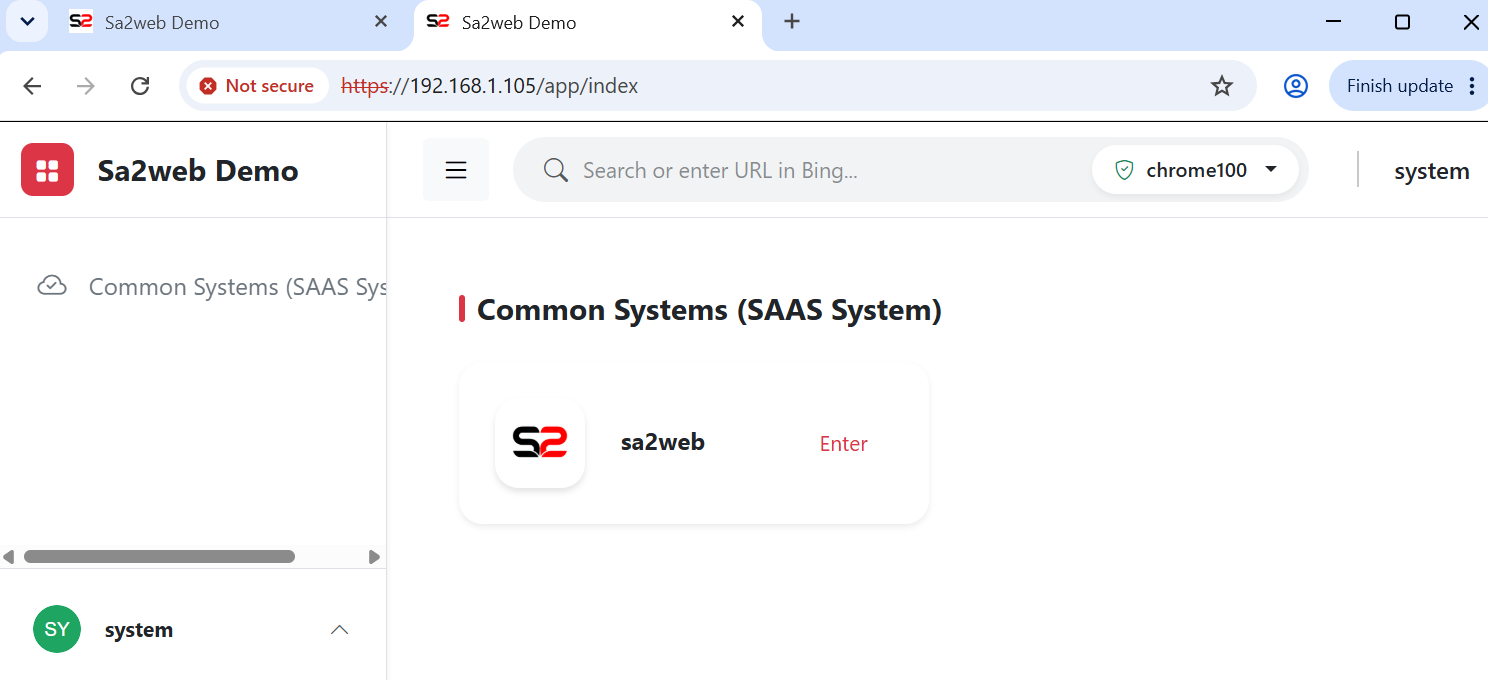
https://<APP_DOMAIN>/app/loginTrên trang chủ user, như hình Figure 3.6, nhấn trang được cấp quyền để vào trình duyệt từ xa và truy cập trang SaaS, như hình Figure 3.7.
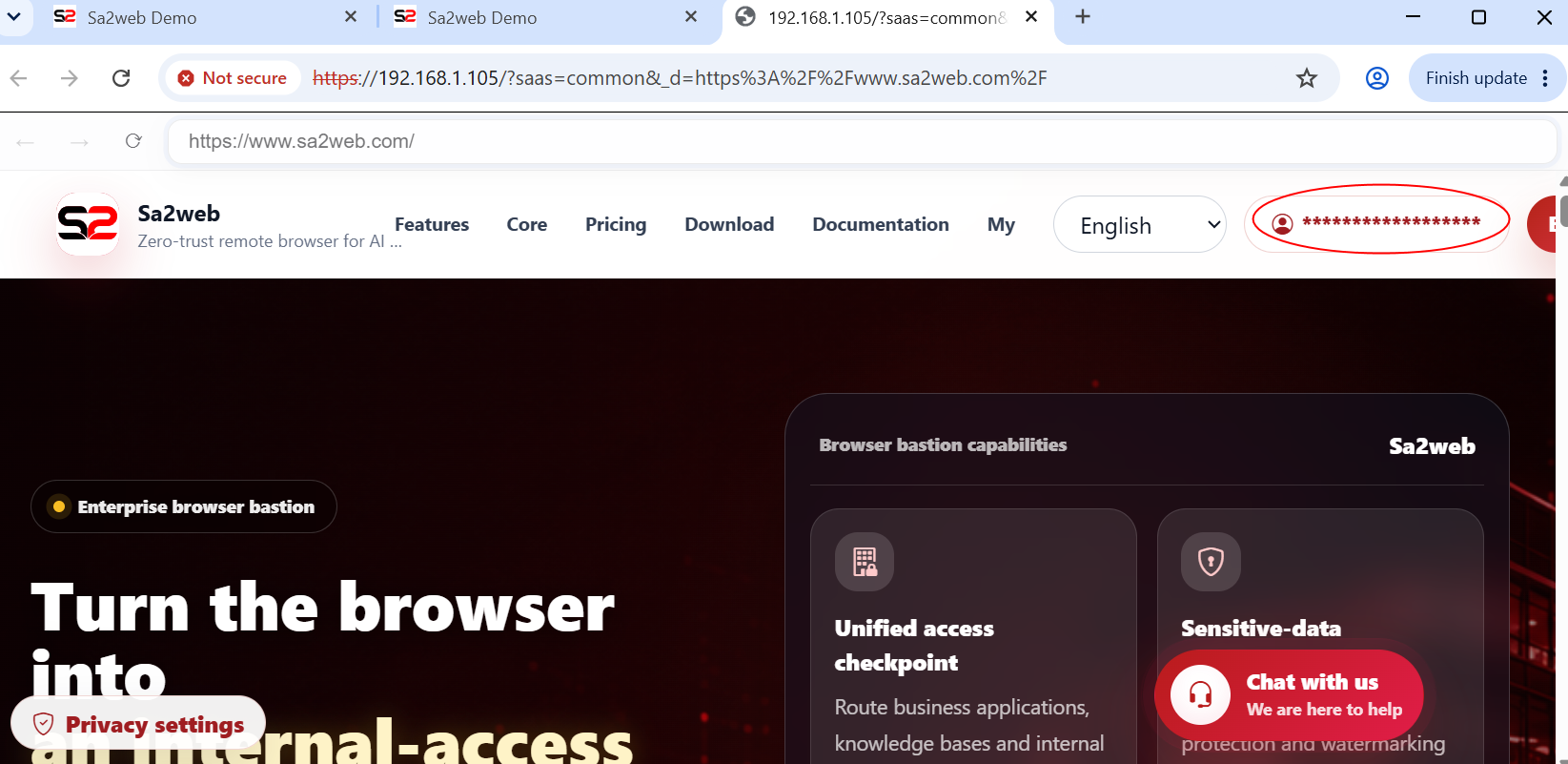
Vì quản trị viên đã hoàn tất đăng nhập ở backend, user vào trang SaaS ở trạng thái đã đăng nhập. Tên tài khoản tự động được ẩn theo cấu hình để user frontend không thấy thông tin tài khoản chung.