11 Bật Truy cập Sa2web MCP
11.1 Mục tiêu
Cho phép AI client có khả năng MCP như Codex, Claude Code và Cursor đọc và vận hành trình duyệt từ xa Sa2web.
11.2 Chuẩn bị
- Node.js 20+.
- Cài đặt
@sa2web/mcp. - Chuẩn bị URL đăng nhập agent.
- Tài khoản agent có quyền SaaS, workspace, trang nội bộ và proxy cần thiết.
clientId và clientSecret trong URL đăng nhập agent phải được coi là bí mật.
11.3 Cài đặt
npm install @sa2web/mcp -g
npx playwright install --with-deps
Sau cài đặt, các lệnh sau có sẵn:
sa2
sa2-browser
sa2-mcp
11.4 Tạo User Agent
Đi đến:
Quản lý User > Danh sách AgentThêm user Agent mới, ví dụ mcp-agent, và lưu, như hình Figure 11.1.
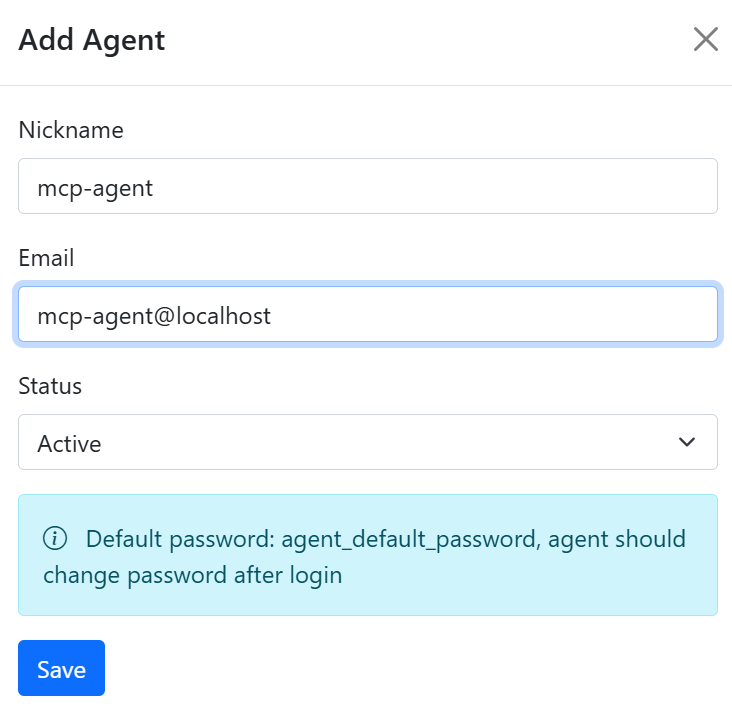
Mật khẩu mặc định ở đây dùng cho đăng nhập frontend thủ công tại https://<APP_DOMAIN>/app/login. Bạn có thể đổi mật khẩu này bằng cách tìm user Agent trong danh sách user, hoặc bằng cách đăng nhập frontend và đổi ở đó. Tên user Agent mặc định bắt đầu bằng a.
Sau khi thêm user, bạn có thể thấy nó trong danh sách user Agent, như hình Figure 11.2.
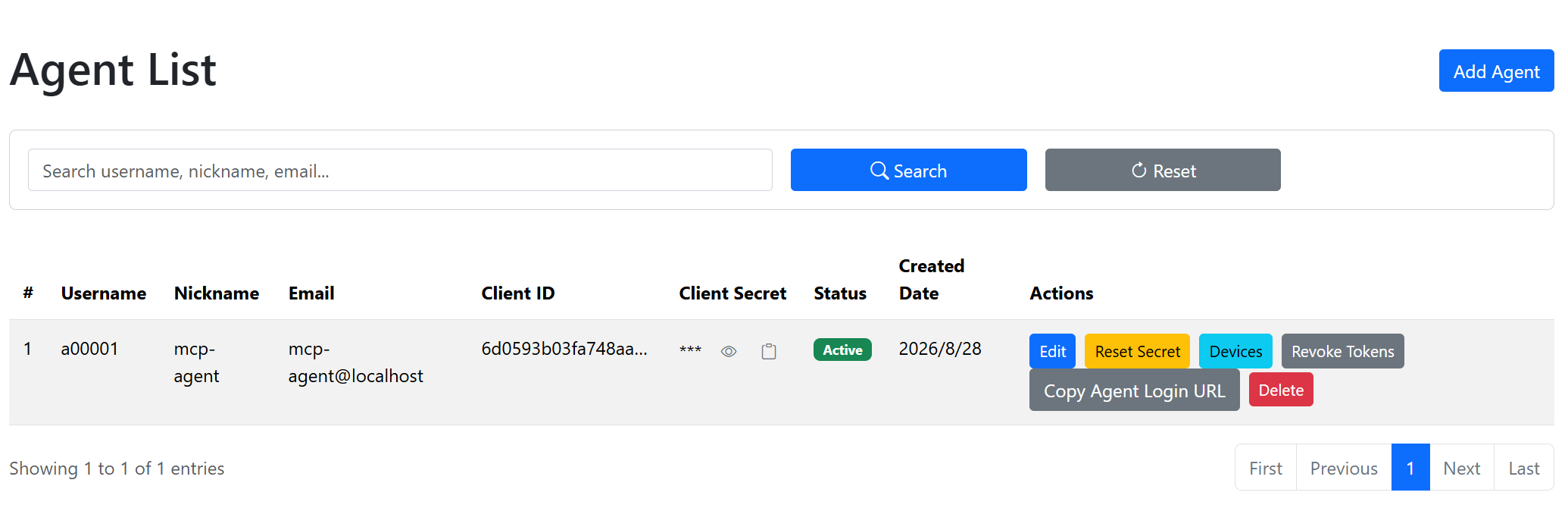
Sau đó copy clientId và clientSecret của user Agent để cấu hình MCP client. Bạn cũng có thể nhấn nút “ ” để copy URL đăng nhập. URL trông như sau:
https://192.168.1.105/agent/login?clientId=6d0593b03fa748aa8dee7452ef6221c8&clientSecret=d985786d946e4826aadd07d579c59b06bf41a32aff4a415f8981070915d940a9Nó đã chứa clientId và clientSecret, nên có thể dùng trực tiếp trong cấu hình MCP client.
11.5 Cấp quyền User Agent
Đi đến:
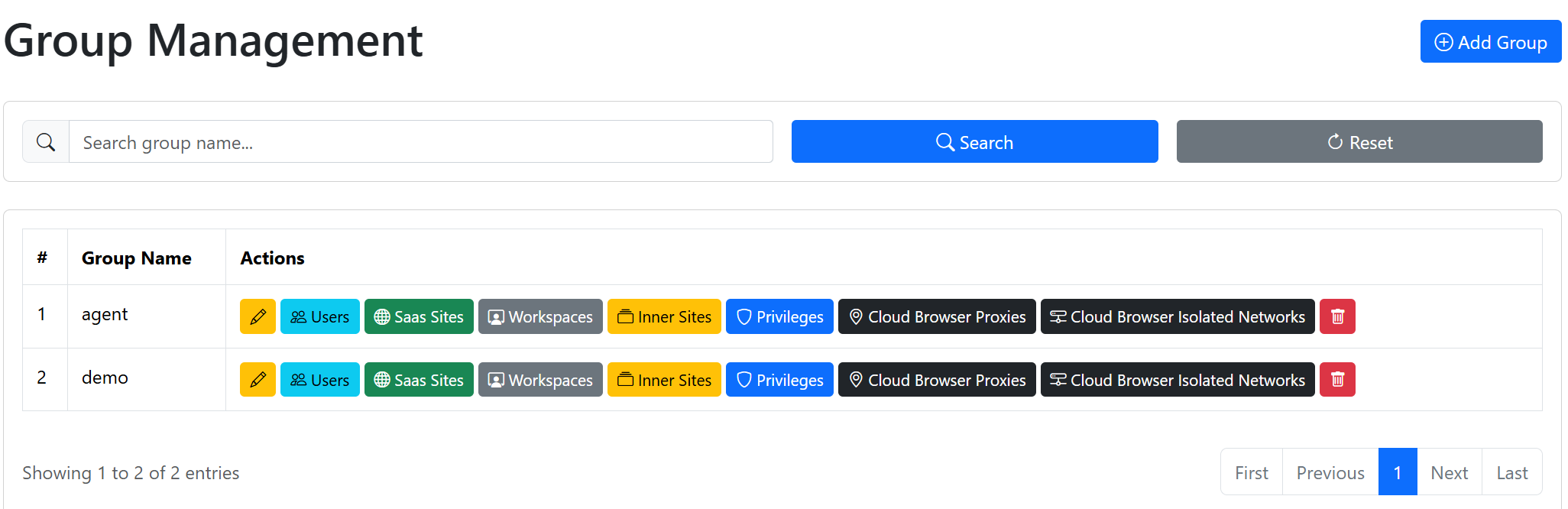
Quản lý User > Danh sách nhómTrên trang danh sách nhóm, tạo nhóm mới, ví dụ agent, như hình Figure 11.3. Nhấn User, thêm user Agent như mcp-agent vào nhóm và lưu. Sau đó cấp quyền SaaS, workspace, trang nội bộ, proxy và các quyền khác cần thiết cho nhóm.
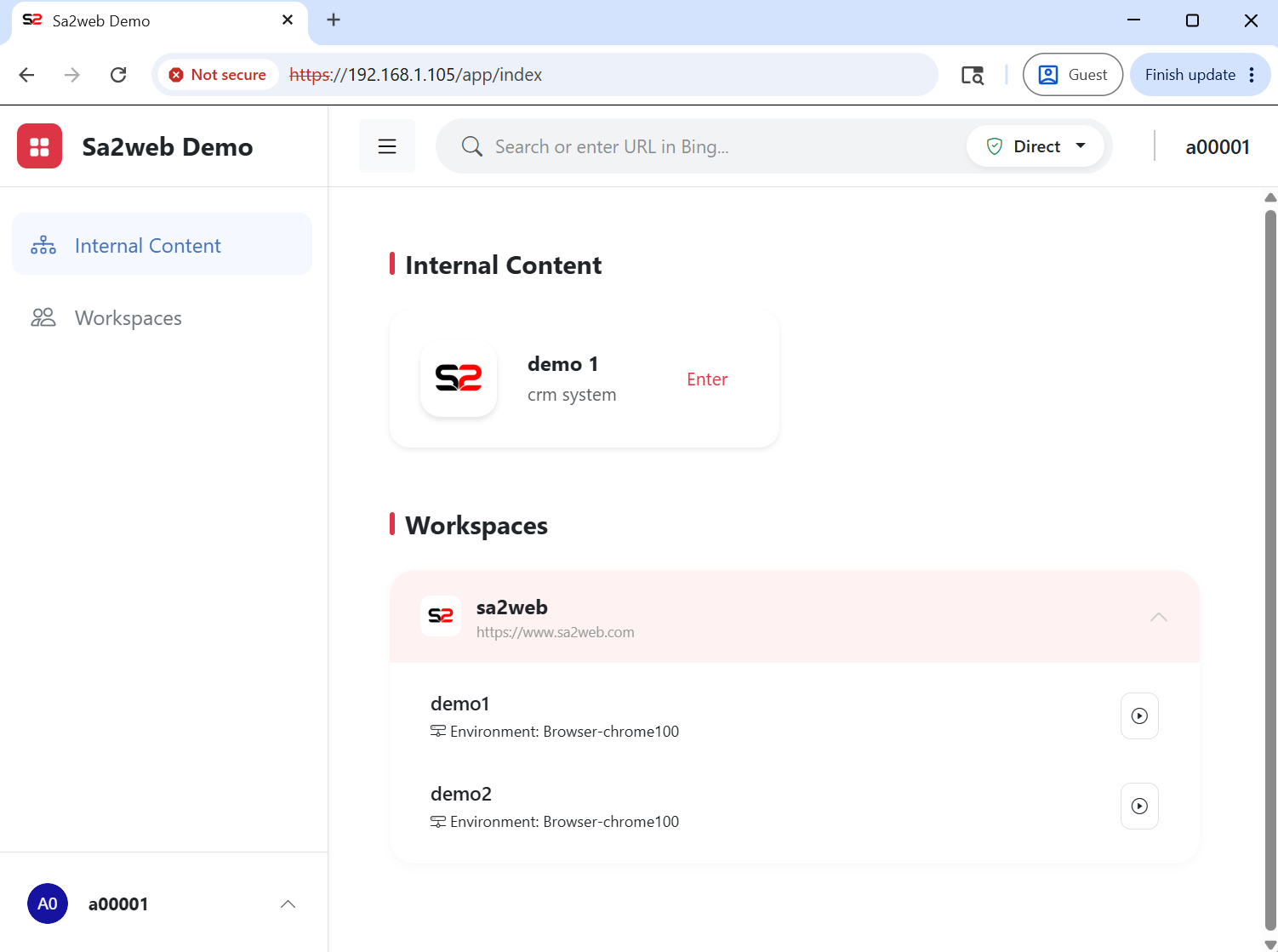
Mở URL đăng nhập Agent trong trình duyệt mới, ví dụ https://192.168.1.105/agent/login?clientId=6d0593b03fa748aa8dee7452ef6221c8&clientSecret=d985786d946e4826aadd07d579c59b06bf41a32aff4a415f8981070915d940a9. Nó chuyển hướng đến trang chủ Sa2web, như hình Figure 11.4. Xác nhận nội dung được cấp quyền của Agent chính xác.
11.6 Cấu hình MCP Client
Viết cấu hình theo định dạng yêu cầu bởi AI agent client bạn dùng. Ví dụ:
{
  "mcpServers": {
    "sa2-remote-browser": {
      "command": "sa2-mcp",
      "env": {
        "SA2_LOGIN_URL": "https://<APP_DOMAIN>/agent/login?clientId=...&clientSecret=...",
        "SA2_LOGIN_REDIRECT_PATH": "/app/login",
        "SA2_HEADLESS": "false",
        "SA2_IGNORE_HTTPS_ERRORS": "true"
      }
    }
  }
}
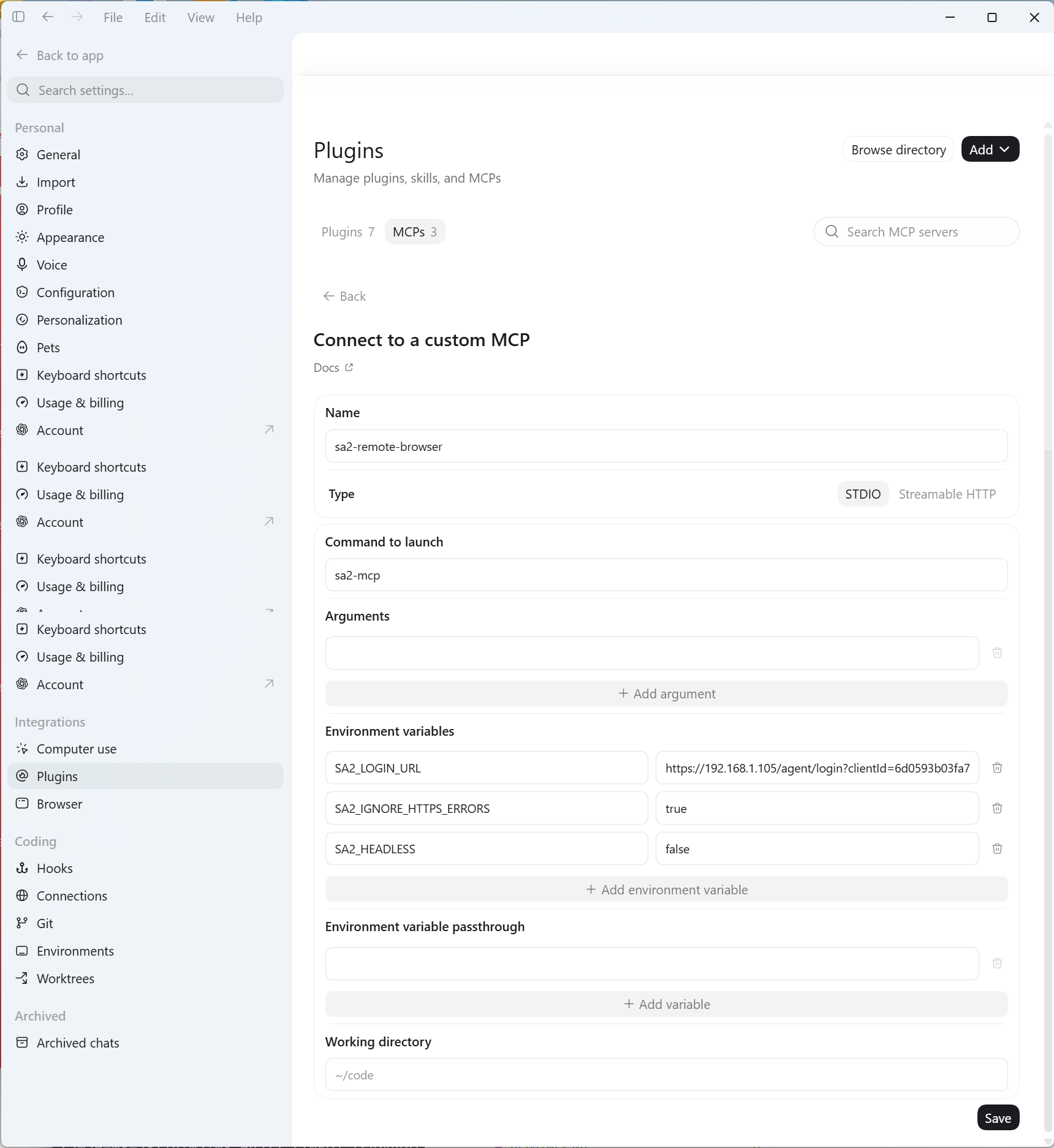
Ví dụ sau dùng Codex desktop để demo cách thêm Sa2web MCP. Nhấn menu settings trong Codex, mở màn hình cài đặt, như hình Figure 11.5, tìm Plugins, mở trang Plugins và nhấn Add MCP Server.
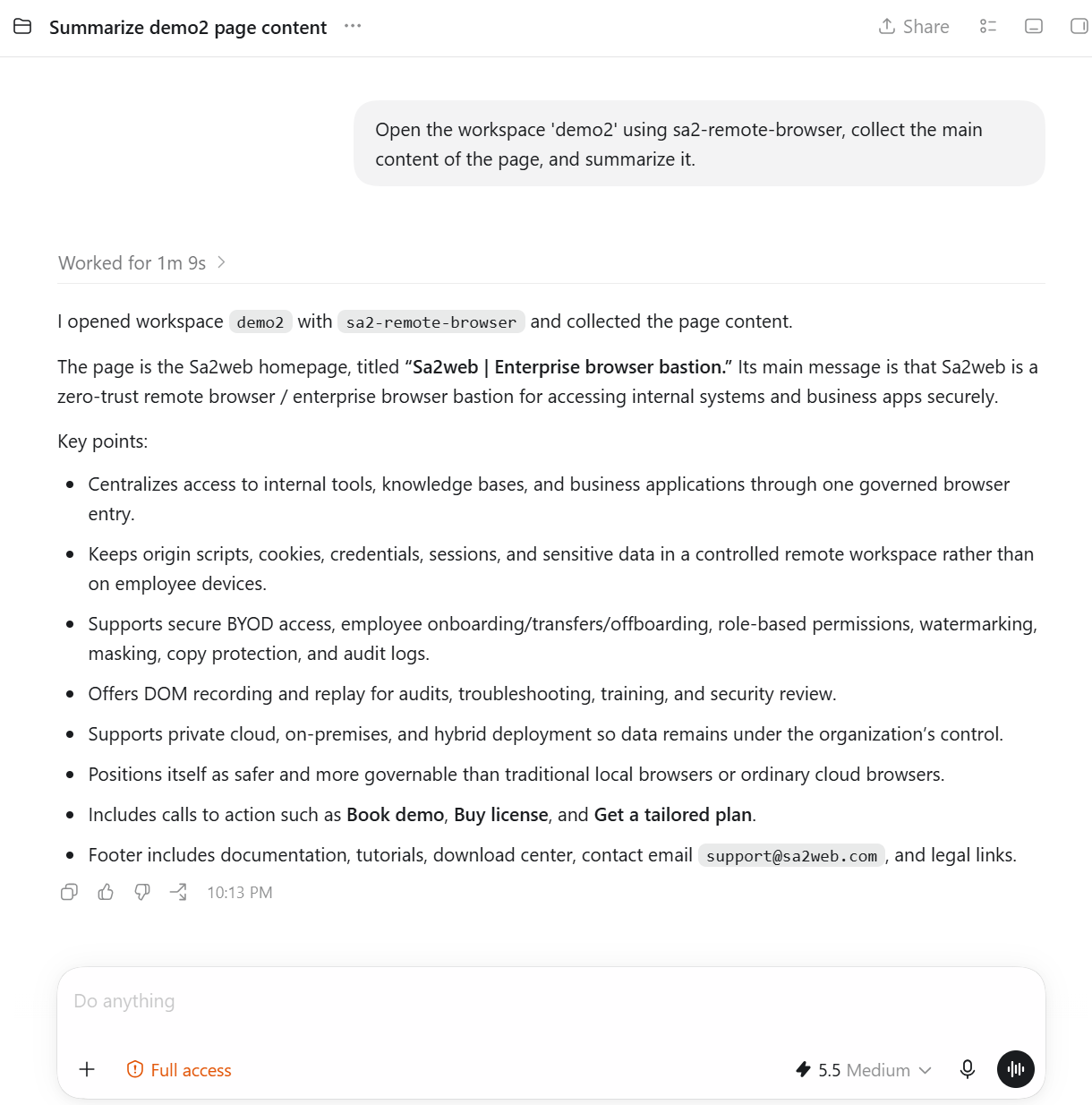
Tiếp theo, thử MCP này. Nhập prompt sau để dùng Sa2web MCP duyệt trang workspace và thu thập nội dung:
Open the workspace 'demo2' using sa2-remote-browser, collect the main content of the page, and summarize it.Sau khi gửi tin nhắn, Codex dùng sa2-remote-browser truy cập trang mục tiêu Sa2web và thu thập nội dung, như hình Figure 11.6.
Đừng commit giá trị clientSecret thật vào kho Git công khai, ảnh chụp màn hình hoặc ticket công khai.
11.7 Quyền hạn AI
Tài khoản AI vẫn được kiểm soát bởi hệ thống quyền hạn Sa2web. Chỉ cấp những gì cần thiết:
- Trang SaaS.
- Workspace.
- Trang nội bộ.
- Truy cập mạng/proxy.
- Quyền hạn cần thiết khác.
Tài liệu chính thức nói trang mục tiêu nằm trong iframe#rbi-frame; MCP Server điều khiển iframe đó qua Playwright và agent không truy cập trực tiếp trang web mục tiêu.
Để giảm rủi ro AI lộ bí mật thương mại hoặc dữ liệu riêng tư, hãy bật bảo vệ URL đích cho trang ở backend trước, và ẩn hoặc chặn thông tin tài khoản SaaS, URL bí mật công ty và từ khóa nhạy cảm.
11.8 Danh sách Kiểm tra Chấp nhận
Tham khảo:
- https://www.sa2web.com/docs/en/appendix/mcp