9 Bật Watermark (Dấu vết nước)
9.1 Mục tiêu
Thêm chính sách watermark có thể truy vết vào truy cập từ xa.
9.2 Tình huống Phù hợp
- Nhà thầu.
- Hỗ trợ khách hàng truy cập dữ liệu khách hàng.
- Làm việc từ xa.
- BYOD (Mang thiết bị cá nhân).
- Backend nội bộ nhạy cảm.
- Trang kinh doanh rủi ro cao.
9.3 Khuyến nghị Nội dung Watermark
Dùng nội dung có thể xác định người truy cập và thời gian truy cập, ví dụ:
Tên user / ID nhân viên
Thời gian truy cập
Tên công ty
Định danh môi trường truy cập
Đừng đưa thông tin nhạy cảm mới vào chính watermark.
9.4 Kết hợp Khuyến nghị
Quyền user / nhóm
      +
Kiểm soát nội dung nhạy cảm trang
      +
Watermark
      +
Ghi âm và phát lại
Giá trị của watermark là tăng chi phí phân phối ảnh chụp màn hình và cải thiện truy vết sau sự việc. Không nên mô tả chúng là ngăn chặn ảnh chụp màn hình tuyệt đối.
9.5 Bật Watermark Trang
Đi đến:
Quản lý trang > Danh sách trang
Quản lý trang > Danh sách trang nội bộ
Tìm trang hoặc trang nội bộ mục tiêu và nhấn nút “ ” để vào trang cấu hình trang hoặc trang nội bộ:
- Bật Watermark Hiển thị (Visible Watermark) và Watermark Ẩn (Invisible Watermark).
- Lưu.
- Truy cập lại với tài khoản test.
- Xác minh frontend user hiển thị watermark sau khi truy cập trang.
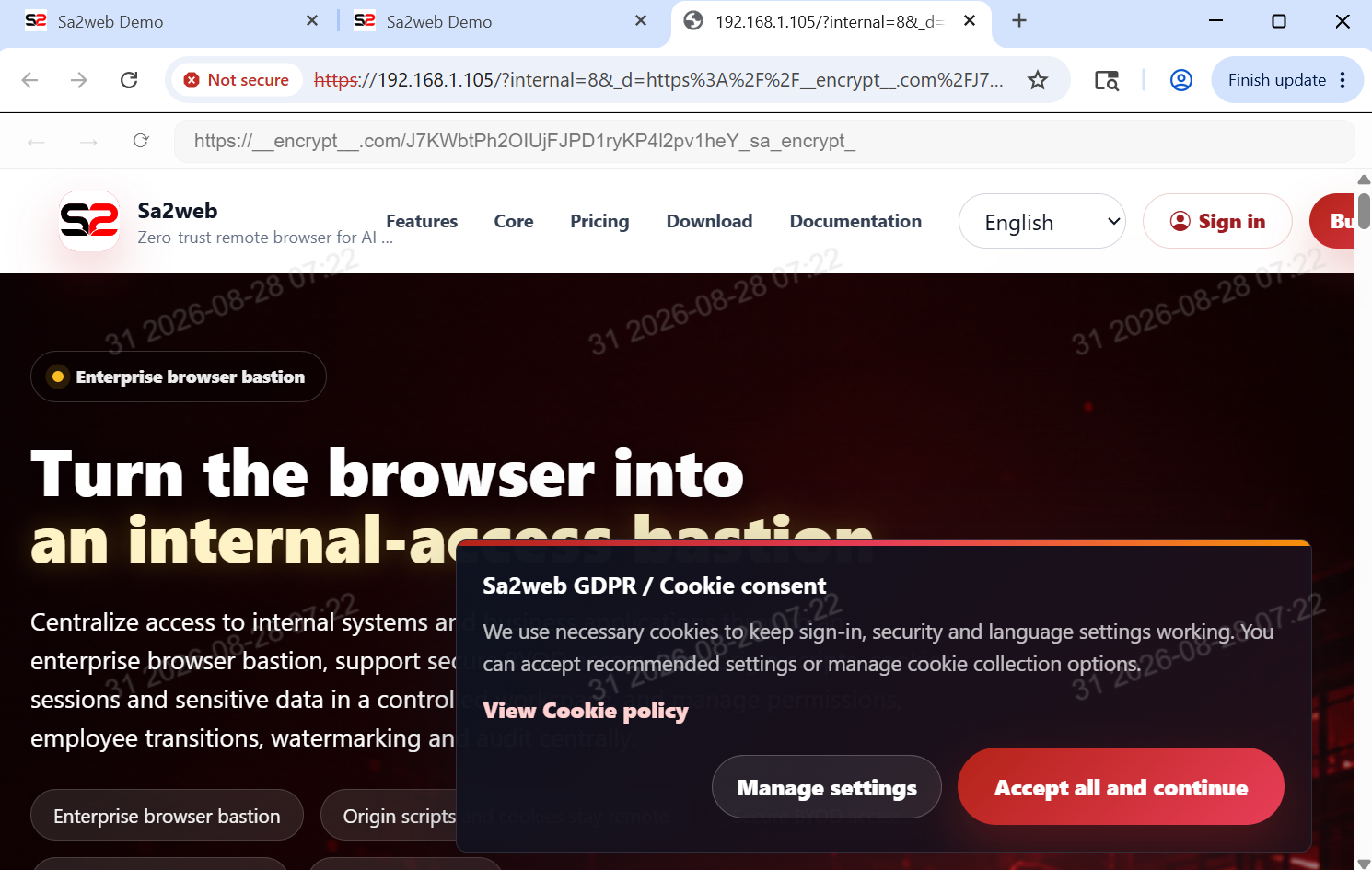
Khi user mở trang từ frontend, họ có thể thấy trang có watermark, như hình Figure 9.1.
Phiên bản miễn phí không hỗ trợ watermark.
9.6 Watermark Cloud Browser
Để thêm watermark cho trang được truy cập qua Cloud Browser, bật công tắc Cloud Browser Watermark trong quản lý nhóm.
Đi đến:
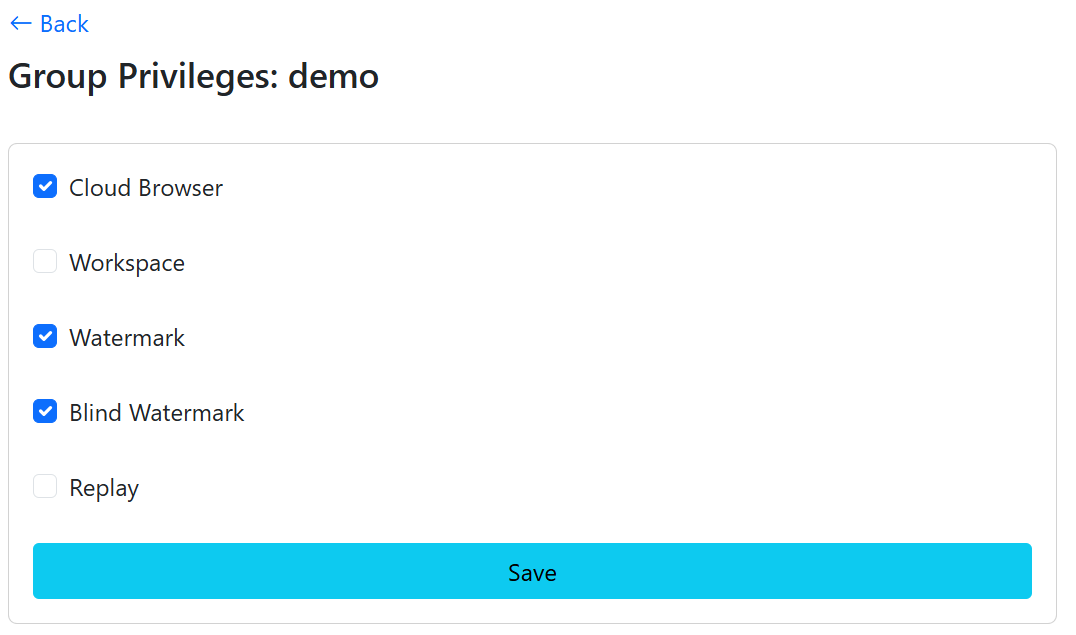
Quản lý nhóm > Danh sách nhómNhấn Quyền hạn để mở trang cài đặt quyền nhóm, như hình Figure 9.2. Chọn Watermark Hiển thị và Watermark Ẩn, sau đó lưu.
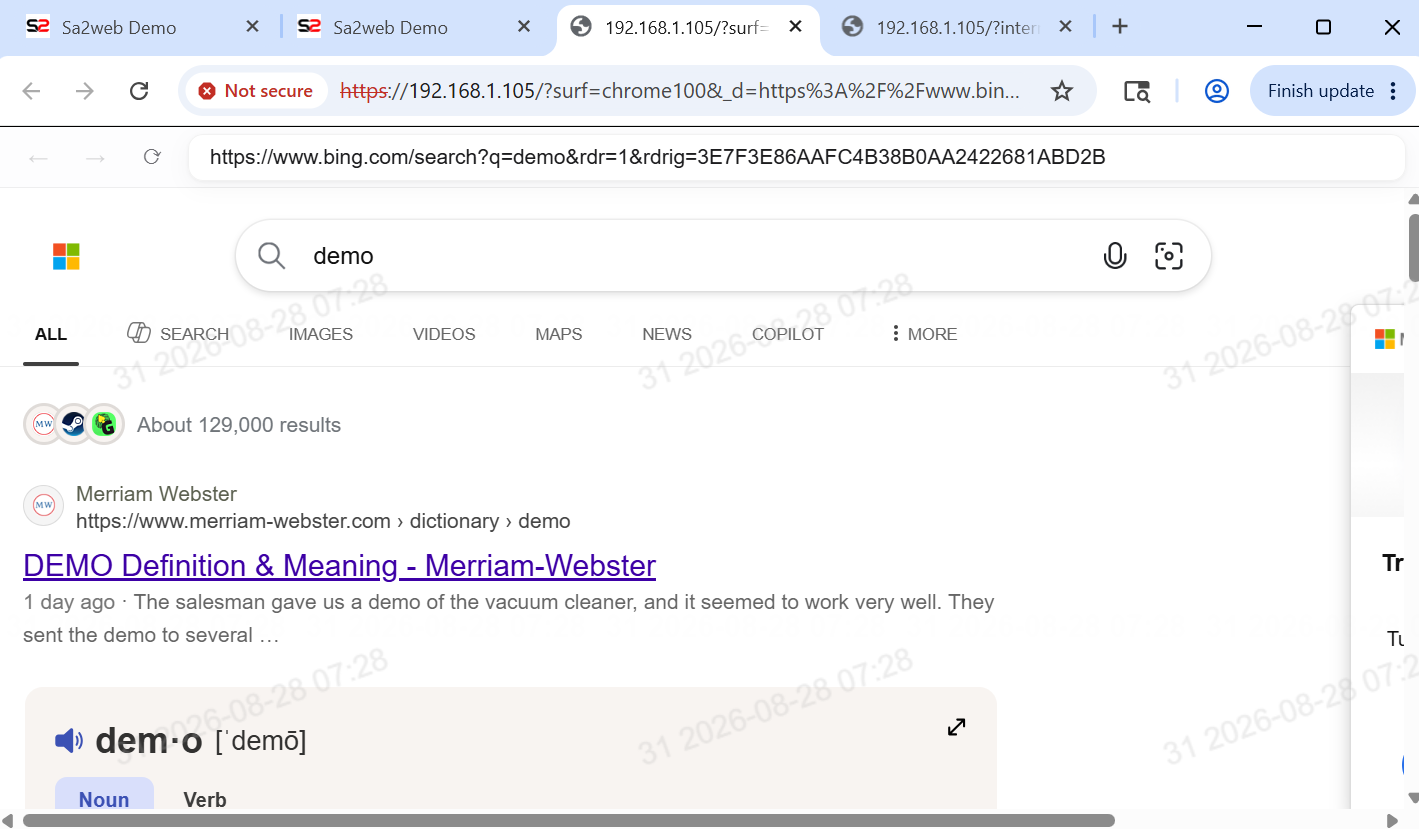
Khi user mở frontend Sa2web và truy cập trang, trang hiển thị nội dung watermark, như hình Figure 9.3.
9.7 Kiểm soát Nội dung Watermark
Đi đến:
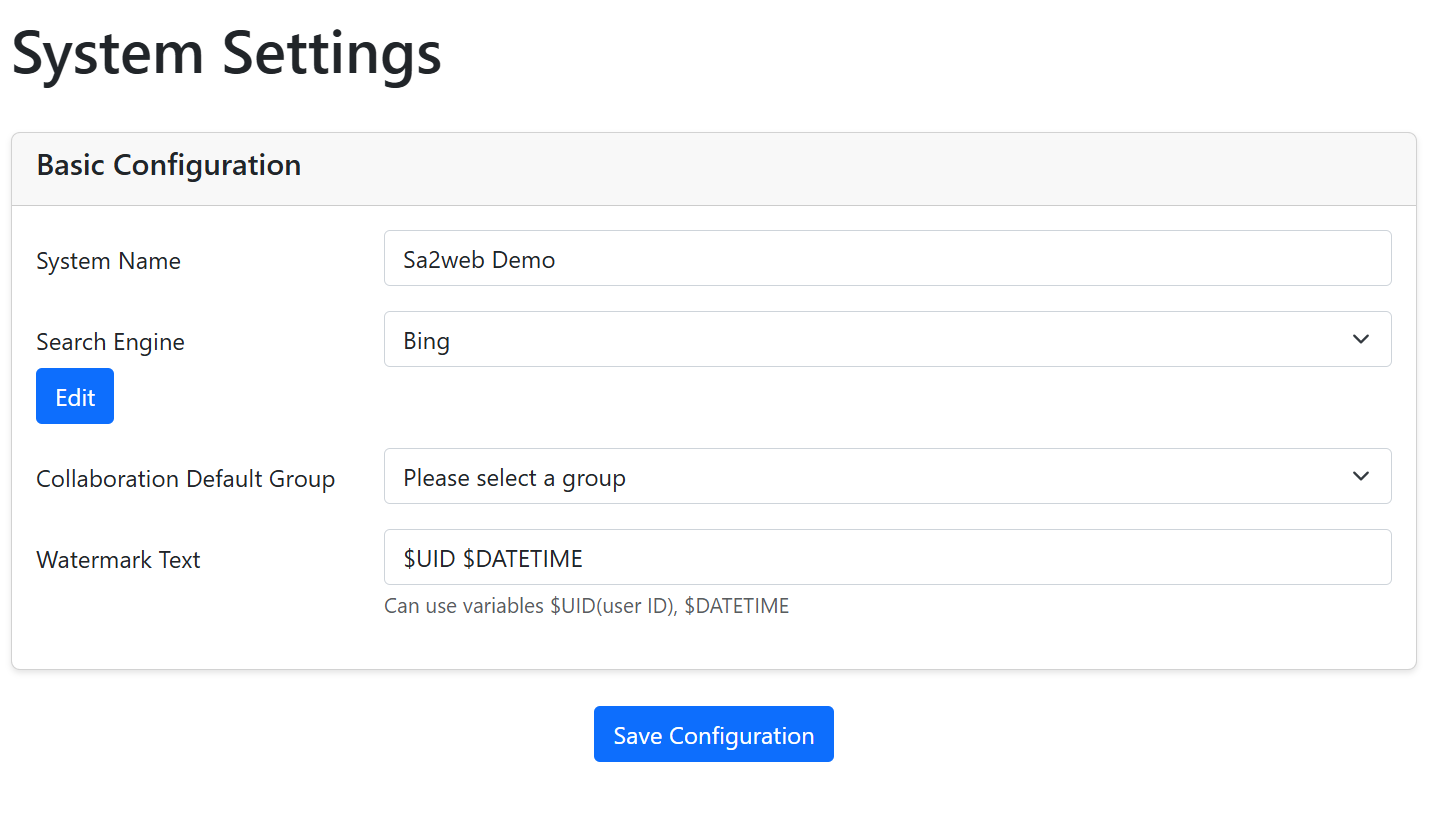
Cài đặt > Cài đặt hệ thốngMở trang cài đặt hệ thống và sửa văn bản watermark, như hình Figure 9.4.