10 Bật Ghi âm và Phát lại Kiểm toán (Recording and Replay Audit)
10.1 Mục tiêu
Đưa truy cập duyệt web từ xa của nhóm được chỉ định vào chế độ ghi âm và phát lại lịch sử thao tác trong backend.
10.2 Điều kiện Tiên quyết
- Phiên bản triển khai hỗ trợ bộ tính năng đầy đủ và gói cài đặt phải là Enterprise Edition.
- Quản trị viên có quyền Xem Ghi âm và Phát lại (View Recording and Replay).
- Bản ghi truy cập đã được tạo.
10.3 Bật Ghi âm
Đi đến:
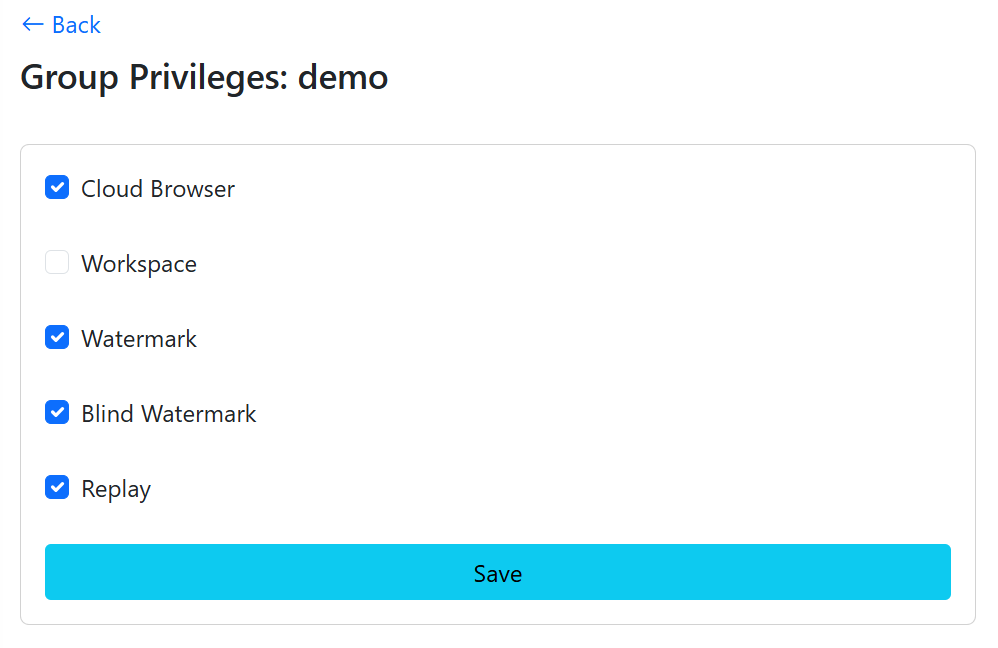
Quản lý nhóm > Danh sách nhómNhấn Quyền hạn để mở trang cài đặt quyền nhóm, như hình Figure 10.1. Chọn Ghi âm và Phát lại (Recording and Replay), sau đó lưu.
Sau đó, user trong nhóm vào chế độ ghi âm khi duyệt web, như hình Figure 10.2.
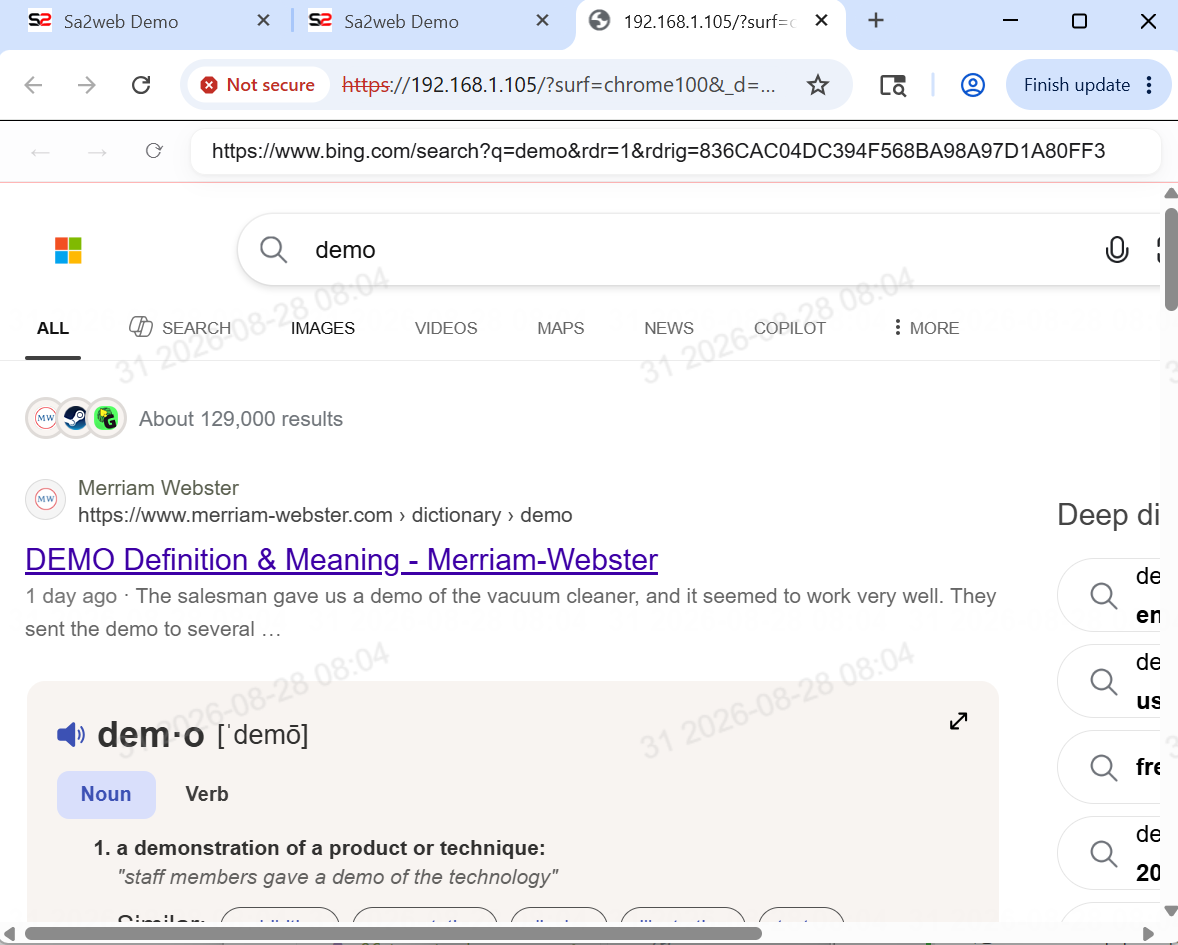
Trong khi ghi âm, một đường đỏ xuất hiện ở đầu trang để nhắc user rằng truy cập hiện tại đang được ghi âm.
10.4 Xem Phát lại
Đi đến:
Quản lý User > Danh sách User
Quản lý User > Danh sách Admin
Tìm user mục tiêu và nhấn nút “ ” để vào trang phát lại, như hình Figure 10.3.
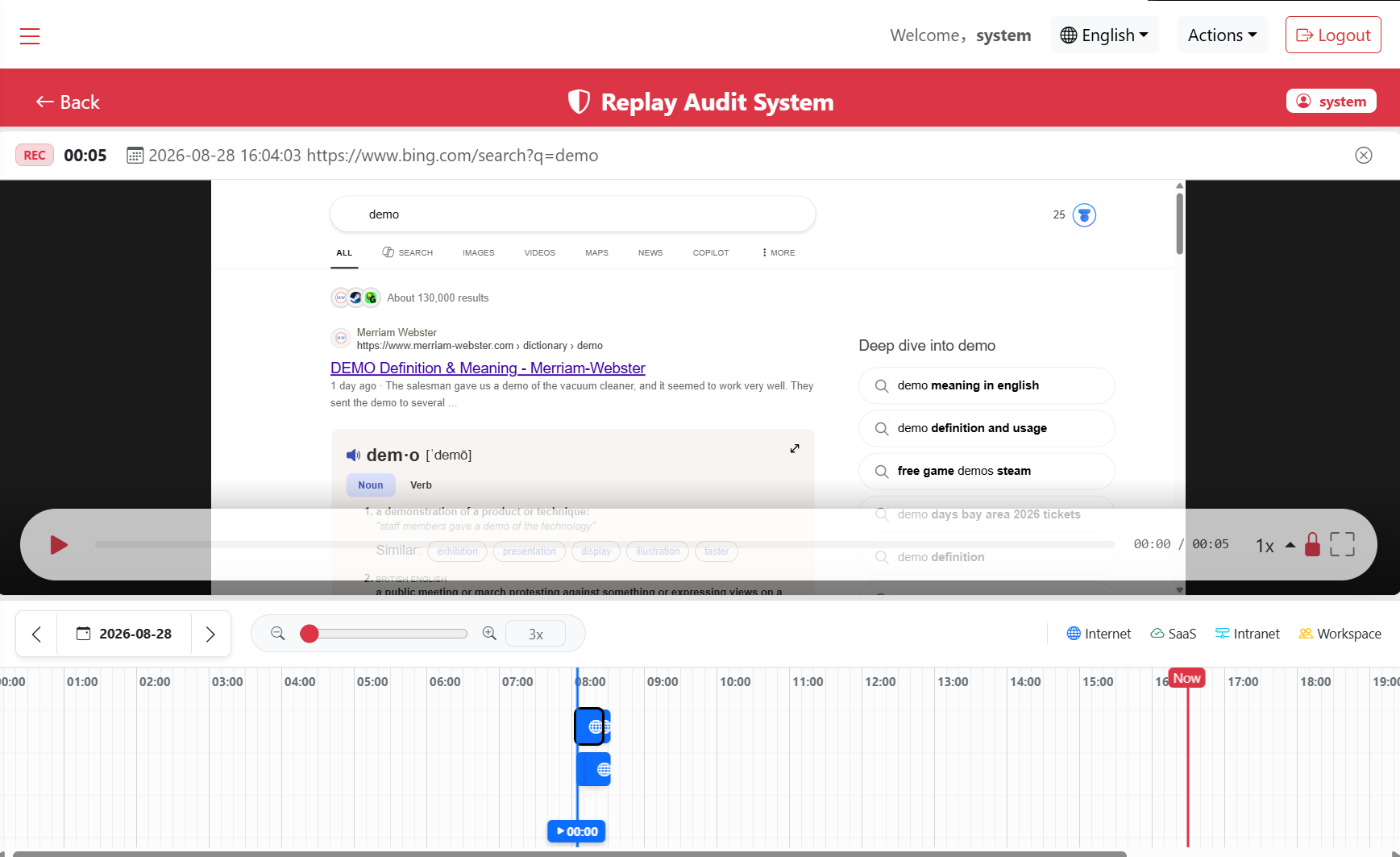
- Chọn bản ghi truy cập.
- Dùng điều khiển phát, tạm dừng và tiến độ để xem lại.
- Nếu cần copy nội dung từ trang phát lại, nhấn nút “
 ”. Bạn có thể copy nội dung từ trang phát lại.
10.5 Tình huống Phù hợp
- Kiểm toán thao tác nhân viên.
- Xem lại đào tạo.
- Khắc phục sự cố.
- Bàn giao kinh doanh.
- Xem lại backend rủi ro cao.