1 インストールと展開
1.1 目標
Linux x86_64サーバーでDockerとDocker Composeを準備し、Sa2webインストールパッケージをダウンロードし、最初のインストールを完了し、最小限の使用可能な構成を完了します:ライセンスを登録し、マシンを追加し、ブラウザを追加し、グループを認可し、最終的に通常ユーザーフロントエンドからクラウドブラウザを開きます。
Sa2webの基本的な公式要件は:1 CPUコア以上、4 GBメモリ推奨(最小2 GB)、Linux x86_64、Dockerコマンドを実行できること。
このガイドでは例として Ubuntu 24.04 LTS x86_64 を使用します。
1.2 Ubuntuサーバーの準備
推奨最小準備:
| 項目 | 推奨事項 |
|---|---|
| オペレーティングシステム | Ubuntu 24.04 LTS x86_64 |
| CPU | テストと実使用には2コア以上が望ましい |
| メモリ | 4 GB以上 |
| 権限 | rootまたはsudo |
| ネットワーク | サーバーがDockerイメージソースに到達可能、クライアントがサーバーに到達可能 |
| ドメイン名 | 本番展開の場合、サーバーのパブリックIPに解決されるドメイン名を準備 |
インストール前にサーバーアドレスを確認:
| アドレス | 目的 | 例 |
|---|---|---|
| プライベートIP | Sa2webサービスとkeeper/ブラウザコンポーネント間の通信 | 192.168.1.111 |
| パブリックIP | 外部ユーザーアクセスエントリ | 203.0.113.10 |
| ドメイン名 | 本番HTTPS証明書とアクセスアドレス | browser.example.com |
Sa2webは現在、サーバー展開にLinux x86_64を必要とします。Windows、macOS、ARM64は現在公式にサポートされている展開環境の一部ではありません。
LANでのみテストする場合、パブリックIPとドメインフィールドの両方に一時的にプライベートIPを使用できます。アクセスアドレスは https://192.168.1.105/ のようになります。ブラウザのアドレスバーで証明書が安全でないと警告される場合は、?sec-safe-certを参照してください。
1.3 DockerとDocker Composeのインストール
Dockerは現在、aptリポジトリを通じたDocker Engineのインストールを推奨しています。
sudo apt update
sudo apt install -y ca-certificates curl
sudo install -m 0755 -d /etc/apt/keyrings

sudo curl -fsSL https://download.docker.com/linux/ubuntu/gpg \
  -o /etc/apt/keyrings/docker.asc
sudo chmod a+r /etc/apt/keyrings/docker.asc
リポジトリを追加:
sudo tee /etc/apt/sources.list.d/docker.sources >/dev/null <<EOF2
Types: deb
URIs: https://download.docker.com/linux/ubuntu
Suites: $(. /etc/os-release && echo "${UBUNTU_CODENAME:-$VERSION_CODENAME}")
Components: stable
Architectures: $(dpkg --print-architecture)
Signed-By: /etc/apt/keyrings/docker.asc
EOF2

sudo apt update
インストール:
sudo apt install -y \
  docker-ce docker-ce-cli containerd.io \
  docker-buildx-plugin docker-compose-plugin
検証:
docker --version
docker compose version
sudo docker ps
非rootユーザーの場合、現在のユーザーを docker グループに追加:
sudo usermod -aG docker $USER再度ターミナルにログインし、実行:
docker ps1.4 Sa2webインストールパッケージのダウンロード
Sa2webウェブサイトを開く:
https://www.sa2web.com上部の ダウンロード メニューをクリックしてダウンロードページを開き、必要なバージョン(チーム版やエンタープライズ版など)を選択します。
ログインしていない場合、ダウンロード前にアカウント作成またはログインを求められます。アカウントがない場合は新規登録:
- メールアドレスを入力。
- 使用したいパスワードを入力。
- 確認のためにもう一度パスワードを入力。
- 認証コード取得をクリック。
- メールを確認してコードを入力。
- 利用規約に同意。
- アカウント作成をクリック。
アカウント作成後、ダウンロードページに戻り、対象バージョンを再度クリック。ブラウザがインストールパッケージをダウンロードします。
パッケージ名はバージョンによって変わります。このガイドでは browser_team_x.y.z.tar.gz または browser_full_x.y.z.tar.gz を実際のダウンロードファイル名として表します。
1.5 パッケージのアップロードと展開
ローカルコンピューターからサーバーにパッケージをアップロードします。scp、サーバーコントロールパネル、踏み台ホスト、SFTPツール、クラウドプロバイダーコンソールが使用できます。
例:
scp browser_team_x.y.z.tar.gz root@192.168.1.105:/opt/サーバーにログインし、アップロードディレクトリに移動し、パッケージを展開:
ssh root@192.168.1.105

cd /opt
tar -xzf browser_team_x.y.z.tar.gz
cd browser_team_x.y.z
Full版をダウンロードした場合、ファイル名とディレクトリ名を実際の名前に置き換え:
tar -xzf browser_full_x.y.z.tar.gz
cd browser_full_x.y.z
1.6 インストールスクリプトの実行
展開したディレクトリに入ったら、インストーラーを実行:
# インストールスクリプトを実行
chmod +x install.sh
sh install.sh
インストーラーは展開パラメータを一つずつ尋ねます。以下の表を事前に埋め、インストール時に値を入力してください。
| プロンプト | 推奨事項 |
|---|---|
| インストールディレクトリ | できるだけデフォルトを使用。カスタマイズする場合は専用ディレクトリを使用し、現在のユーザーに十分な権限があるか、sudo特権があることを確認。 |
| サーバープライベートIP | サーバーのプライベートアドレスを入力、例:192.168.1.105 |
| サーバーパブリックIP | 本番展開の場合パブリックIPを入力。LAN展開の場合は同じプライベートIPを入力 |
| ドメイン名 | 所有している場合は自分のドメインを使用。ない場合はパブリックIPまたはプライベートIPを使用 |
| システム名 | ブラウザページに表示されるシステム名、例:Sa2web Demo |
system ユーザーパスワード |
強力なパスワードを設定。Enterを直接押すとデフォルトパスワード abc123456 が使用される |
| 証明書生成オプション | パブリックドメインの証明書を自動請求する場合は 1、自己署名証明書の場合は 2、独自の証明書ファイルを使用する場合は 3 を選択 |
シナリオ別証明書オプション:
| オプション | シナリオ |
|---|---|
1 |
サーバーがパブリックインターネットに展開され、ドメインが既にこのサーバーに解決され、無料HTTPS証明書を自動取得したい場合 |
2 |
LANテスト、ドメイン名なし、または一時的なIPベースのアクセス |
3 |
組織がすでに証明書を持っており、独自の証明書ファイルを使用する必要がある場合 |
LAN展開でオプション 2 を選択する場合、ブラウザのアドレスバーにセキュリティ警告を表示させたくない場合は、セクション 1.10.1 と セクション 1.10.2 を参照してください。
スクリプトが不確実な高度な質問を続ける場合、最初のテストではデフォルトを使用するためにEnterを押します。スクリプトはオフラインイメージを読み込み、docker-compose.yml を生成し、設定を書き込み、コンテナを起動します。
本番環境でデフォルトパスワード abc123456 を保持しないでください。インストール時にクイックテストのためにEnterを押した場合でも、初回ログイン後すぐに system パスワードを変更し、バックアップ管理者を作成してください。
本番展開の場合、ネットワーク設定で以下のポートも開放してください:
| ポート | 目的 |
|---|---|
| 443(tcp), 80(tcp) | HTTP(S)アクセスのデフォルトポート |
| 3478(tcp,udp) | WebRTC通信に必須。必要に応じて49160-49200などの追加UDPポートを開放 |
1.7 Sa2webへの初回アクセス
インストール後、ブラウザで展開アドレスを開く:
https://<APP_DOMAIN>/例:
https://192.168.1.105/
https://browser.example.com/
管理コンソールのログインアドレスは通常:
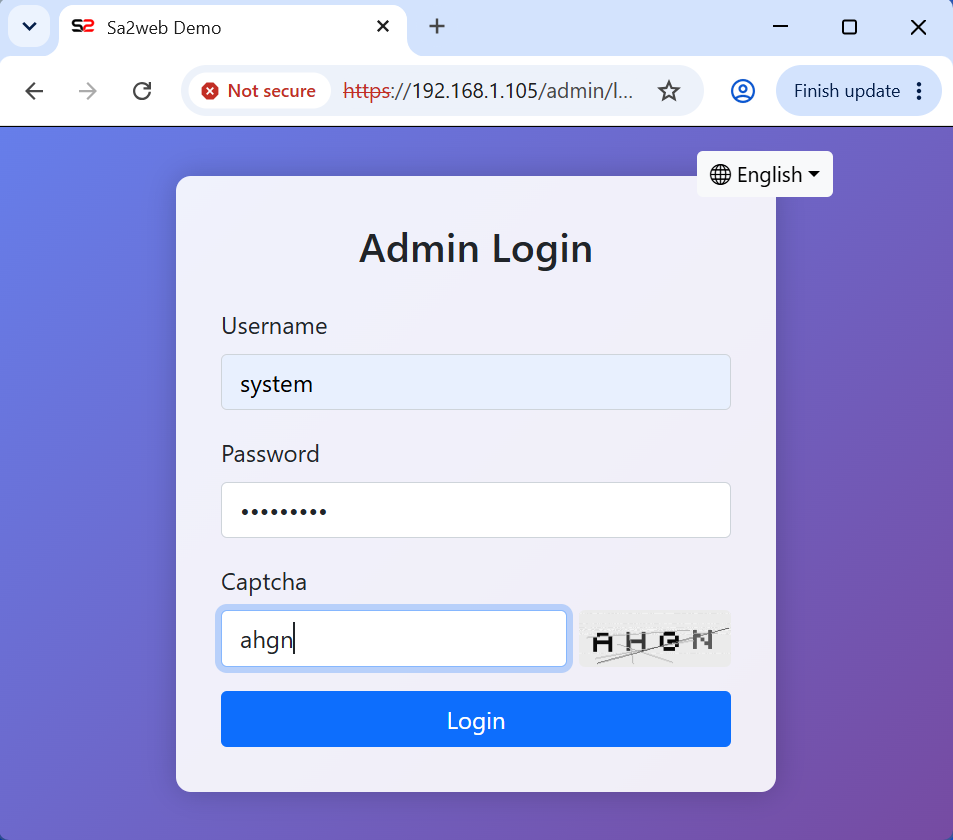
https://<APP_DOMAIN>/admin/loginインストール時に設定した system ユーザーとパスワードでログイン。ページのプロンプトに従って認証コードを入力、?fig-admin-loginを参照。
1.8 ライセンス登録
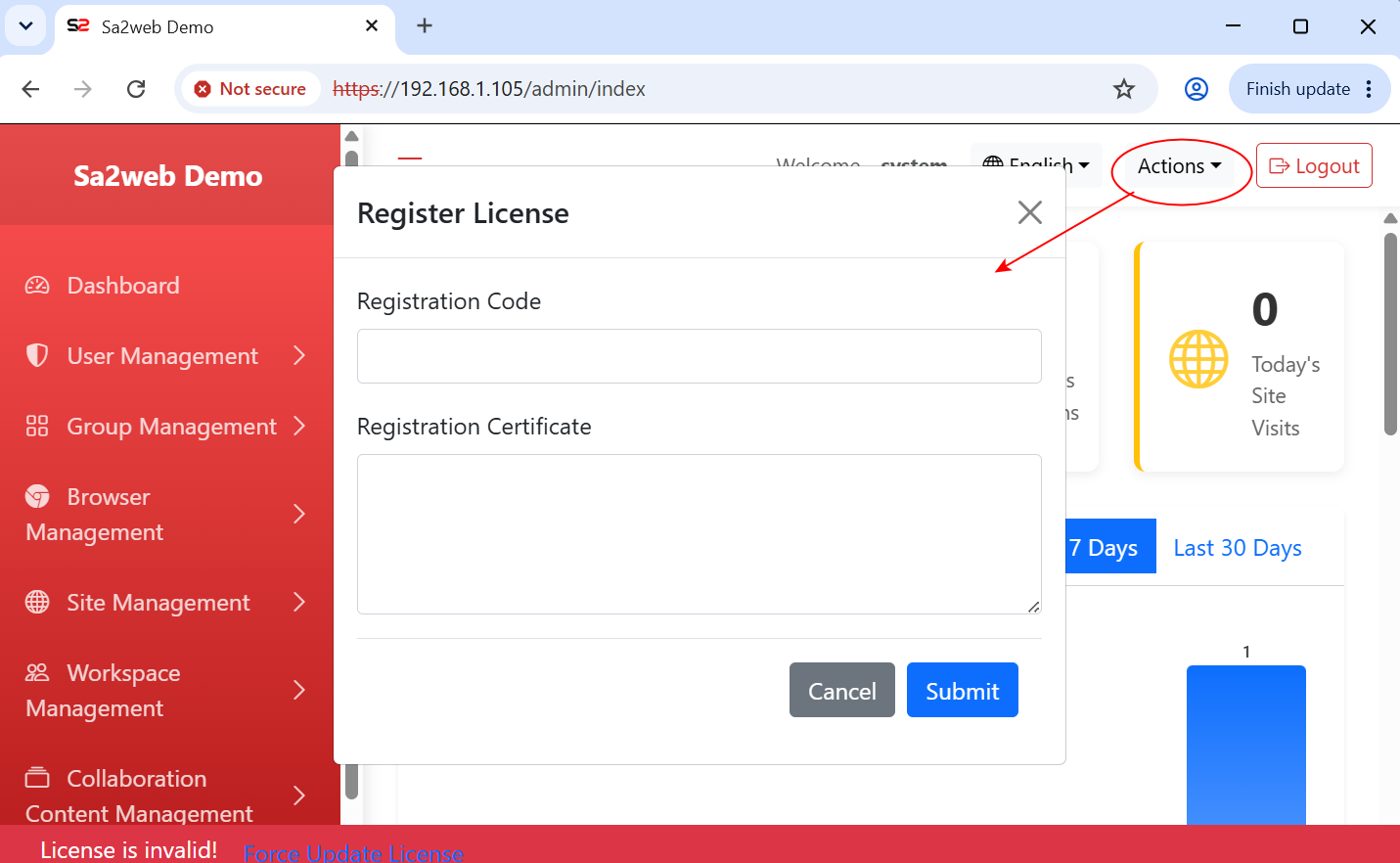
管理コンソールにログイン後、ライセンス登録ダイアログを開く、?fig-register-licenseを参照。
その後、Sa2webウェブサイトに戻る:
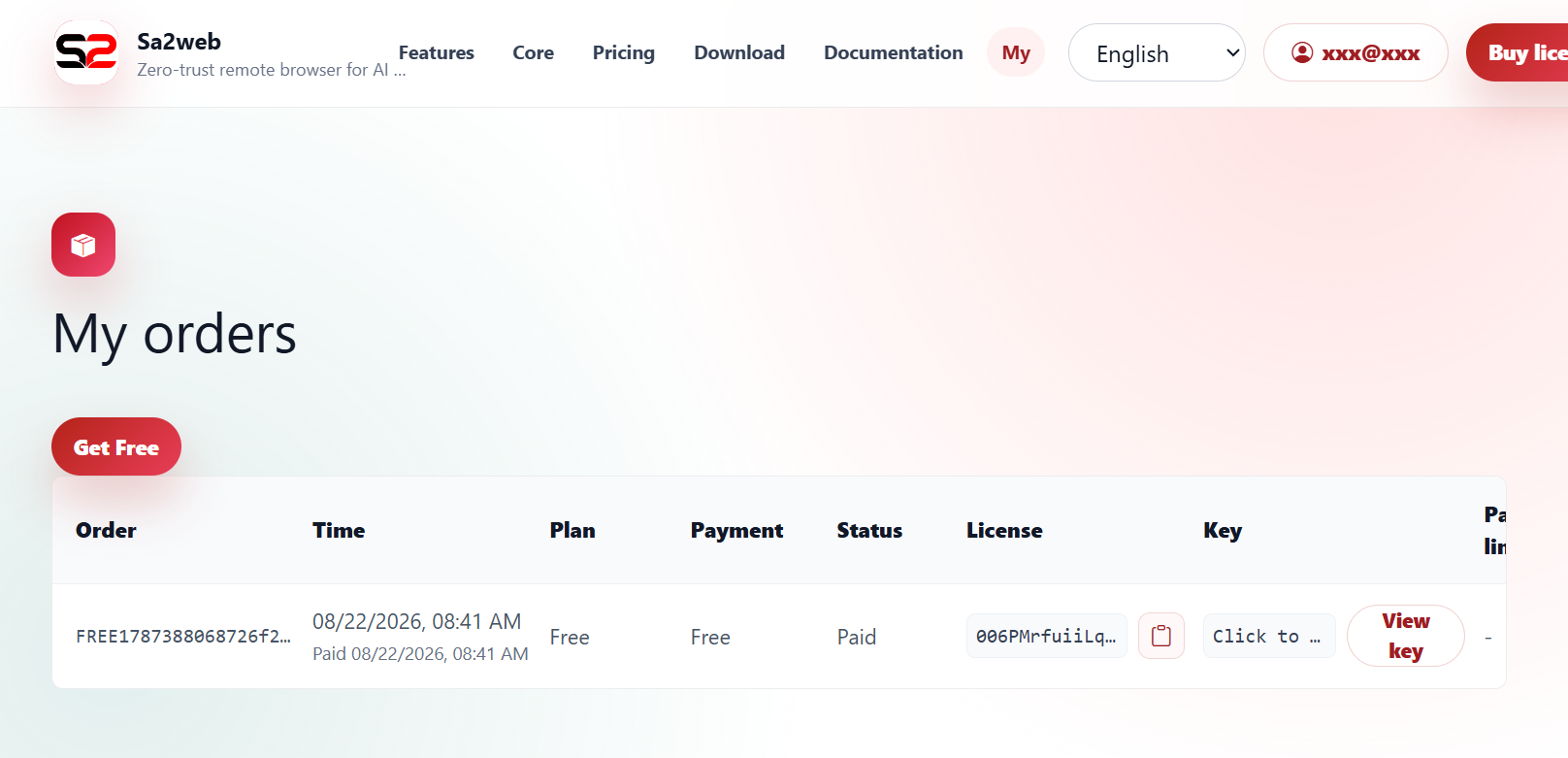
https://www.sa2web.comマイページ を開き、アカウントセンターから無料ライセンスを取得。ページから license と key をコピーし、管理コンソールのライセンス登録ダイアログに貼り付けて保存、?fig-get-licenseを参照。
無料ライセンスは通常、学習、検証、小規模トライアルに適しています。一部の高度な機能はUIに表示されることがありますが、ライセンスタイプによっては効果がない場合があります。
1.9 サービスステータスとログ
コンテナステータスを表示:
docker compose -f <インストールディレクトリ>/docker-compose.yml psアプリケーションログを表示:
tail -n 200 <インストールディレクトリ>/logs/app/app.logまたはDocker Composeログを表示:
docker compose -f <インストールディレクトリ>/docker-compose.yml logs --tail 200 --follow1.10 ローカルブラウザとSSL証明書
1.10.1 独自ドメインでパブリックに展開されたSa2web
- ドメインプロバイダー(Cloudflareなど)で、ドメインのDNSレコードをSa2webが展開されているサーバーのIPアドレスに向ける。
- Sa2webサーバーのネットワーク設定でポート80と443を開放。
- ユーザーが初めて
https://<ドメイン>/を訪問すると、Sa2webのCaddyサービスがLet’s Encryptから信頼できる証明書を自動的に請求。ユーザーブラウザはもはや安全でない証明書の警告を表示しなくなる。
1.10.2 Caddy自己署名証明書でLANに展開されたSa2web
- まず証明書を取得。
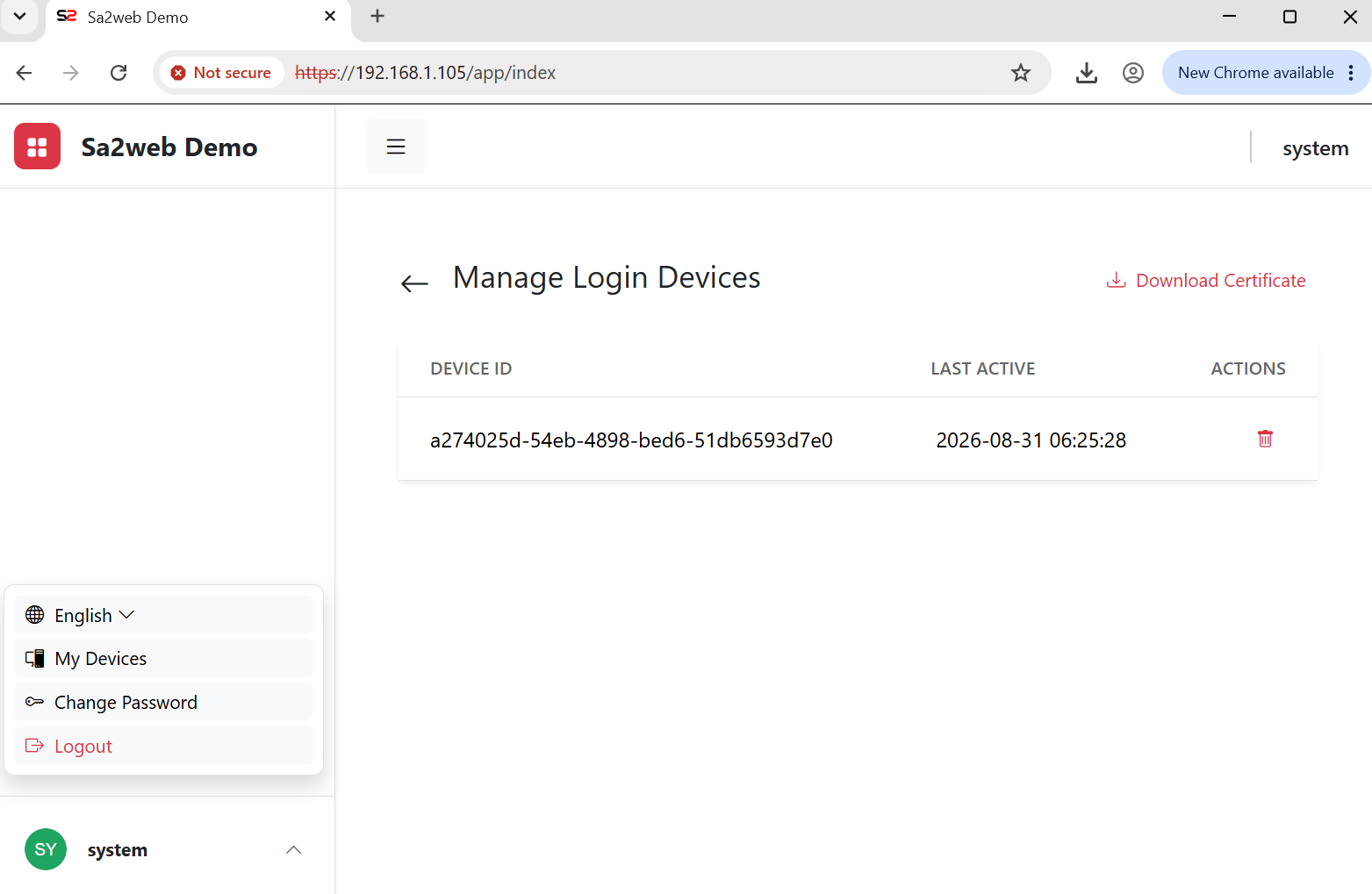
$INSTALL_PATH/data/caddy/pki/authorities/local/root.crtからroot.crtを取得し、ユーザーにインストール用に送信。または、ユーザーは左下のポップアップメニューをクリックし、マイデバイス をクリックし、次に 証明書ダウンロード をクリック、?fig-down-certを参照。
- 証明書をダウンロード後、信頼されるルート証明書ストアにインストール、?fig-install-root-certを参照。
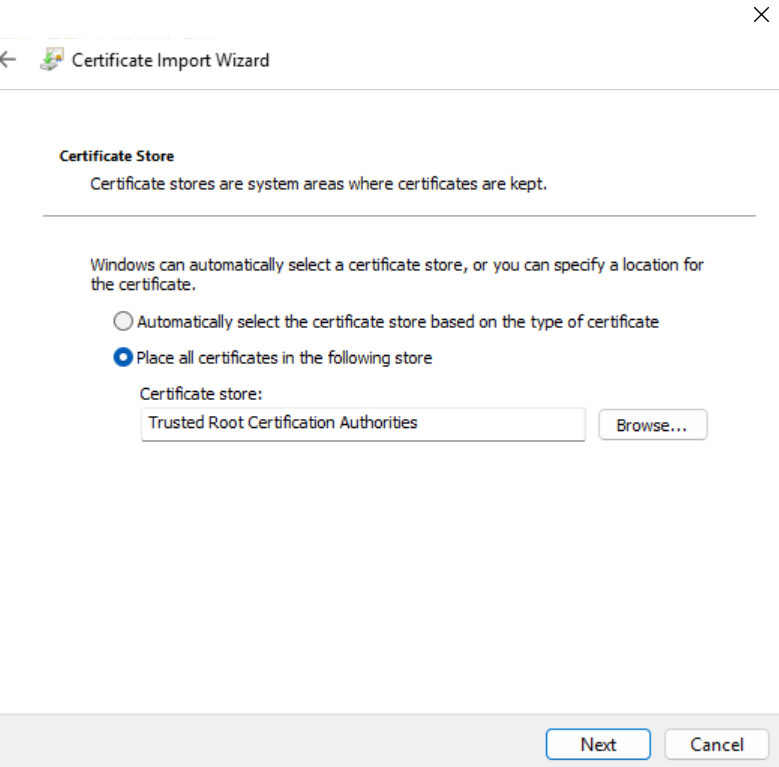
- 証明書インストール後、ブラウザを終了して再度開く。再訪問時、ブラウザはもはや安全でない証明書の警告を表示しなくなる、?fig-safe-certを参照。

一般的なチェックポイント:
| 問題 | 確認事項 |
|---|---|
| ページが開けない | セキュリティグループ、ファイアウォール、DNS解決、証明書モード |
| ログイン失敗 | system パスワードと認証コード |
| マシンがオフライン | マシンIP、ポート 7000、コンテナステータス |
| ブラウザが起動しない | Docker Composeログとマシンステータス |
| 分離ネットワーク利用不可 | ブラウザプロキシ設定と、グループがその分離ネットワークに認可されているか |
1.11 受け入れチェックリスト
参考:
- https://www.sa2web.com/docs/en/install/prerequisites
- https://www.sa2web.com/docs/en/install/deploy
- https://docs.docker.com/engine/install/ubuntu/