11 Sa2web MCPアクセスの有効化
11.1 目標
Codex、Claude Code、CursorなどのMCP対応AIクライアントが、Sa2webリモートブラウザを読み取り操作できるようにします。
11.2 準備
- Node.js 20+。
@sa2web/mcpをインストール。- エージェントログインURLを準備。
- エージェントアカウントが必要なSaaS、ワークスペース、内部サイト、プロキシ権限を持っていること。
エージェントログインURL内の clientId と clientSecret はシークレットとして扱う必要があります。
11.3 インストール
npm install @sa2web/mcp -g
npx playwright install --with-deps
インストール後、以下のコマンドが利用可能:
sa2
sa2-browser
sa2-mcp
11.4 エージェントユーザーの作成
以下に移動:
ユーザー管理 > エージェント一覧新しいエージェントユーザー(例:mcp-agent)を追加し、保存。?fig-add-agentを参照。
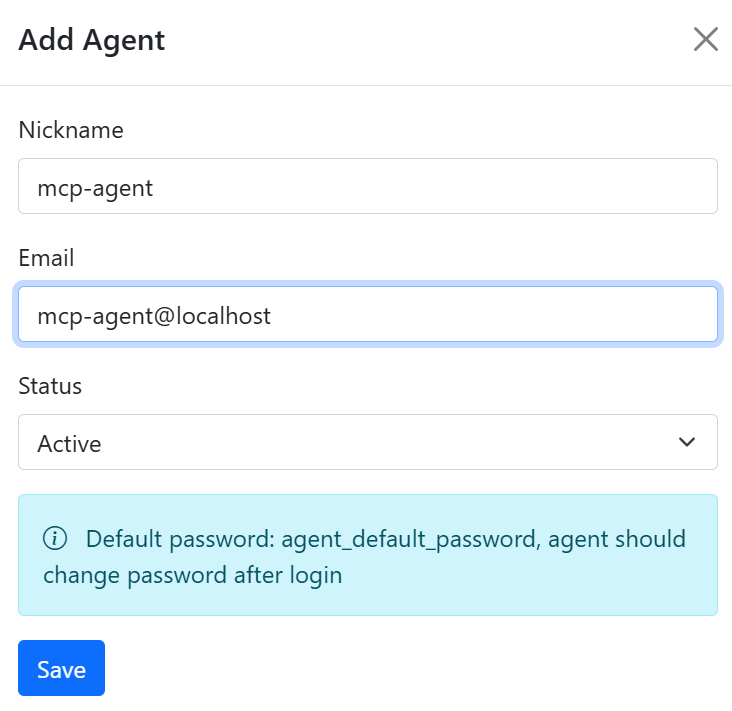
ここでのデフォルトパスワードは https://<APP_DOMAIN>/app/login での手動フロントエンドログイン用。ユーザー一覧でエージェントユーザーを見つけるか、フロントエンドにログインしてそこで変更可能。エージェントユーザー名はデフォルトで a で始まる。
ユーザー追加後、エージェントユーザー一覧で確認可能。?fig-agent-listを参照。
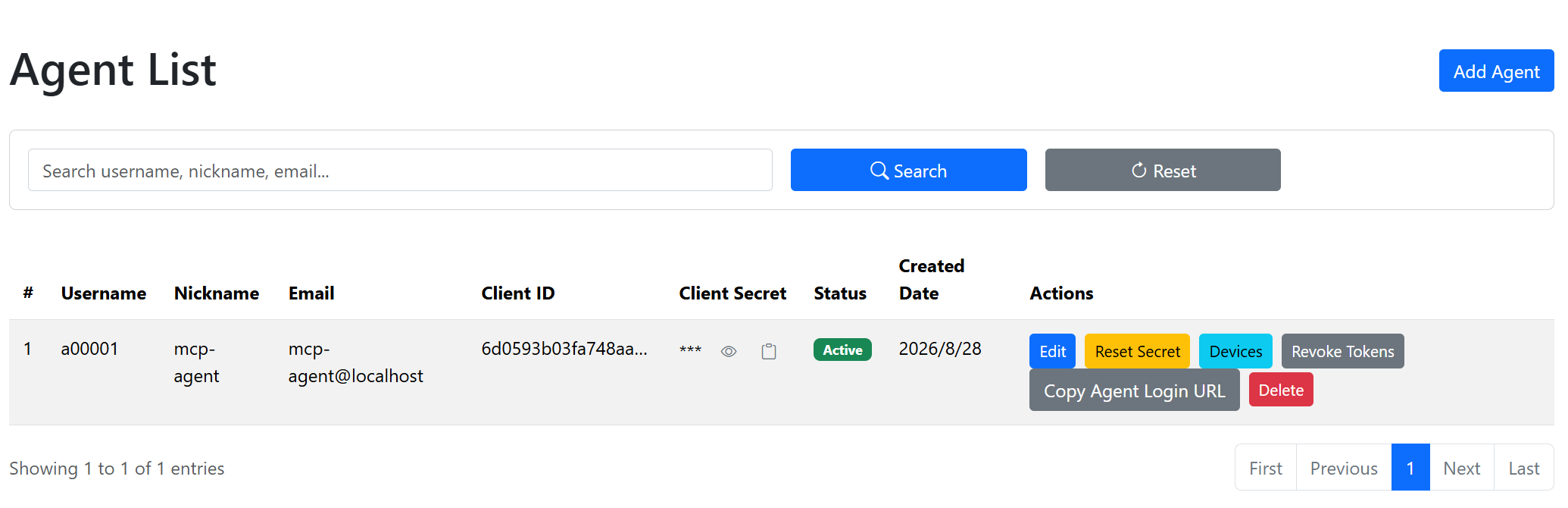
その後、MCPクライアント設定用にエージェントユーザーの clientId と clientSecret をコピー。“ ” ボタンをクリックしてログインURLをコピーすることも可能。URLは以下のようになる:
https://192.168.1.105/agent/login?clientId=6d0593b03fa748aa8dee7452ef6221c8&clientSecret=d985786d946e4826aadd07d579c59b06bf41a32aff4a415f8981070915d940a9これには clientId と clientSecret が含まれているため、MCPクライアント設定で直接使用可能。
11.5 エージェントユーザーの認可
以下に移動:
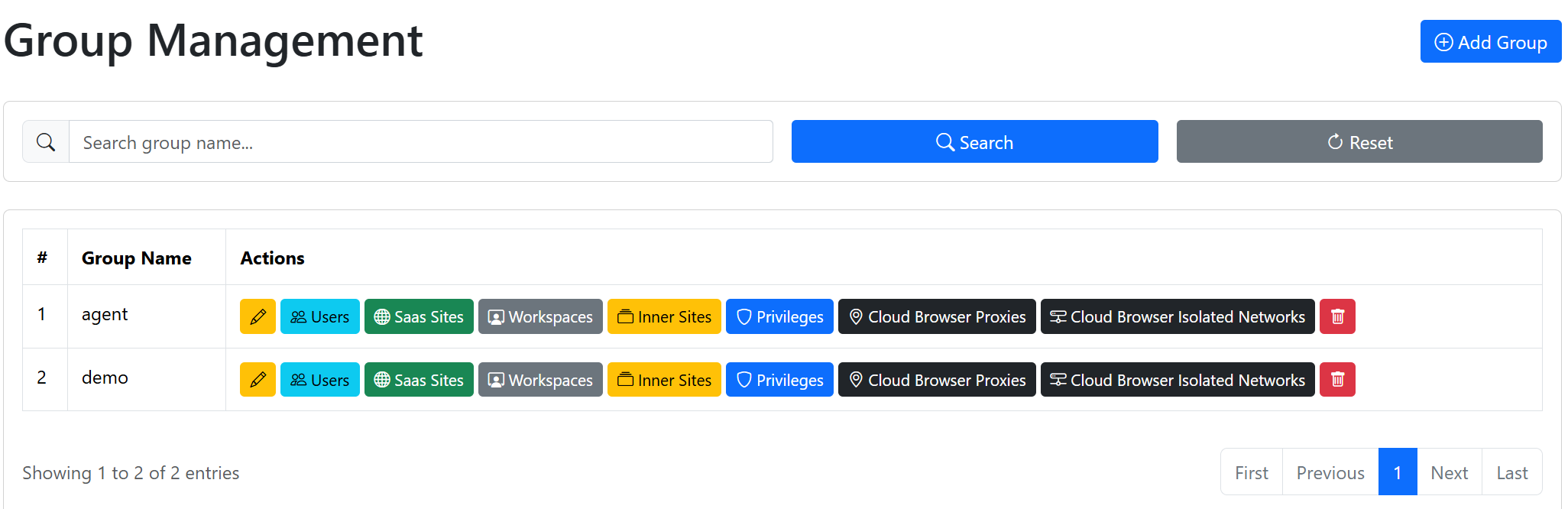
ユーザー管理 > グループ一覧グループ一覧ページで新しいグループ(例:agent)を作成。?fig-agent-groupを参照。ユーザー をクリックし、mcp-agent などのエージェントユーザーをグループに追加して保存。その後、グループに必要なSaaS、ワークスペース、内部サイト、プロキシ、その他の権限を認可。
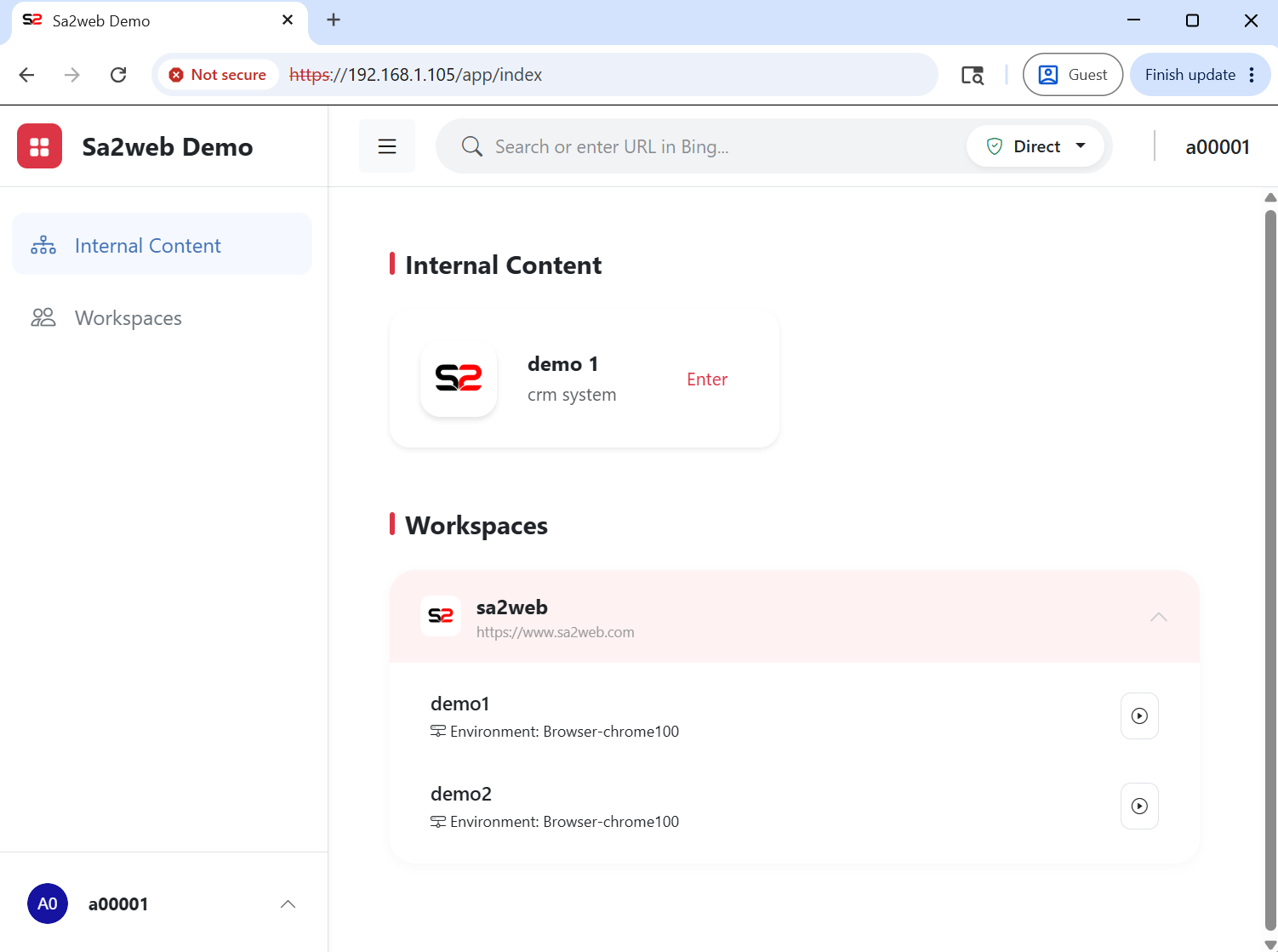
新しいブラウザでエージェントログインURLを開く。例:https://192.168.1.105/agent/login?clientId=6d0593b03fa748aa8dee7452ef6221c8&clientSecret=d985786d946e4826aadd07d579c59b06bf41a32aff4a415f8981070915d940a9。Sa2webホームページにリダイレクトされる。?fig-agent-auto-loginを参照。エージェントの認可済みコンテンツが正しいか確認。
11.6 MCPクライアント設定
使用するAIエージェントクライアントが要求する形式で設定を記述。例:
{
  "mcpServers": {
    "sa2-remote-browser": {
      "command": "sa2-mcp",
      "env": {
        "SA2_LOGIN_URL": "https://<APP_DOMAIN>/agent/login?clientId=...&clientSecret=...",
        "SA2_LOGIN_REDIRECT_PATH": "/app/login",
        "SA2_HEADLESS": "false",
        "SA2_IGNORE_HTTPS_ERRORS": "true"
      }
    }
  }
}
以下の例ではCodexデスクトップを使用してSa2web MCPの追加方法を示す。Codexの settings メニューをクリックし、設定画面を開く。?fig-codex-add-mcpを参照。Plugins を見つけ、プラグインページを開き、MCPサーバー追加 をクリック。
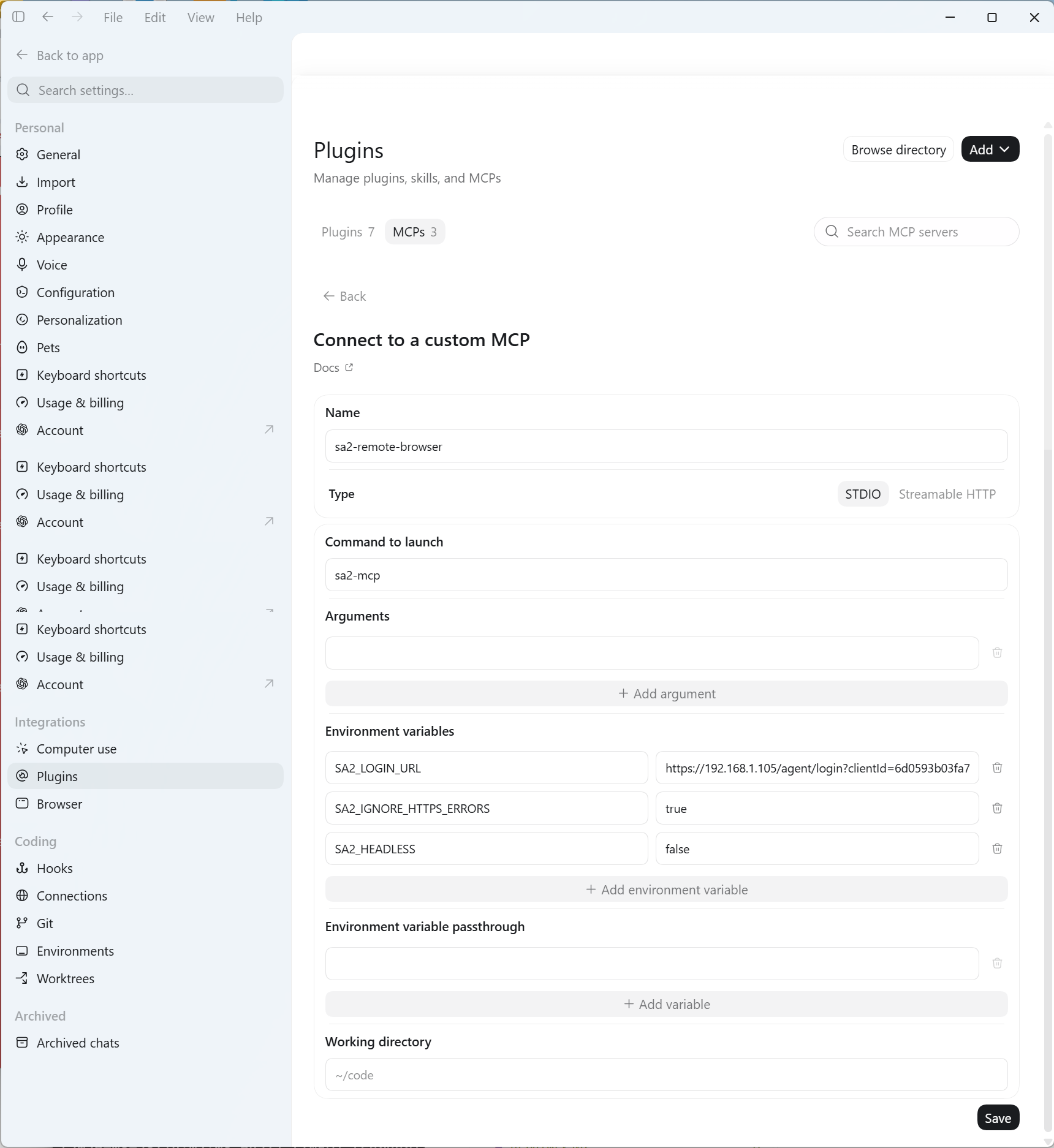
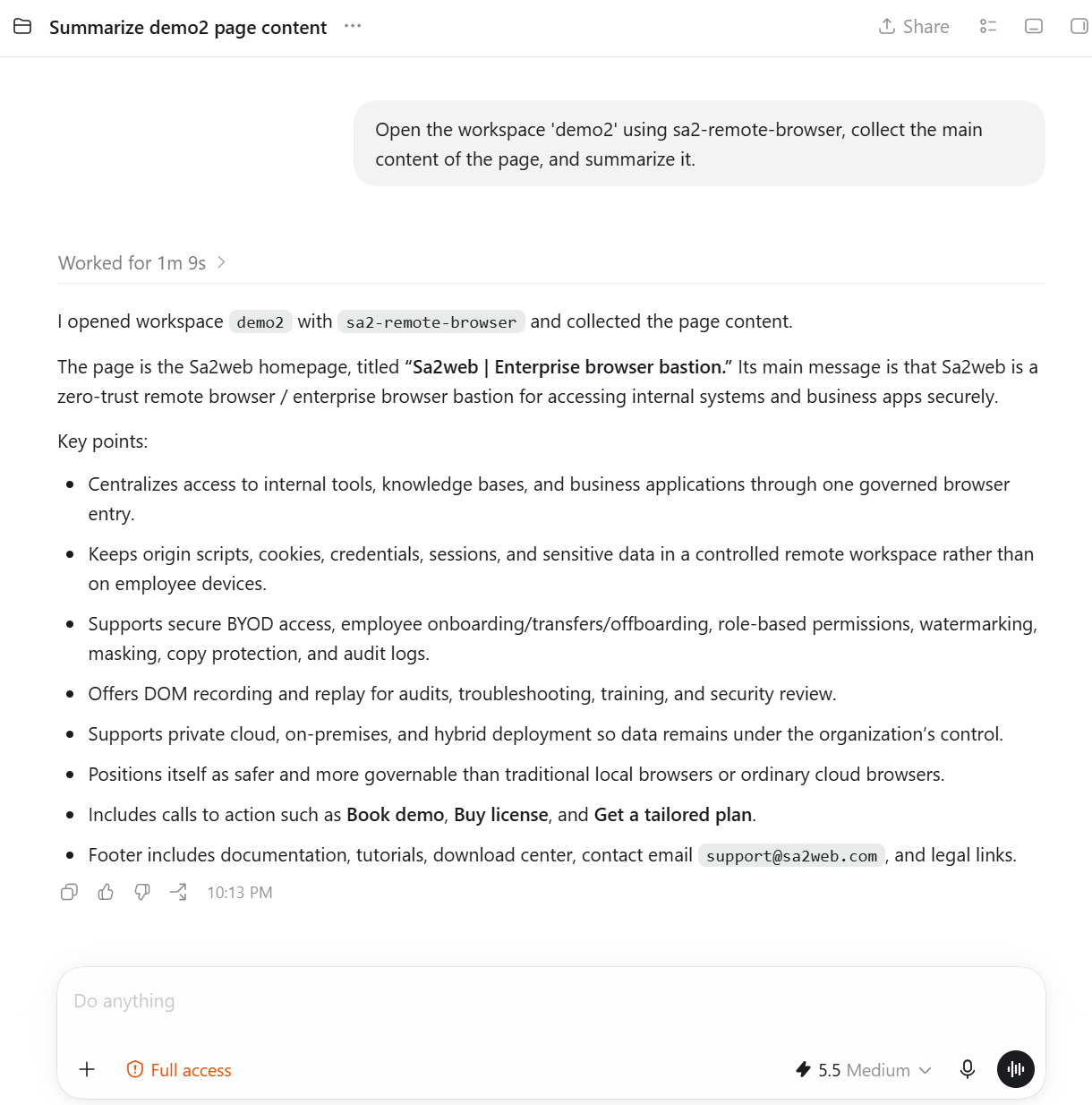
次に、このMCPを試す。以下のプロンプトを入力してSa2web MCPを使用し、ワークスペースサイトをブラウズしてコンテンツを収集:
Open the workspace 'demo2' using sa2-remote-browser, collect the main content of the page, and summarize it.メッセージ送信後、Codexが sa2-remote-browser を使用してSa2webターゲットサイトにアクセスし、コンテンツを収集。?fig-mcp-demoを参照。
実際の clientSecret 値を公開Gitリポジトリ、スクリーンショット、公開チケットにコミットしないでください。
11.7 AI権限
AIアカウントは依然としてSa2web権限システムによって制御されます。必要なもののみ付与:
- SaaSサイト。
- ワークスペース。
- 内部サイト。
- ネットワーク/プロキシアクセス。
- その他必要な権限。
公式ドキュメントによると、ターゲットサイトは iframe#rbi-frame に位置し、MCPサーバーがPlaywrightを通じてそのiframeを制御し、エージェントはターゲットWebサイトに直接アクセスしません。
AIが営業秘密やプライベートデータを暴露するリスクを減らすため、バックエンドでサイトのターゲットURL保護を事前に有効化し、SaaSアカウント情報、企業秘密URL、機密キーワードを隠蔽またはブロックしてください。
11.8 受け入れチェックリスト
参考:
- https://www.sa2web.com/docs/en/appendix/mcp