10 録画とリプレイ監査の有効化
10.1 目標
指定グループのリモートブラウジングアクセスを録画モードにし、バックエンドで履歴操作をリプレイします。
10.2 前提条件
- 展開バージョンがフル機能セットをサポートし、インストールパッケージがエンタープライズ版であること。
- 管理者が 録画とリプレイの表示 権限を持っていること。
- アクセス記録がすでに生成されていること。
10.3 録画の有効化
以下に移動:
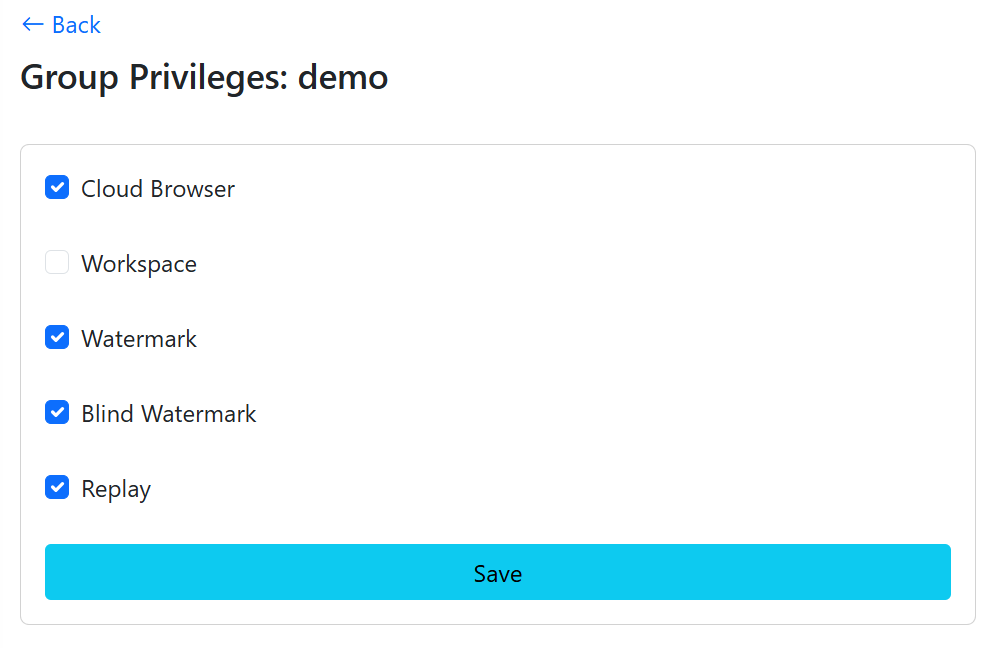
グループ管理 > グループ一覧権限 をクリックしてグループ特権設定ページを開く。?fig-group-privileges-replayを参照。録画とリプレイ を選択し、保存。
その後、グループ内のユーザーがブラウジング時に録画モードに入る。?fig-replay-recordを参照。
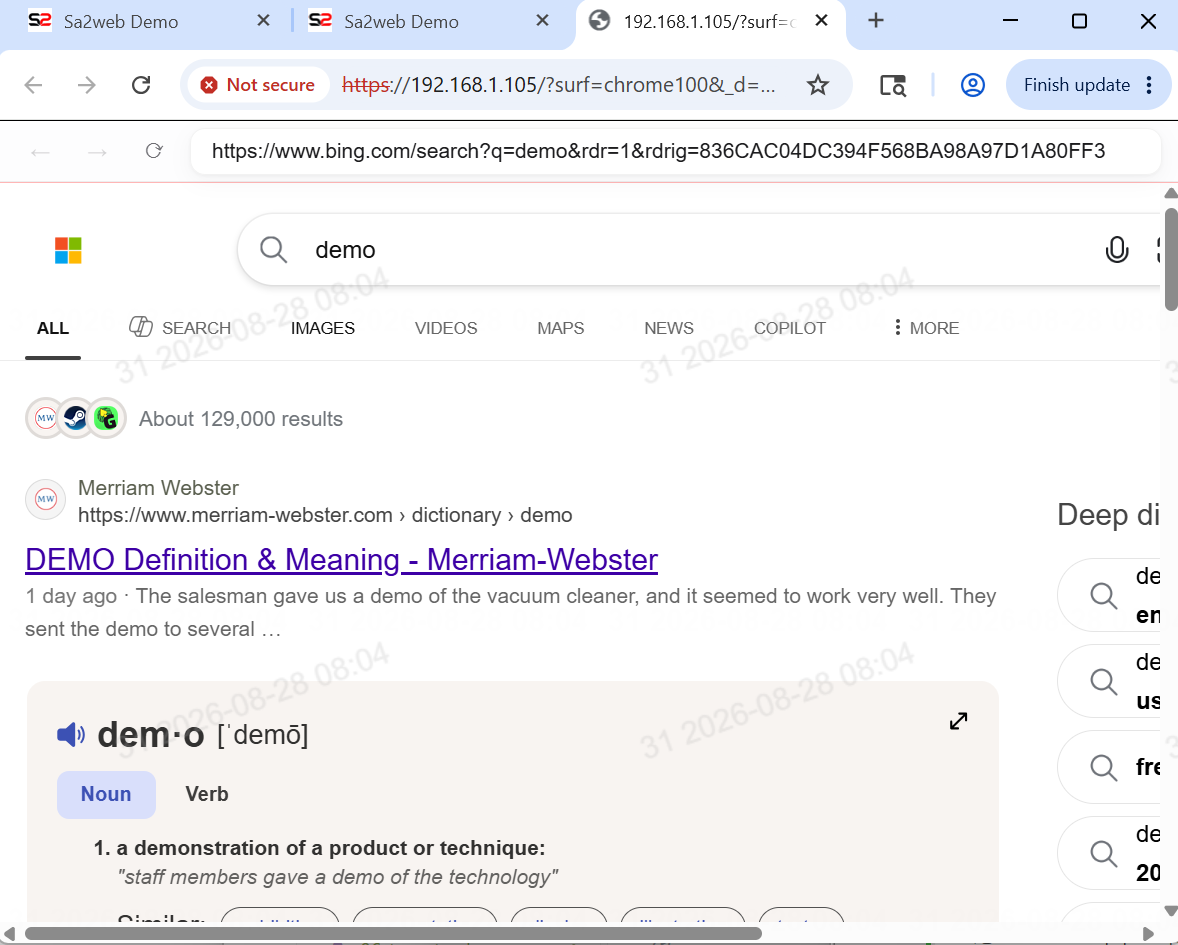
録画中、ページ上部に赤い線が表示され、現在のアクセスが録画中であることをユーザーに通知。
10.4 リプレイの表示
以下に移動:
ユーザー管理 > ユーザー一覧
ユーザー管理 > 管理者一覧
ターゲットユーザーを見つけ、“ ” ボタンをクリックしてリプレイページに入る。?fig-replay-pageを参照。
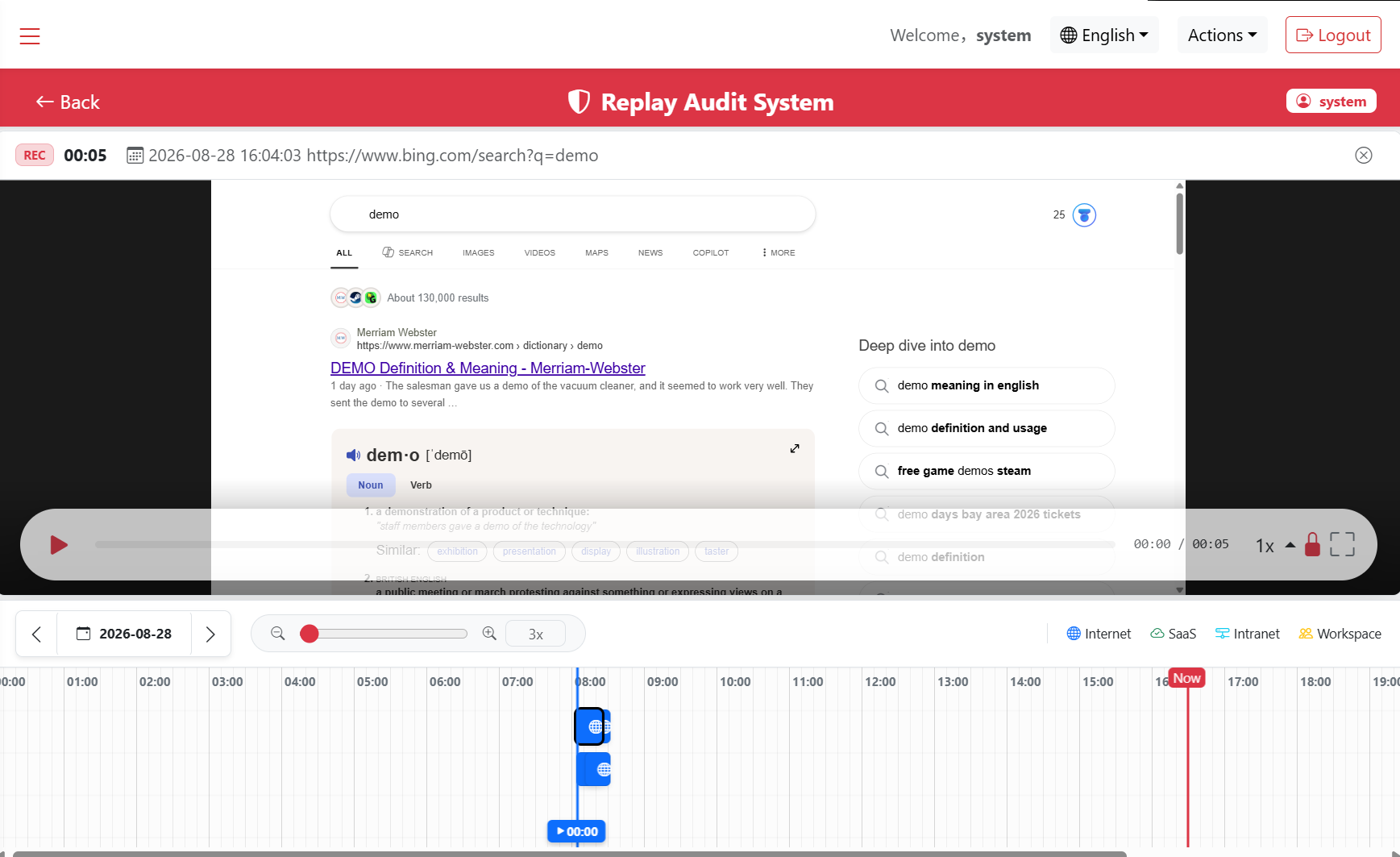
- アクセス記録を選択。
- 再生、一時停止、進捗コントロールを使用して確認。
- リプレイページからコンテンツをコピーする必要がある場合、“
 ” ボタンをクリック。その後、リプレイページからコンテンツをコピー可能。
10.5 適切なシナリオ
- 従業員操作監査。
- トレーニング見直し。
- トラブルシューティング。
- ビジネス引き継ぎ。
- 高リスクバックエンドの見直し。