5 マルチワークスペースブラウジングの有効化
5.1 目標
ワークスペースを使用して、固定ビジネスアカウント、固定ブラウザ環境、マルチユーザー協調アクセスを管理します。
同じサイトで複数のアカウントやアイデンティティが必要な場合、そのサイトに複数のワークスペースを作成します。フロントエンドユーザーが異なるワークスペースに入ると、それぞれ異なるリモートブラウザ環境とアカウントを使用することになります。
5.2 ワークスペースの計画
ワークスペースを地域、業務ライン、店舗、顧客などで分割できます。例:
E-Commerce US A
E-Commerce US B
E-Commerce EU C
これにより、異なるワークスペースが同じサイトに異なるアカウントでログインし、アカウント競合を回避できます。
5.3 ワークスペースの作成
前提条件:サイトが作成済みで、ワークスペース管理 権限があること。
以下に移動:
ワークスペース管理 > ワークスペース一覧ワークスペース一覧が表示されます。?fig-workspace-listを参照。
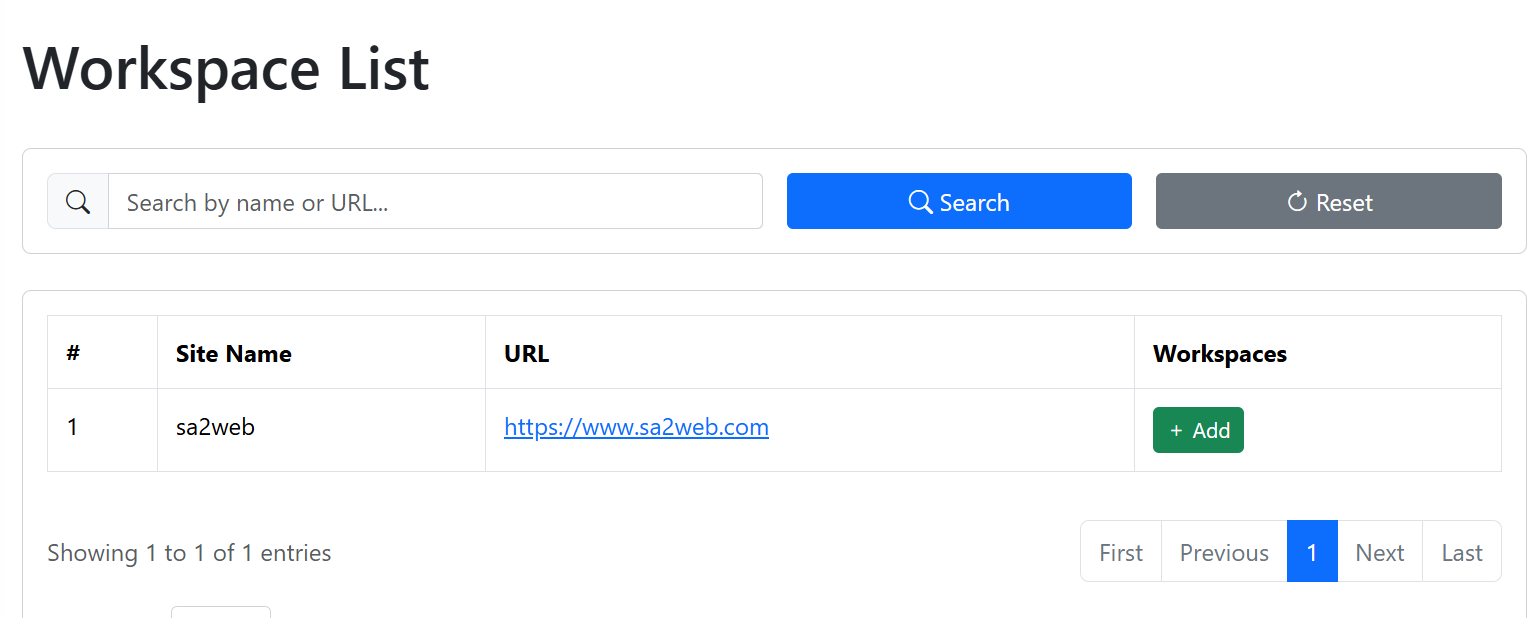
サイト選択後、“ ” ボタンをクリックしてワークスペース追加ダイアログを開く。?fig-add-workspace-dialogを参照。
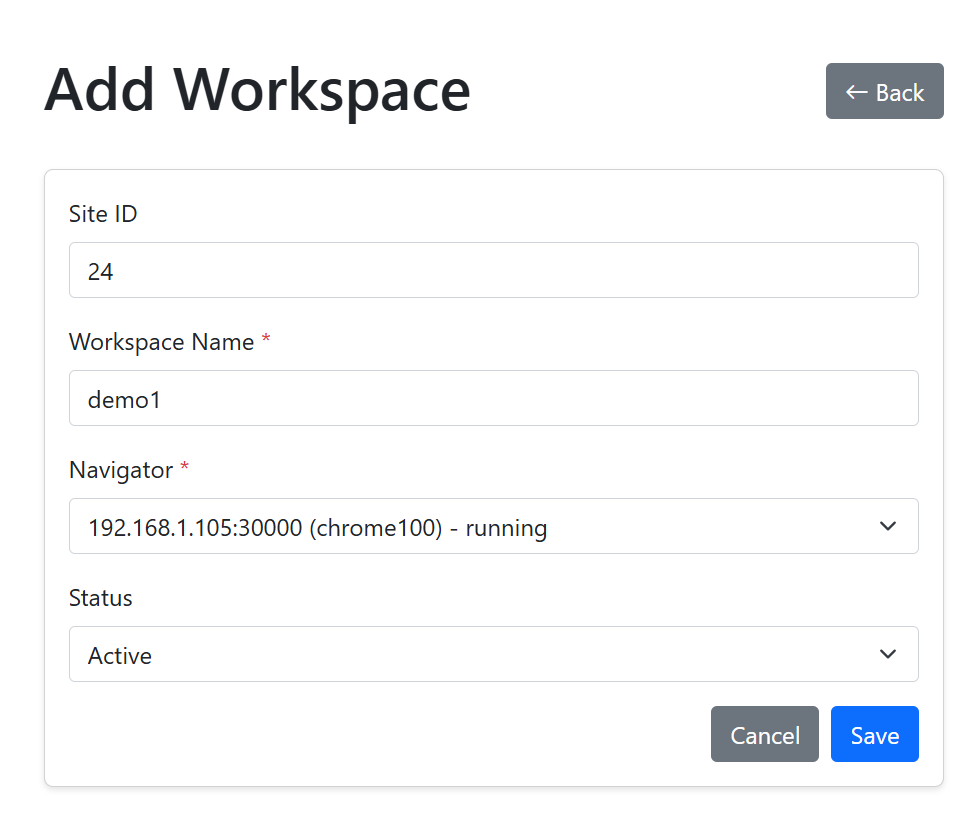
ワークスペース名を入力、ブラウザインスタンスを選択、保存。
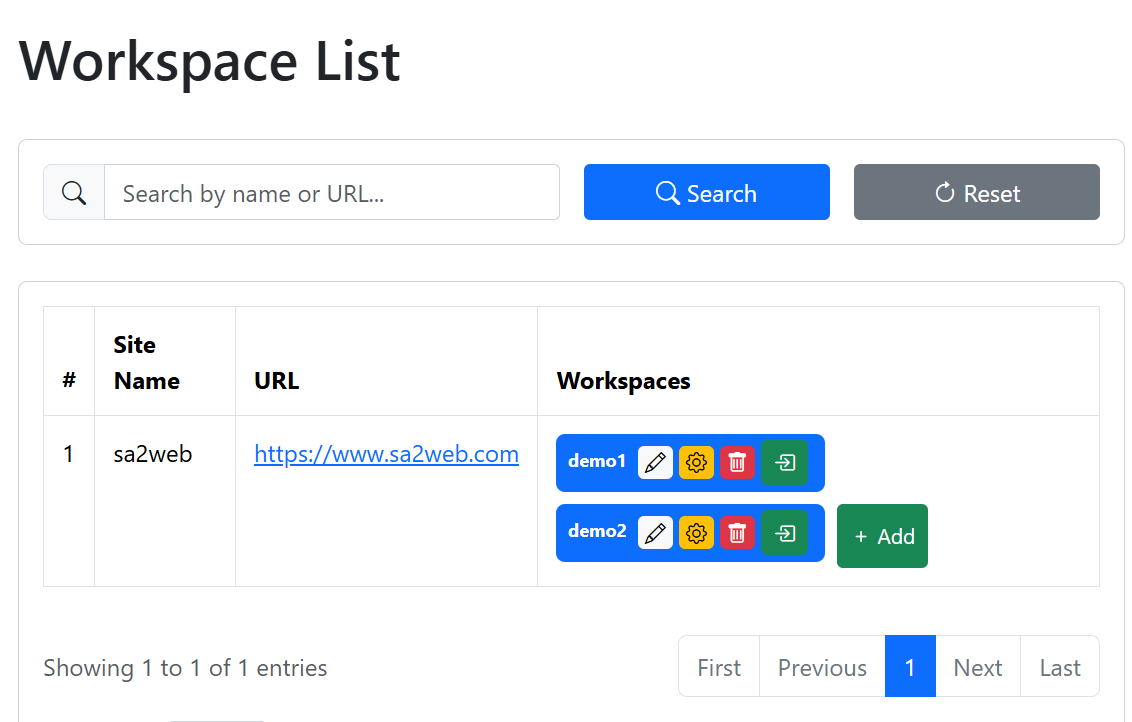
保存後、“ ” ボタンをクリックしてそのワークスペースのログインおよびアクセスページに入り、ターゲットサイトにログイン。?fig-workspace-list2を参照。
5.4 グループ認可
グループでビジネスユーザーにワークスペースを認可。
以下に移動:
グループ管理 > ワークスペースワークスペース認可ページが開きます。?fig-workspace-groupを参照。
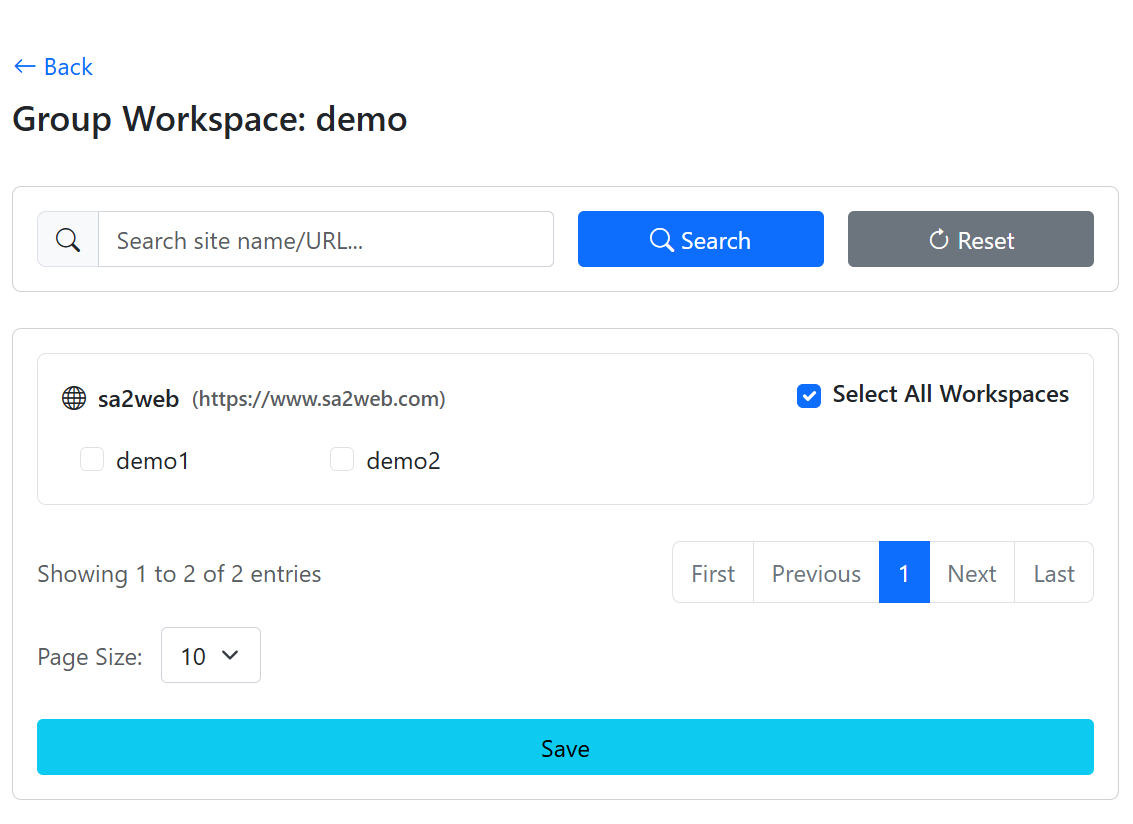
サイトの右上隅で すべてのワークスペースを選択 を選ぶと、そのサイトの既存および将来のワークスペースが現在のグループに認可されます。一部のワークスペースのみを公開したい場合は個別に選択。
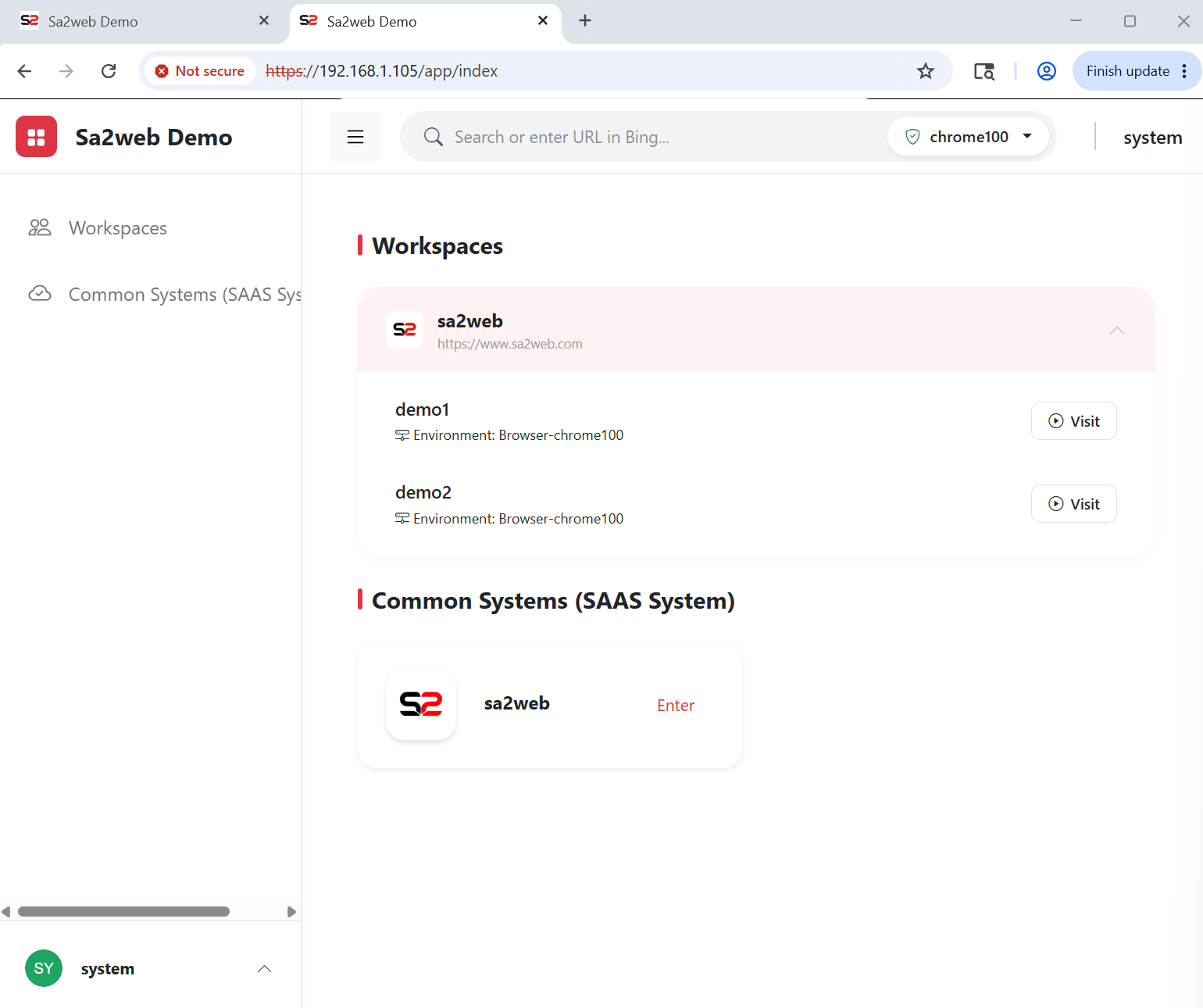
ユーザーがSa2webホームページに入ると、ワークスペースが表示されます。?fig-workspace-accessを参照。サイトを展開し アクセス をクリックして対応するワークスペースを開く。
5.5 ネットワーク分離
異なるアカウントに異なるネットワーク環境が必要な場合、以下を組み合わせ:
- クラウドブラウザプロキシ。
- クラウドブラウザ分離ネットワーク。
- 異なるブラウザインスタンスと設定。