2 クラウドブラウジングの有効化
2.1 目標
基本的な マシン → ブラウザインスタンス → ユーザークラウドブラウザ のフローを完了し、ユーザーがSa2webフロントエンドからリモートブラウザを開けるようにします。
クラウドブラウジングは、ユーザー、プロキシ、分離ネットワークに基づいて、各アクセス環境ごとに別々のリモートブラウザプロファイルを作成します。
例えば、ユーザーAがクラウドブラウジングを通じてWebサイトにアクセスしてログインした後、ユーザーBが同じWebサイトにアクセスすると、ユーザーAのログイン状態を引き継ぎません。それらのCookie、セッション、その他のブラウザデータは互いに分離されたままです。
同様に、同じユーザーであっても、ユーザーAがプロキシAとプロキシBを通じて同じWebサイトにアクセスする場合、2つのアクセス環境は別々のブラウザプロファイルを使用します。それらのCookie、セッション、その他のブラウザデータは分離されたまま、2つの環境間で共有されません。
2.2 マシンの追加
以下に移動:
ブラウザ管理 > マシン管理マシン追加 をクリックし、入力:
| フィールド | 推奨事項 |
|---|---|
| IPアドレス | 現在のSa2web展開サーバーのプライベートIP |
| ポート | デフォルト 7000 |
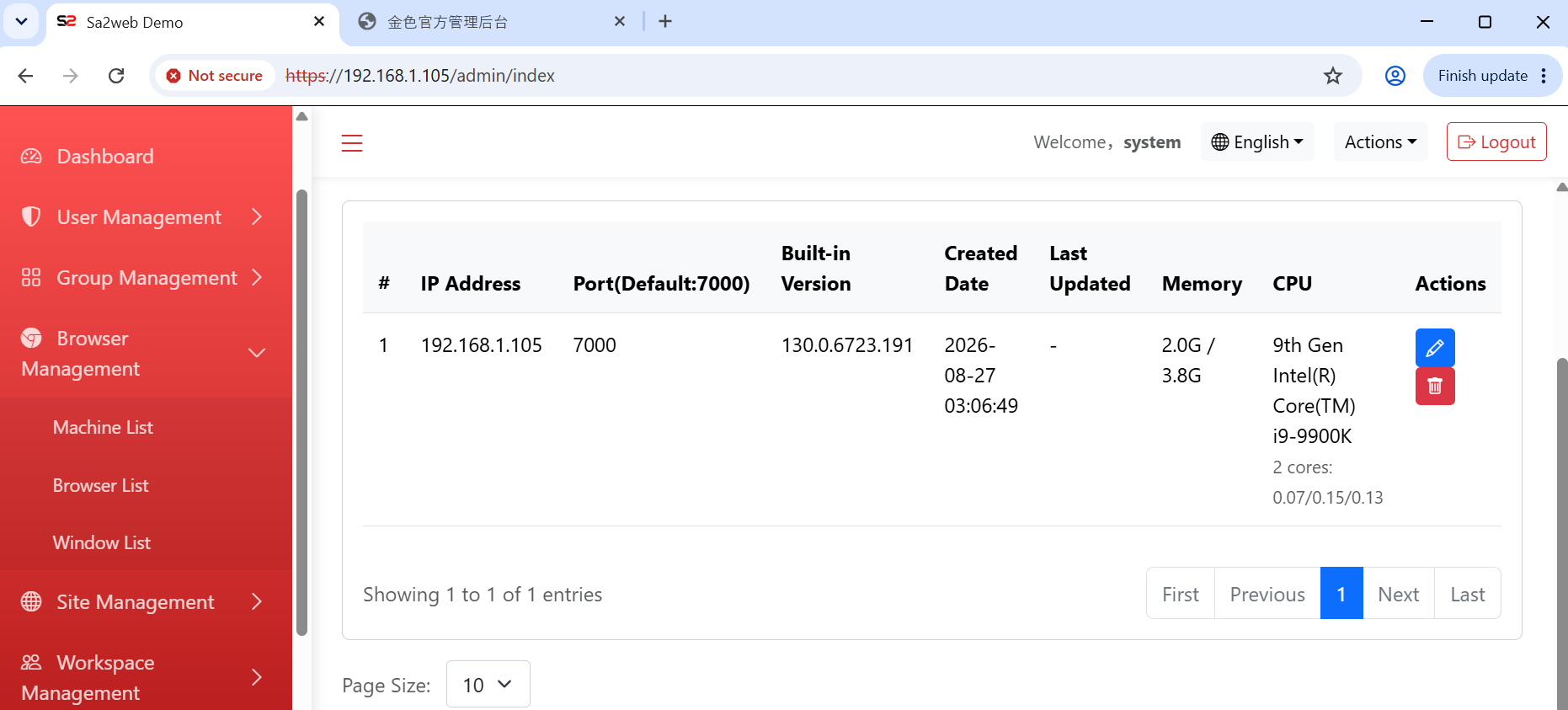
保存後、マシン一覧に戻り、マシンのステータスが正常であることを確認、?fig-add-machineを参照。
2.3 ブラウザの追加
以下に移動:
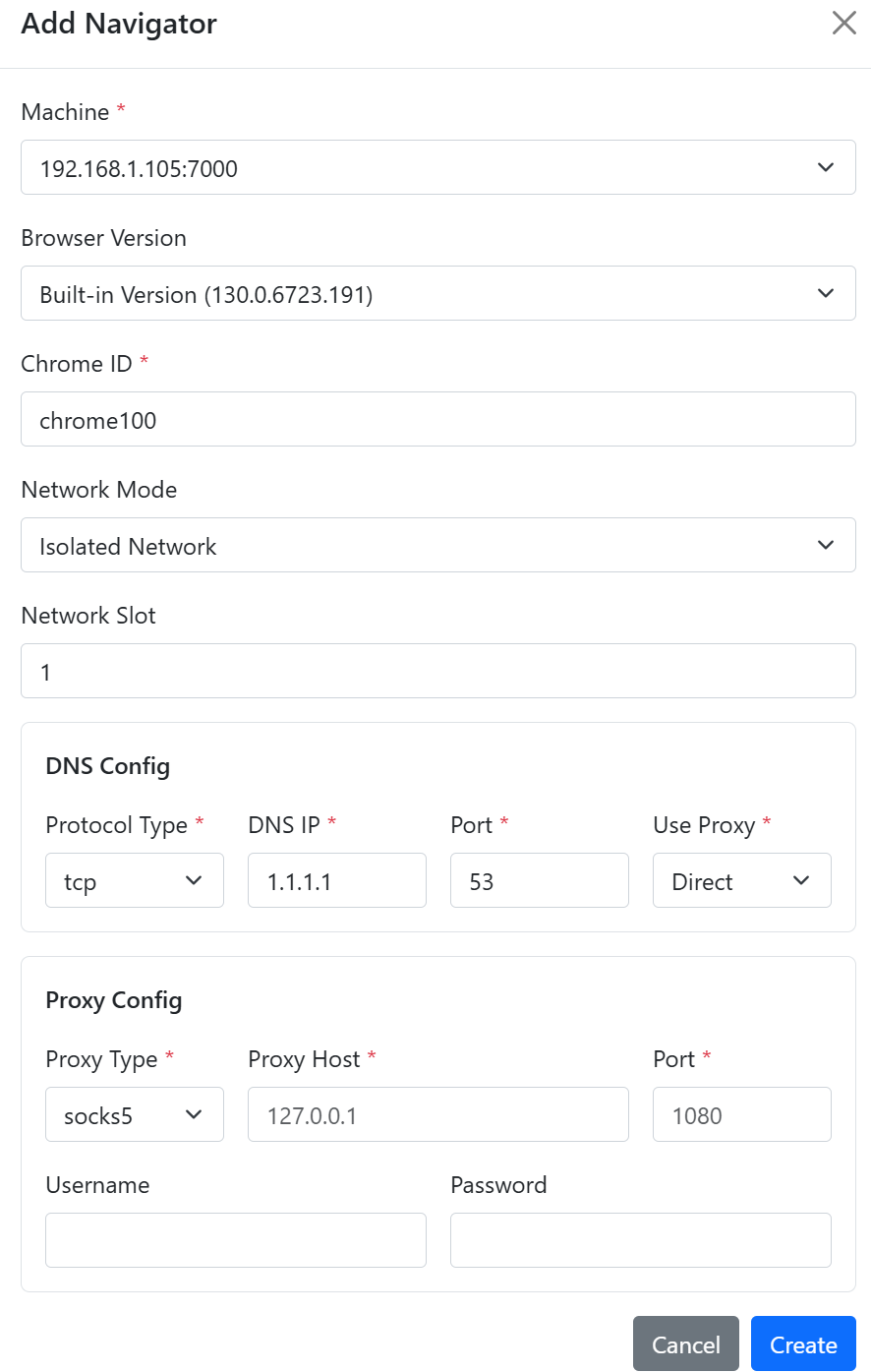
ブラウザ管理 > ブラウザ一覧?fig-add-browserに示すように ナビゲータ追加 をクリックし、入力:
| フィールド | 推奨事項 |
|---|---|
| マシン | 先ほど追加したマシンを選択 |
| ブラウザバージョン | 組み込みブラウザバージョンを使用 |
| ブラウザID | 識別しやすいIDを入力、例:chrome100 |
シナリオに基づいてネットワークモードを選択:
| モード | 説明 |
|---|---|
| ホストネットワーク | サーバーのローカルネットワークを使用。HTTP/SOCKS5プロキシを設定可能。一般的なアクセスシナリオに適している |
| 分離ネットワーク | このブラウザ用の独立したネットワーク環境を作成。DNS、UDP、WebRTC、その他のトラフィックを接管。より強力なネットワーク分離要件があるシナリオに適している |
分離ネットワーク を選択した場合、現在のブラウザのネットワークプロキシを設定する必要があります。システムの他の場所で設定されたプロキシ(サイトレベルのプロキシなど)は、このネットワークプロキシの上にチェーンされます。
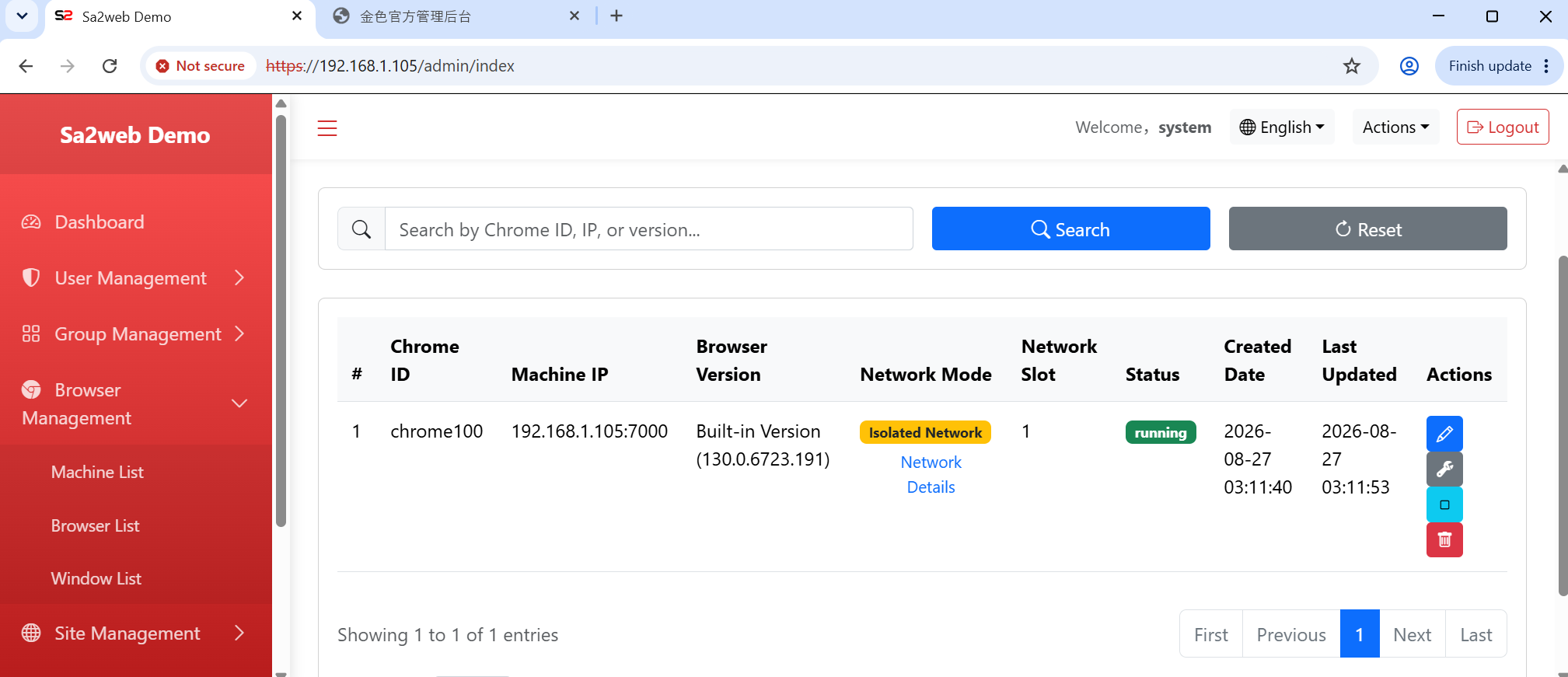
保存後、ブラウザの起動をクリック。ステータスが Running になると、ブラウザインスタンスをスケジュール可能、?fig-browser-statusを参照。
2.4 ブラウザの設定
ブラウザ一覧で “ ” ボタンをクリックし、ブラウザ設定ページを開く。
一般的な設定には以下が含まれます:
- カーネルバージョン。
- オペレーティングシステム。
- ブラウザブランド。
- ブラウザバージョン。
- モバイル電話モデル。
- タイムゾーン。
- 言語。
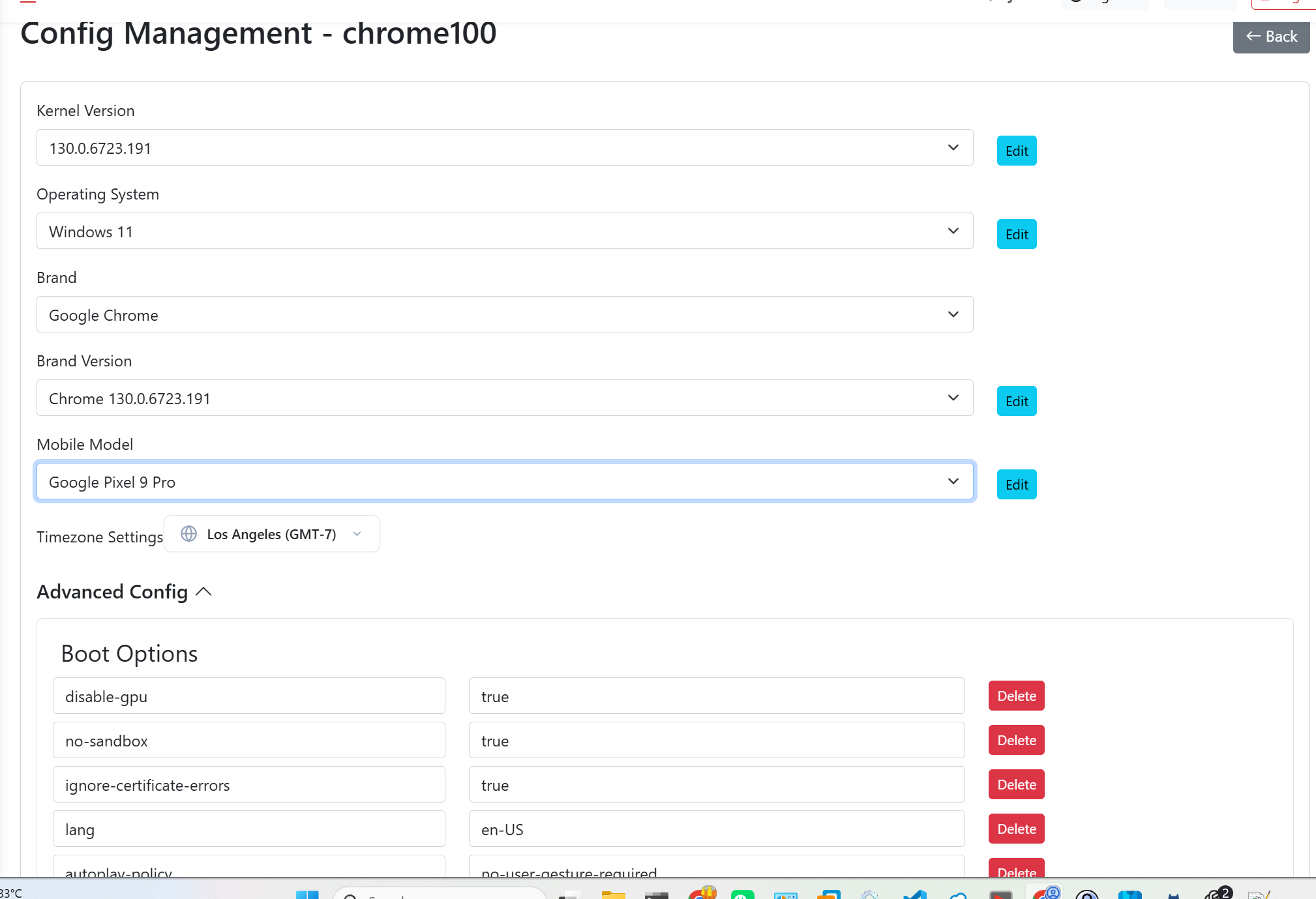
より完全な設定詳細については、?sec-sites-inner-sites-configの「サイトと内部サイトの設定」におけるブラウザインスタンス設定のセクションを参照してください。
2.5 グループの作成と認可
以下に移動:
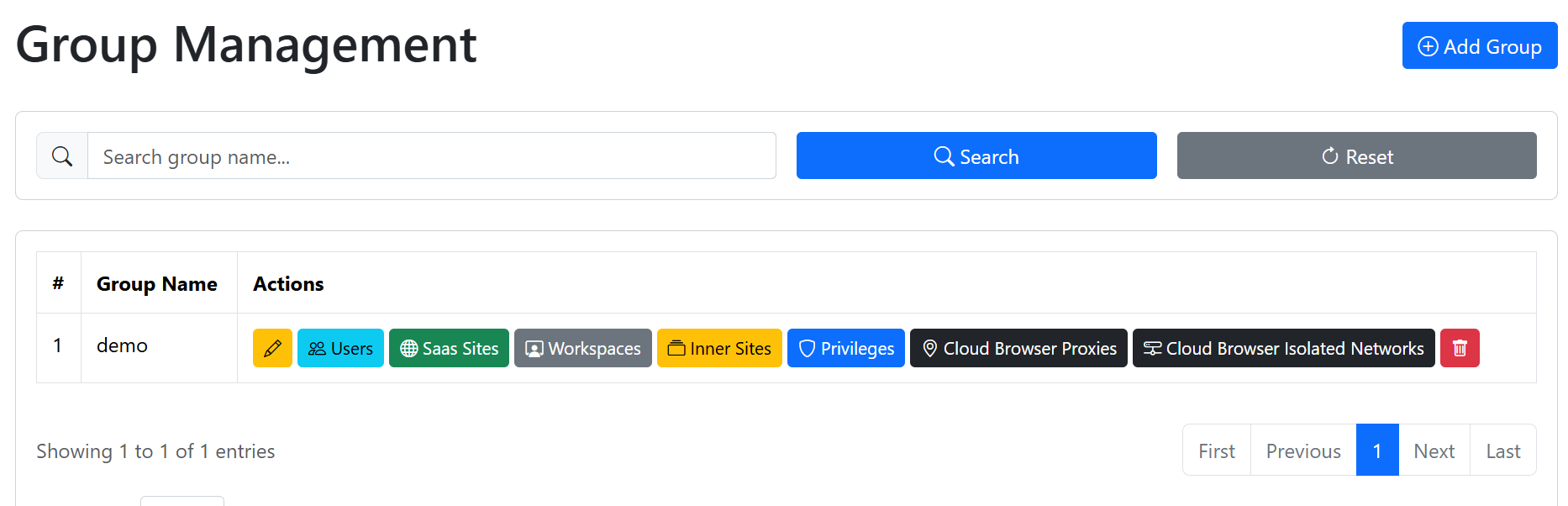
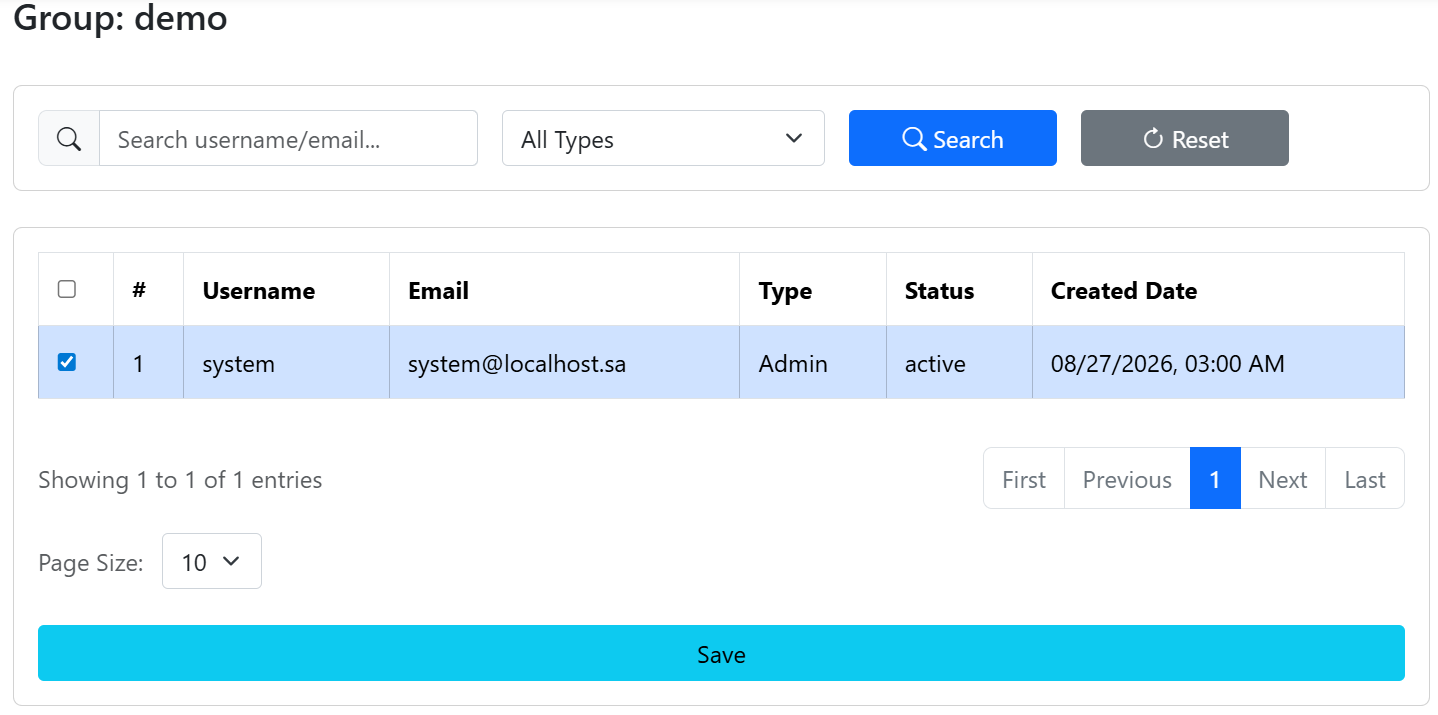
グループ管理?fig-group-managementに示すように、demo などの新しいグループを追加。次にグループのユーザー設定を開き、テストユーザーを追加。最初のテストでは system ユーザーしかいない場合があるため、それをグループに追加して保存、?fig-group-usersを参照。
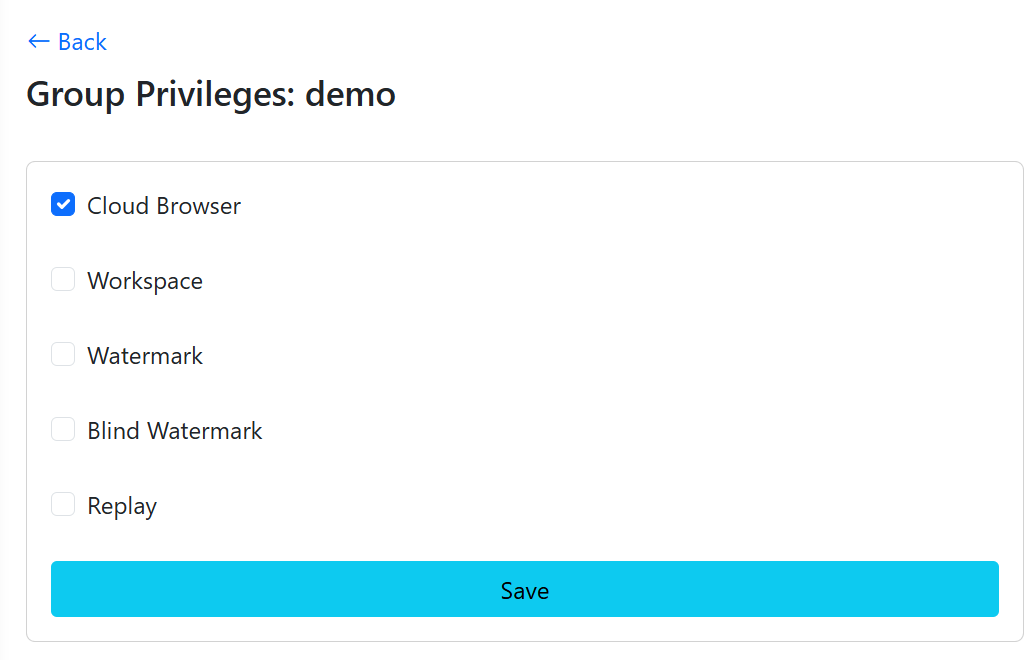
次に 権限 を開き、demo グループに必要な機能を選択。最小限の検証のため、少なくとも クラウドブラウザ を選択して保存、?fig-group-privilegesを参照。
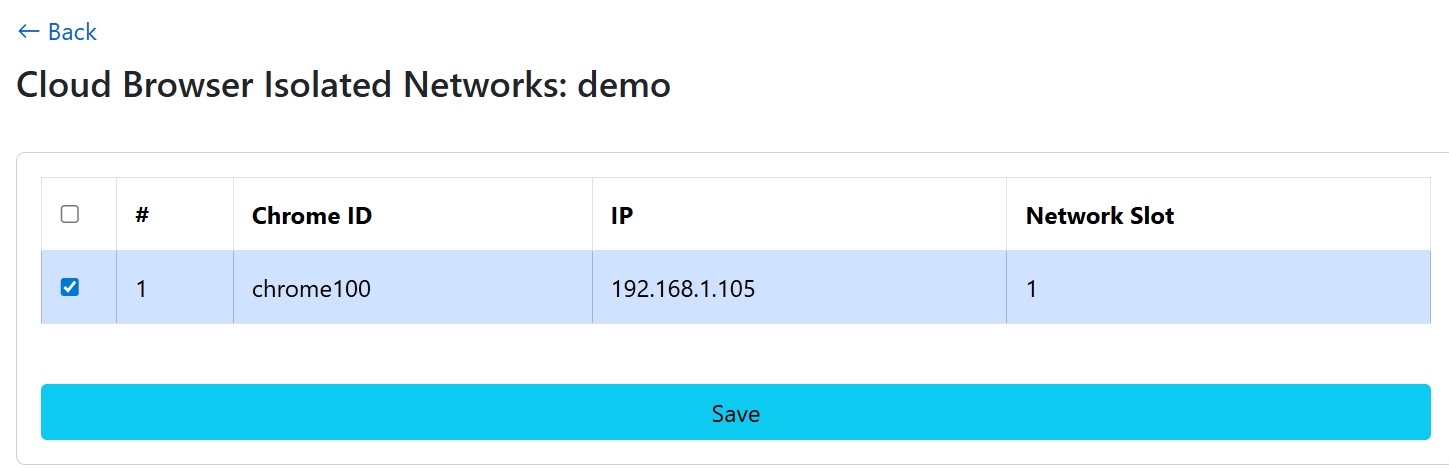
以前に分離ネットワークを使用した場合、以下にも移動:
クラウドブラウザ分離ネットワーク先ほど作成したブラウザ(例:chrome100)を選択して保存、?fig-group-privileges-isolatedを参照。
2.6 ユーザーフロントエンドの検証
ユーザーフロントエンドを開く:
https://<APP_DOMAIN>/直接ログインページを開くことも可能:
https://<APP_DOMAIN>/app/login認可されたユーザーとしてログイン。フロントエンドに入ると、ページの上部中央付近に検索とURL入力ボックスがあり、その近くにプロキシとネットワークセレクタがあります。
分離ネットワークを設定した場合、まずネットワークドロップダウンで認可されたブラウザ(例:chrome100)を選択。次に入力ボックスにキーワードまたはURLを入力:
demo
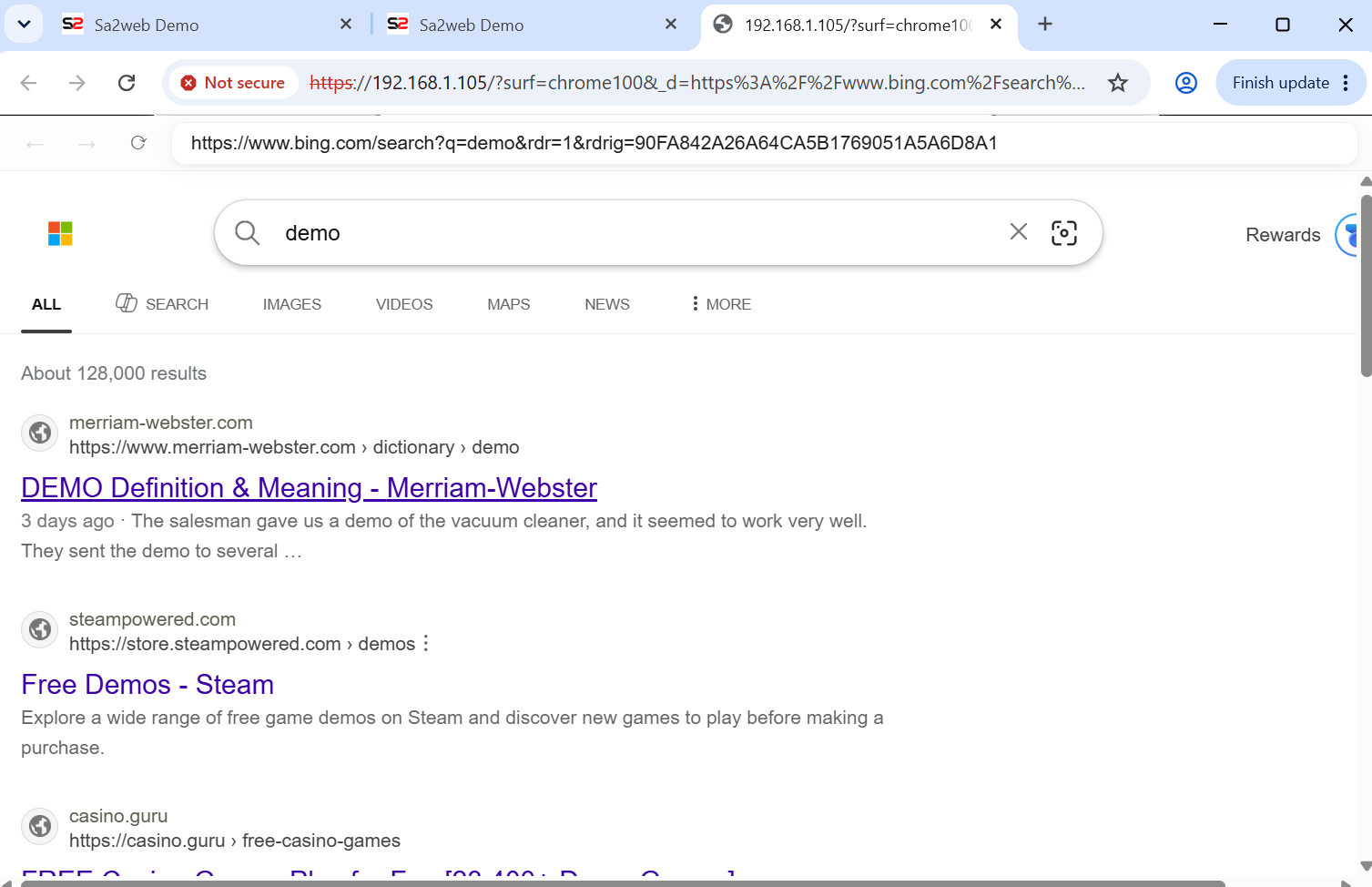
https://www.sa2web.com新しいタブが開き、Webブラウジングが正常に動作すれば、クラウドブラウザが利用可能、?fig-cloud-browserを参照。