7 ユーザーと権限の管理
7.1 目標
ユーザー、管理者、役割、権限、グループのシステムを構築し、フロントエンドアクセスとバックエンド管理を責任に応じて認可できるようにします。
7.2 ユーザーの作成
以下に移動:
ユーザー管理 > ユーザー一覧ユーザー一覧ページが表示されます。?fig-user-listを参照。
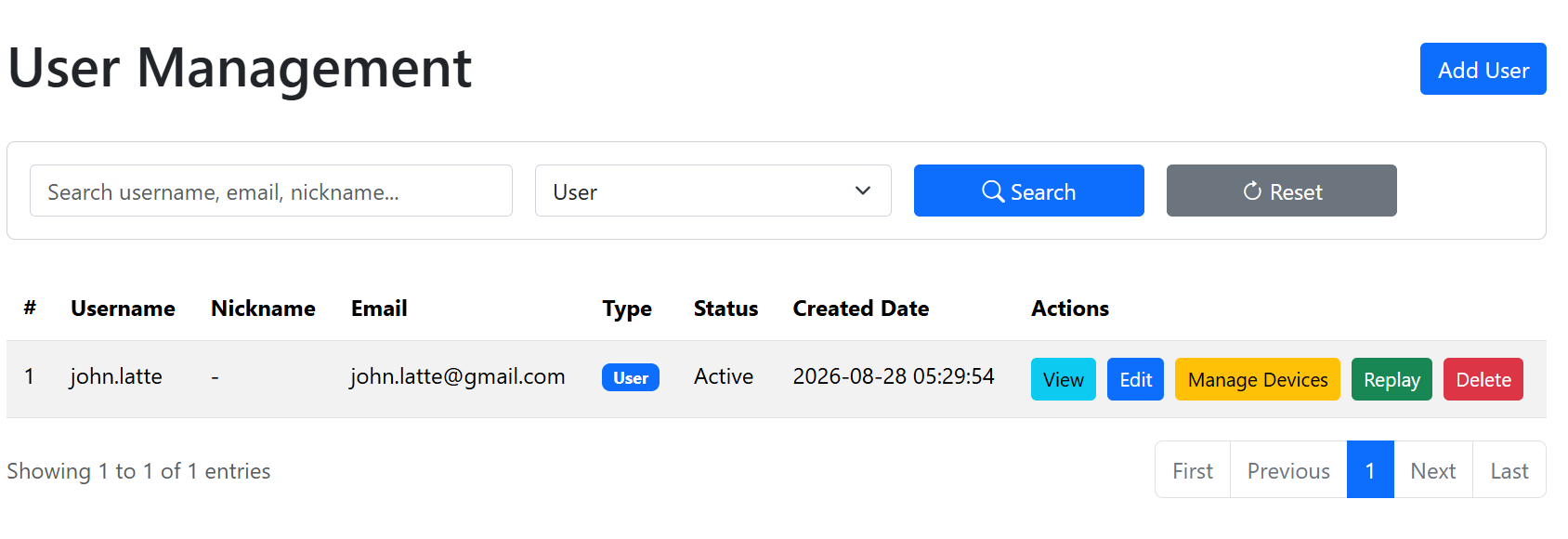
ユーザー一覧には主に2種類のユーザーが含まれます:通常ユーザーとコラボレーションユーザー。通常ユーザーはSa2webフロントエンドに直接ログインできます。コラボレーションユーザーはコラボレーションリンクによって自動的に作成されます。ユーザー名は通常 v で始まり、通常のログインページを通じてSa2webフロントエンドに入ることはできません。
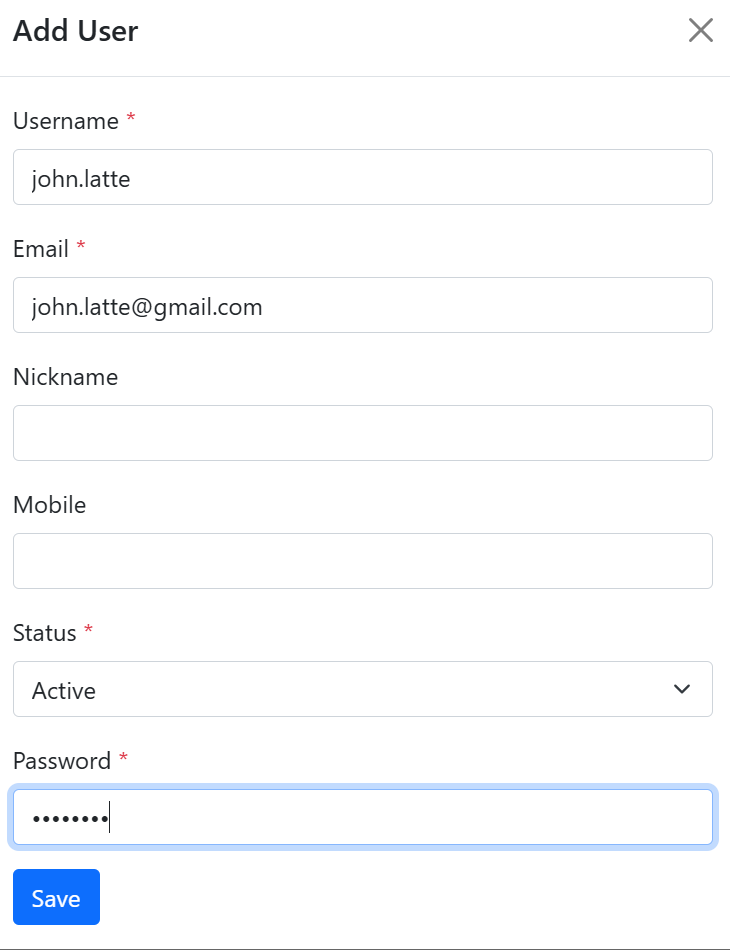
ユーザー追加 をクリックしてユーザー追加ダイアログを開き、?fig-add-userに示すようにユーザー名、ニックネーム、メール、電話番号、パスワード、ユーザータイプ、ステータスを入力。
通常ユーザーは以下でログイン可能:
https://<sa2web-domain>または:
https://<sa2web-domain>/app/login7.3 管理者と役割の作成
以下に移動:
ユーザー管理 > 管理者一覧
ユーザー管理 > 役割一覧
ユーザー管理 > 権限一覧
責任に基づいて役割を作成します。すべての管理者が長期間最高特権レベルを使用しないようにします。
7.3.1 役割の追加
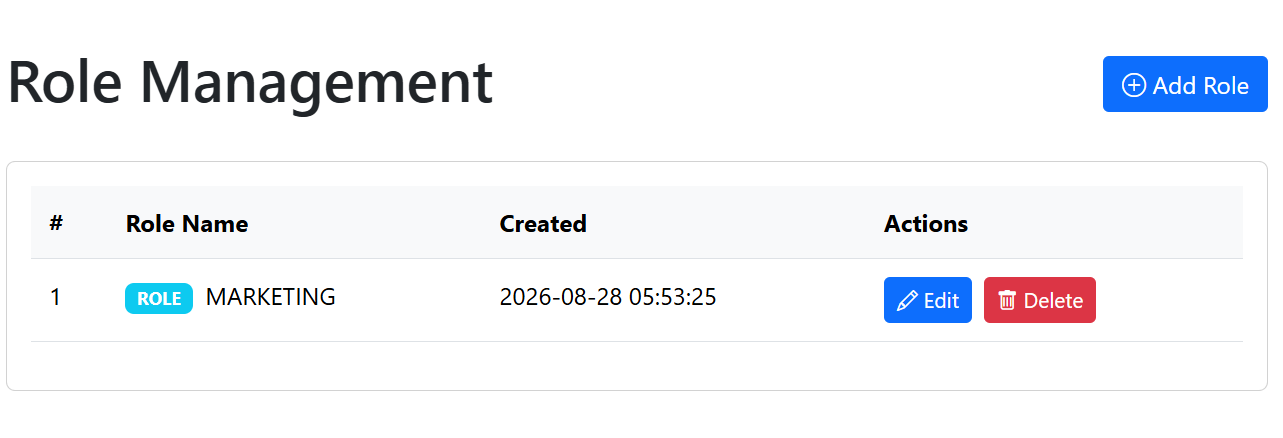
役割一覧を開く。?fig-role-listを参照。役割追加 をクリックし、役割名を入力して保存。
7.3.2 管理者の追加
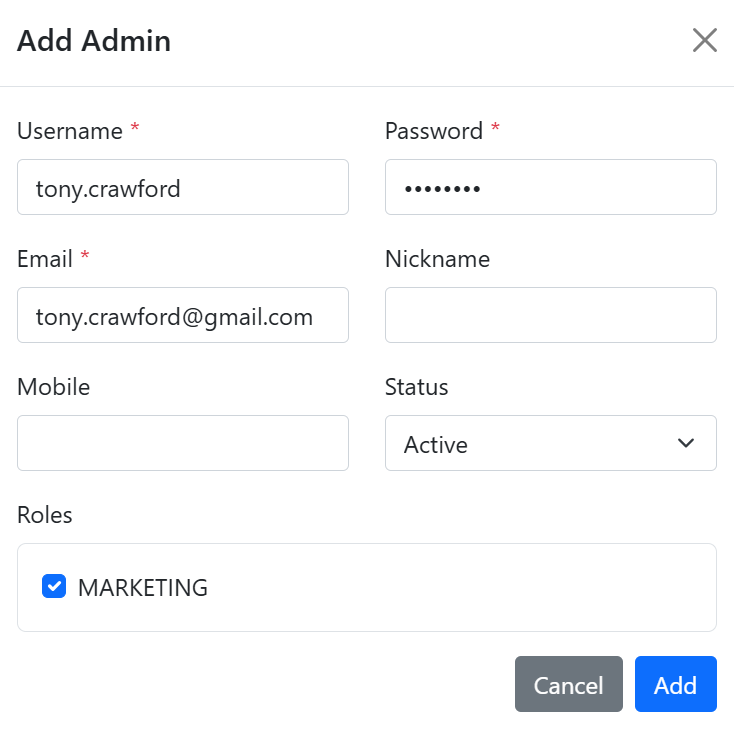
管理者一覧を開き、管理者追加 をクリック。管理者追加ダイアログが表示されます。?fig-add-adminを参照。ユーザー名、パスワード、メール、電話番号、ステータス、割り当て役割を入力。
7.3.3 権限管理
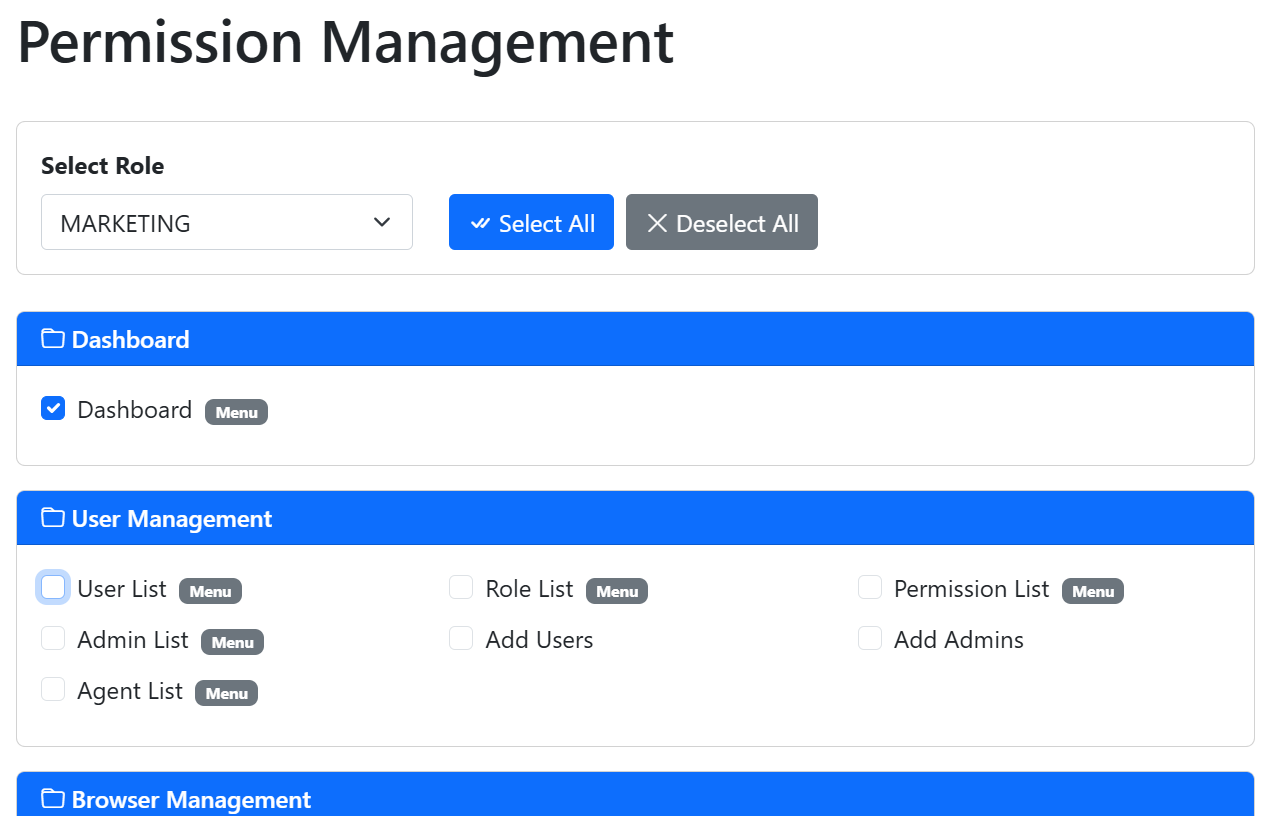
権限一覧を開く。?fig-permission-managementを参照。役割を選択し、その役割に必要な権限を選択。右下の 権限保存 をクリックして保存。
7.3.4 管理者とユーザーの無効化
管理者一覧またはユーザー一覧で 編集 をクリックし、ユーザーステータスを 非アクティブ に変更。
7.4 グループによるフロントエンドリソース管理
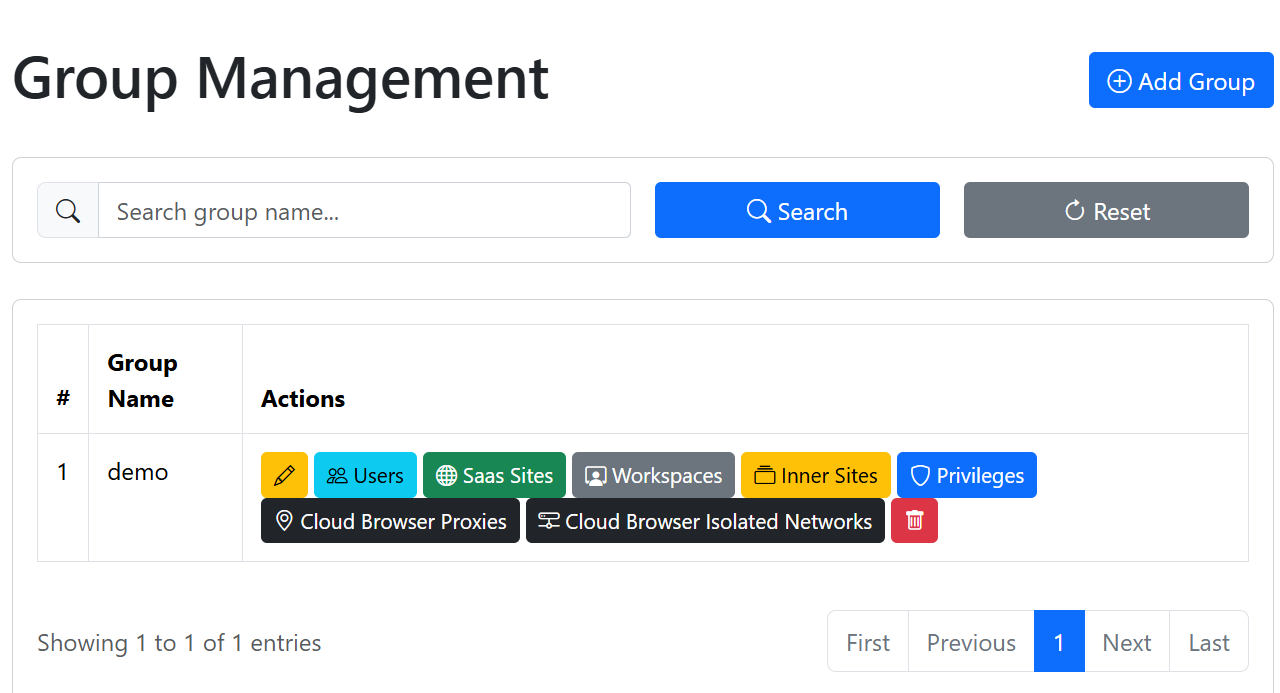
グループはフロントエンドで表示されるリソースを一元管理できます。?fig-group-management-2を参照:
- ユーザー。
- SaaSサイト。
- ワークスペース。
- 内部サイト。
- 権限。
- クラウドブラウザプロキシ。
- クラウドブラウザ分離ネットワーク。
実際のビジネスニーズに基づいてグループを作成。例:
運用チーム
カスタマーサポートチーム
財務閲覧専用チーム
契約業者コラボレーションチーム
顧客Aプロジェクトチーム