9 ウォーターマークの有効化
9.1 目標
リモートアクセスにトレース可能なウォーターマークポリシーを追加します。
9.2 適切なシナリオ
- 契約業者。
- 顧客データへのカスタマーサポートアクセス。
- リモートワーク。
- BYOD。
- 機密性の高い内部バックエンド。
- 高リスクビジネスページ。
9.3 ウォーターマークコンテンツの推奨事項
訪問者とアクセス時間を特定できるコンテンツを使用。例:
ユーザー名 / 従業員ID
アクセス時間
会社名
アクセス環境識別子
ウォーターマーク自体に新しい機密情報を入れないでください。
9.4 推奨される組み合わせ
ユーザー / グループ権限
      +
ページ機密コンテンツ制御
      +
ウォーターマーク
      +
録画とリプレイ
ウォーターマークの価値は、スクリーンショット配布のコストを増やし、事後のトレーサビリティを向上させることです。絶対的なスクリーンショット防止と説明すべきではありません。
9.5 サイトウォーターマークの有効化
以下に移動:
サイト管理 > サイト一覧
サイト管理 > 内部サイト一覧
ターゲットサイトまたは内部サイトを見つけ、“ ” ボタンをクリックしてサイトまたは内部サイト設定ページに入る:
- 可視ウォーターマーク と 不可視ウォーターマーク を有効化。
- 保存。
- テストアカウントで再度アクセス。
- ユーザーフロントエンドがサイトアクセス後にウォーターマークを表示することを確認。
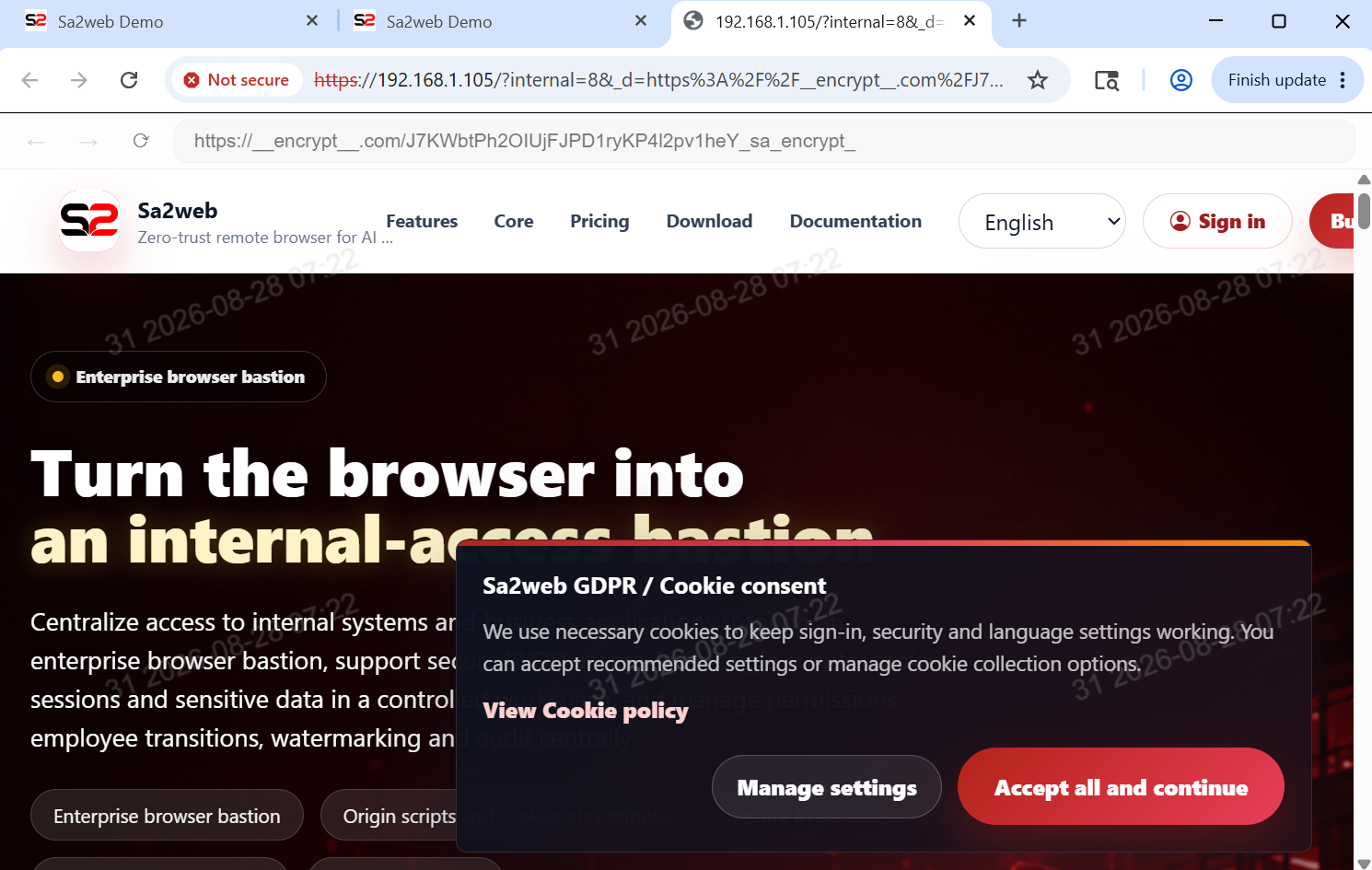
ユーザーがフロントエンドからサイトを開くと、ウォーターマーク付きページが見られます。?fig-watermarkを参照。
無料版はウォーターマークをサポートしていません。
9.6 クラウドブラウザウォーターマーク
クラウドブラウザを通じてアクセスされるサイトにウォーターマークを追加するには、グループ管理で クラウドブラウザウォーターマーク スイッチを有効化。
以下に移動:
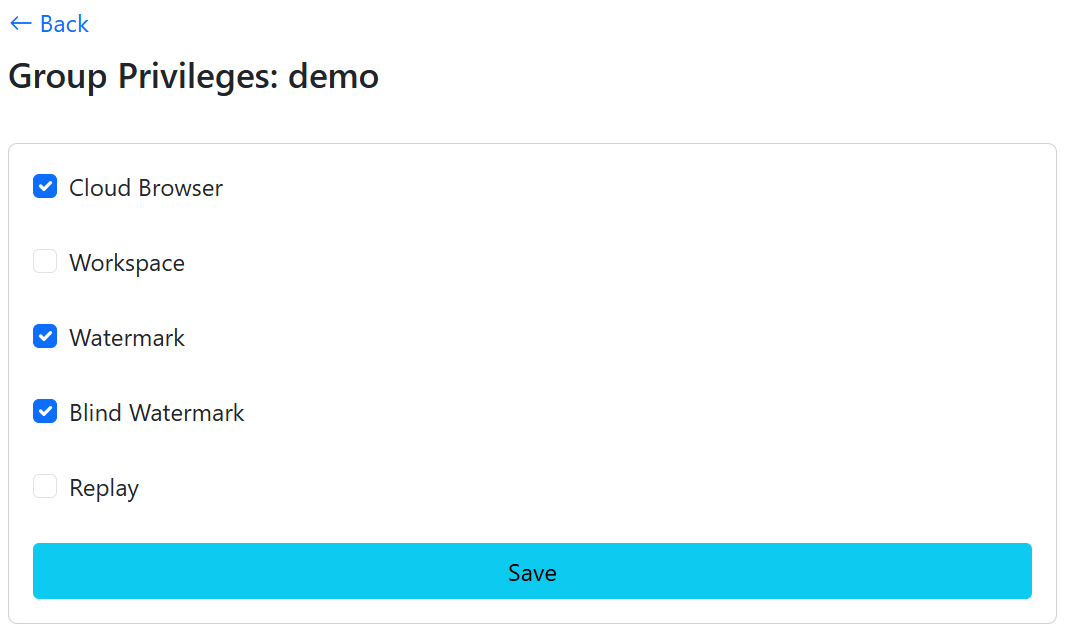
グループ管理 > グループ一覧権限 をクリックしてグループ特権設定ページを開く。?fig-group-privileges-3を参照。可視ウォーターマーク と 不可視ウォーターマーク を選択し、保存。
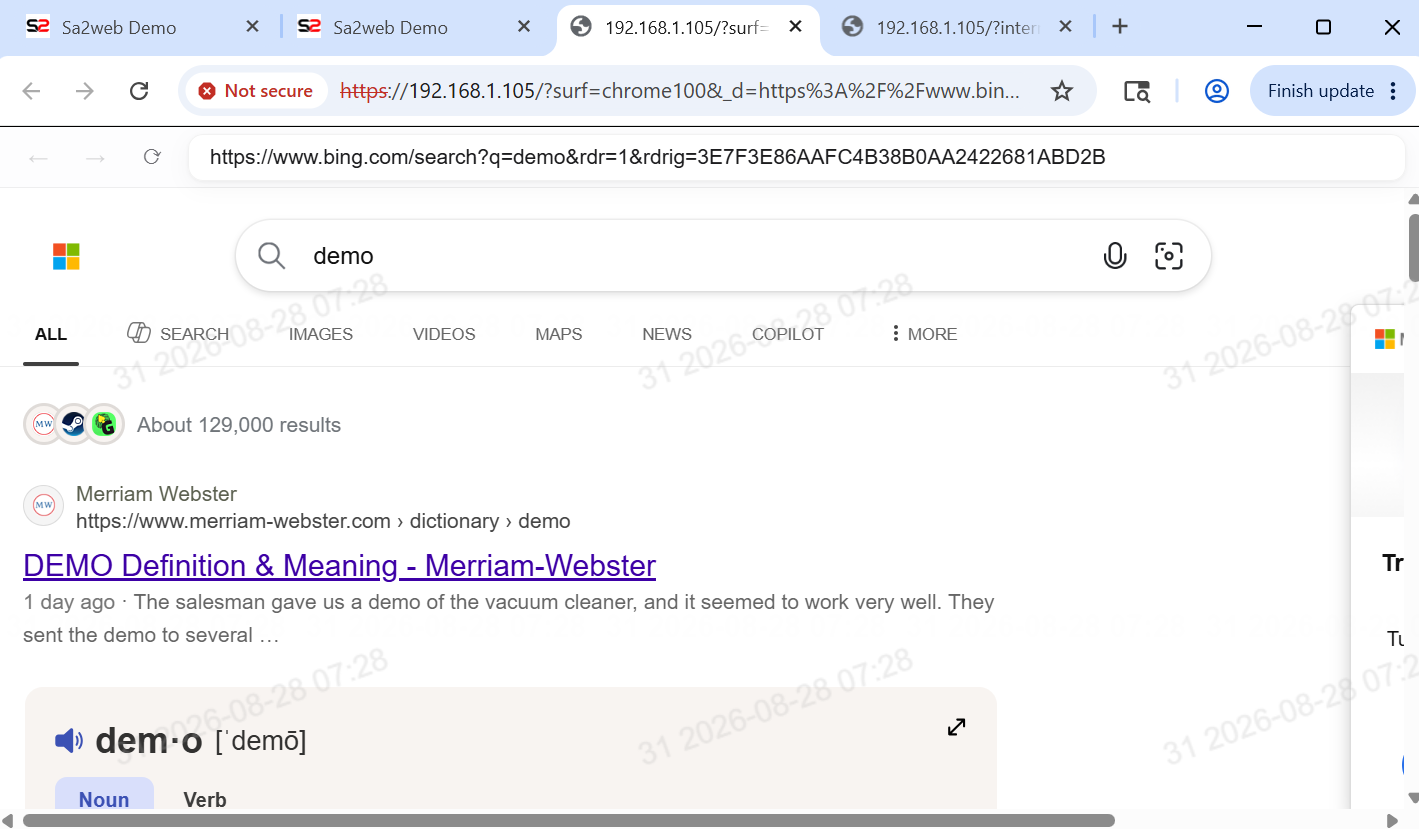
ユーザーがSa2webフロントエンドを開きサイトにアクセスすると、サイトがウォーターマークコンテンツを表示。?fig-cloud-browser-watermarkを参照。
9.7 ウォーターマークコンテンツの制御
以下に移動:
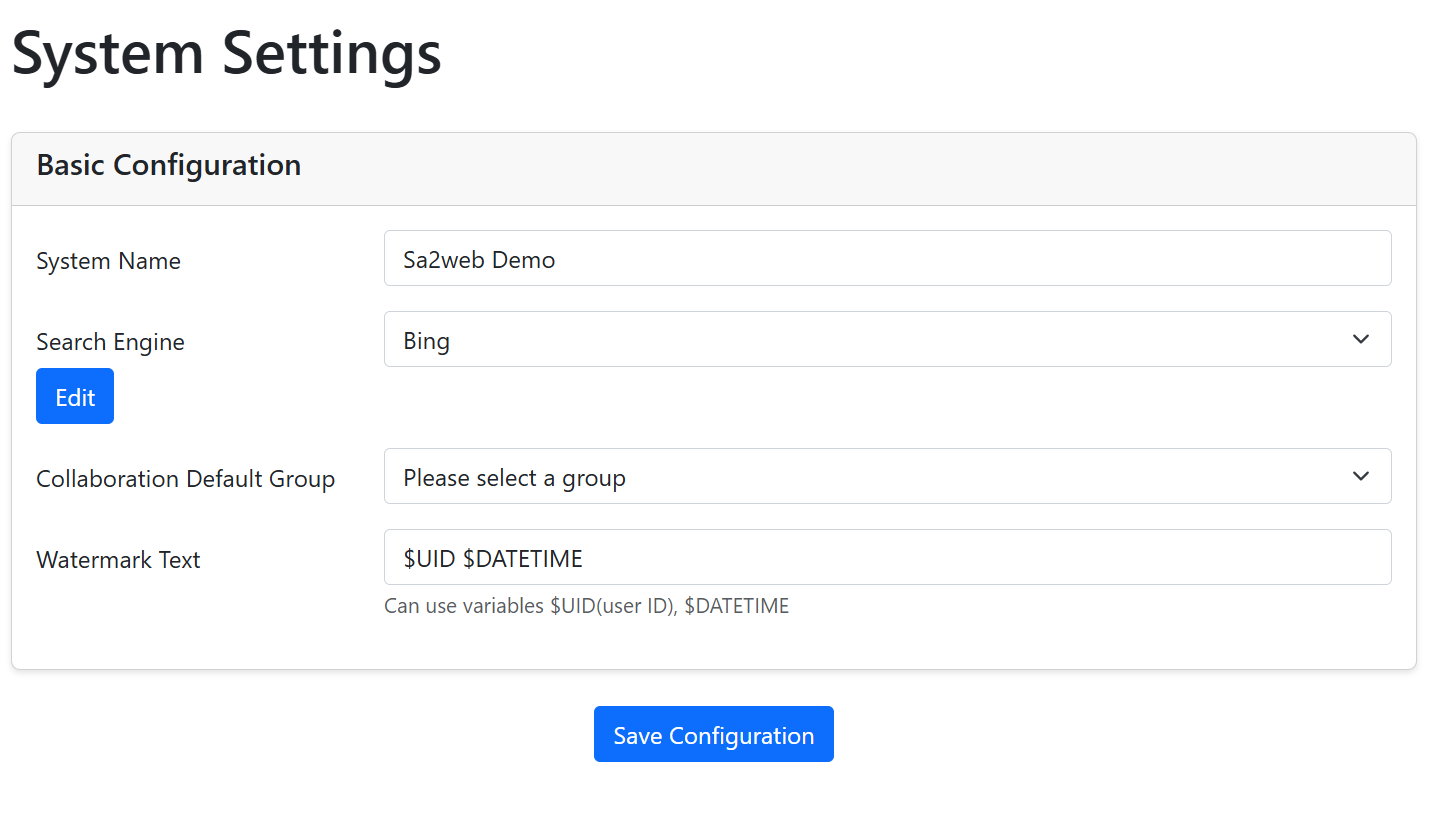
設定 > システム設定システム設定ページを開き、ウォーターマークテキストを修正。?fig-system-settings-watermarkを参照。