1 설치 및 배포
1.1 목표
Linux x86_64 서버에서 Docker와 Docker Compose를 준비하고, Sa2web 설치 패키지를 다운로드하여 첫 설치를 완료하고, 최소 사용 가능 구성 마무리: 라이선스 등록, 머신 추가, 브라우저 추가, 그룹 권한 부여, 마지막으로 일반 사용자 프론트엔드에서 클라우드 브라우저 열기.
Sa2web의 기본 공식 요구 사항: 1 CPU 코어 이상, 4 GB 메모리 권장 (최소 2 GB), Linux x86_64, Docker 명령 실행 가능.
이 가이드는 예제로 Ubuntu 24.04 LTS x86_64를 사용합니다.
1.2 Ubuntu 서버 준비
권장 최소 준비 사항:
| 항목 | 권장 사항 |
|---|---|
| 운영 체제 | Ubuntu 24.04 LTS x86_64 |
| CPU | 테스트와 실제 사용을 위해 2 코어 이상 권장 |
| 메모리 | 4 GB 이상 |
| 권한 | root 또는 sudo |
| 네트워크 | 서버가 Docker 이미지 소스에 도달 가능, 클라이언트가 서버에 도달 가능 |
| 도메인 이름 | 공개 배포 시, 서버의 공용 IP로 확인되는 도메인 이름 준비 |
설치 전 서버 주소 확인:
| 주소 | 목적 | 예시 |
|---|---|---|
| 프라이빗 IP | Sa2web 서비스와 keeper/브라우저 구성 요소 간 통신 | 192.168.1.111 |
| 퍼블릭 IP | 외부 사용자 접근 진입점 | 203.0.113.10 |
| 도메인 이름 | 프로덕션 HTTPS 인증서 및 접근 주소 | browser.example.com |
Sa2web은 현재 서버 배포를 위해 Linux x86_64를 필요로 합니다. Windows, macOS, ARM64는 현재 공식적으로 지원되는 배포 환경의 일부가 아닙니다.
LAN에서만 테스트하는 경우, 퍼블릭 IP와 도메인 필드 둘 다에 임시로 프라이빗 IP를 사용할 수 있습니다. 접근 주소는 https://192.168.1.105/처럼 보일 것입니다. 브라우저 주소 표시줄에서 인증서가 안전하지 않다고 경고하면 ?sec-safe-cert를 참조하세요.
1.3 Docker와 Docker Compose 설치
Docker는 현재 apt 리포지토리를 통해 Docker Engine 설치를 권장합니다.
sudo apt update
sudo apt install -y ca-certificates curl
sudo install -m 0755 -d /etc/apt/keyrings

sudo curl -fsSL https://download.docker.com/linux/ubuntu/gpg \
  -o /etc/apt/keyrings/docker.asc
sudo chmod a+r /etc/apt/keyrings/docker.asc
리포지토리 추가:
sudo tee /etc/apt/sources.list.d/docker.sources >/dev/null <<EOF2
Types: deb
URIs: https://download.docker.com/linux/ubuntu
Suites: $(. /etc/os-release && echo "${UBUNTU_CODENAME:-$VERSION_CODENAME}")
Components: stable
Architectures: $(dpkg --print-architecture)
Signed-By: /etc/apt/keyrings/docker.asc
EOF2

sudo apt update
설치:
sudo apt install -y \
  docker-ce docker-ce-cli containerd.io \
  docker-buildx-plugin docker-compose-plugin
확인:
docker --version
docker compose version
sudo docker ps
비-root 사용자의 경우, 현재 사용자를 docker 그룹에 추가:
sudo usermod -aG docker $USER터미널에 다시 로그인한 후 실행:
docker ps1.4 Sa2web 설치 패키지 다운로드
Sa2web 웹사이트 열기:
https://www.sa2web.com상단의 다운로드 메뉴를 클릭하여 다운로드 페이지를 연 다음, 팀 에디션이나 엔터프라이즈 에디션 등 필요한 버전을 선택합니다.
로그인하지 않은 경우 다운로드 전에 계정 생성 또는 로그인을 요청받습니다. 아직 계정이 없는 경우 새로 등록합니다:
- 이메일 주소 입력.
- 사용할 비밀번호 입력.
- 확인을 위해 비밀번호 다시 입력.
- 인증 코드 받기 클릭.
- 이메일 확인 후 코드 입력.
- 약관 동의.
- 계정 생성 클릭.
계정 생성 후 다운로드 페이지로 돌아가 대상 버전을 다시 클릭합니다. 브라우저가 설치 패키지를 다운로드합니다.
패키지 이름은 버전에 따라 변경됩니다. 이 가이드에서는 실제 다운로드된 파일 이름을 나타내기 위해 browser_team_x.y.z.tar.gz 또는 browser_full_x.y.z.tar.gz를 사용합니다.
1.5 패키지 업로드 및 압축 해제
로컬 컴퓨터에서 서버로 패키지를 업로드합니다. scp, 서버 제어판, 베스천 호스트, SFTP 도구, 클라우드 제공업체 콘솔을 사용할 수 있습니다.
예시:
scp browser_team_x.y.z.tar.gz root@192.168.1.105:/opt/서버에 로그인하고, 업로드 디렉토리로 이동하여 패키지 압축을 풉니다:
ssh root@192.168.1.105

cd /opt
tar -xzf browser_team_x.y.z.tar.gz
cd browser_team_x.y.z
Full 버전을 다운로드한 경우, 파일과 디렉토리 이름을 실제 이름으로 바꿉니다:
tar -xzf browser_full_x.y.z.tar.gz
cd browser_full_x.y.z
1.6 설치 스크립트 실행
압축 해제된 디렉토리에 진입한 후 설치 프로그램을 실행합니다:
# 설치 스크립트 실행
chmod +x install.sh
sh install.sh
설치 프로그램은 배포 매개변수를 하나씩 묻습니다. 다음 표를 미리 작성하고 설치 중에 값을 입력하세요.
| 프롬프트 | 권장 사항 |
|---|---|
| 설치 디렉토리 | 가능하면 기본값 사용. 커스터마이징하는 경우 전용 디렉토리 사용하고 현재 사용자에게 충분한 권한이 있거나 sudo 권한이 있는지 확인. |
| 서버 프라이빗 IP | 서버의 프라이빗 주소 입력, 예: 192.168.1.105 |
| 서버 퍼블릭 IP | 공개 배포 시 퍼블릭 IP 입력. LAN 배포 시 같은 프라이빗 IP 입력 |
| 도메인 이름 | 도메인이 있으면 본인 것 사용. 없으면 퍼블릭 IP 또는 프라이빗 IP 사용 |
| 시스템 이름 | 브라우저 페이지에 표시되는 시스템 이름, 예: Sa2web Demo |
system 사용자 비밀번호 |
강력한 비밀번호 설정. Enter를 바로 누르면 기본 비밀번호 abc123456 사용 |
| 인증서 생성 옵션 | 공개 도메인 인증서 자동 요청은 1, 자체 서명 인증서는 2, 자체 인증서 파일 사용은 3 선택 |
시나리오별 인증서 옵션:
| 옵션 | 시나리오 |
|---|---|
1 |
서버가 공용 인터넷에 배포되고, 도메인이 이미 이 서버로 확인되며, 무료 HTTPS 인증서를 자동으로 얻고 싶을 때 |
2 |
LAN 테스트, 도메인 이름 없음, 또는 임시 IP 기반 접근 |
3 |
조직에 이미 인증서가 있어 자체 인증서 파일 사용 필요할 때 |
LAN 배포를 위해 옵션 2를 선택할 때, 브라우저 주소 표시줄에 보안 경고를 표시하고 싶지 않다면 ?sec-free-cert와 ?sec-safe-cert를 참조하세요.
스크립트가 불확실한 고급 질문을 계속하는 경우, 첫 테스트를 위해 기본값을 사용하려면 Enter를 누르세요. 스크립트는 오프라인 이미지를 로드하고, docker-compose.yml을 생성하고, 구성을 작성하고, 컨테이너를 시작합니다.
프로덕션에서 기본 비밀번호 abc123456을 유지하지 마세요. 설치 중 빠른 테스트를 위해 Enter를 눌렀더라도, 첫 로그인 후 즉시 system 비밀번호를 변경하고 백업 관리자를 생성하세요.
공개 배포의 경우 네트워크 설정에서 다음 포트도 여세요:
| 포트 | 목적 |
|---|---|
| 443(tcp), 80(tcp) | HTTP(S) 접근 기본 포트 |
| 3478(tcp,udp) | WebRTC 통신에 필수. 필요에 따라 49160-49200 같은 추가 UDP 포트 열기 |
1.7 Sa2web 첫 방문
설치 후 브라우저에서 배포 주소를 엽니다:
https://<APP_DOMAIN>/예시:
https://192.168.1.105/
https://browser.example.com/
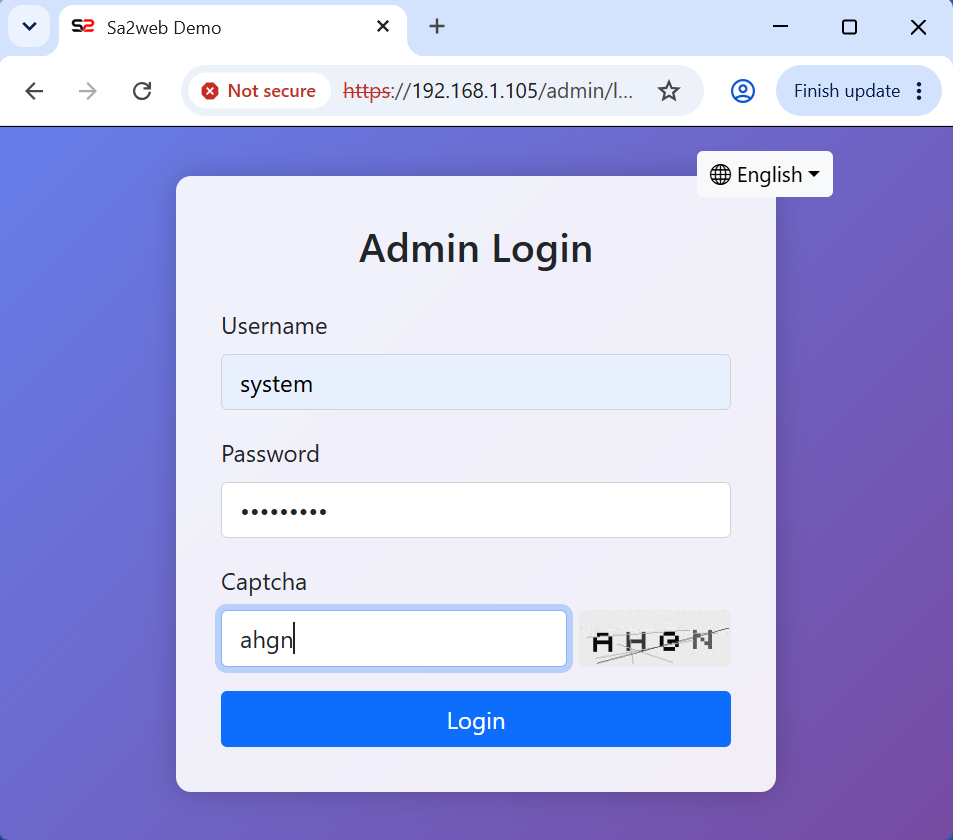
관리자 콘솔 로그인 주소는 보통:
https://<APP_DOMAIN>/admin/login설치 중 구성된 system 사용자와 비밀번호로 로그인합니다. 페이지 프롬프트에 따라 인증 코드를 입력합니다. 그림 1.1 참조.
1.8 라이선스 등록
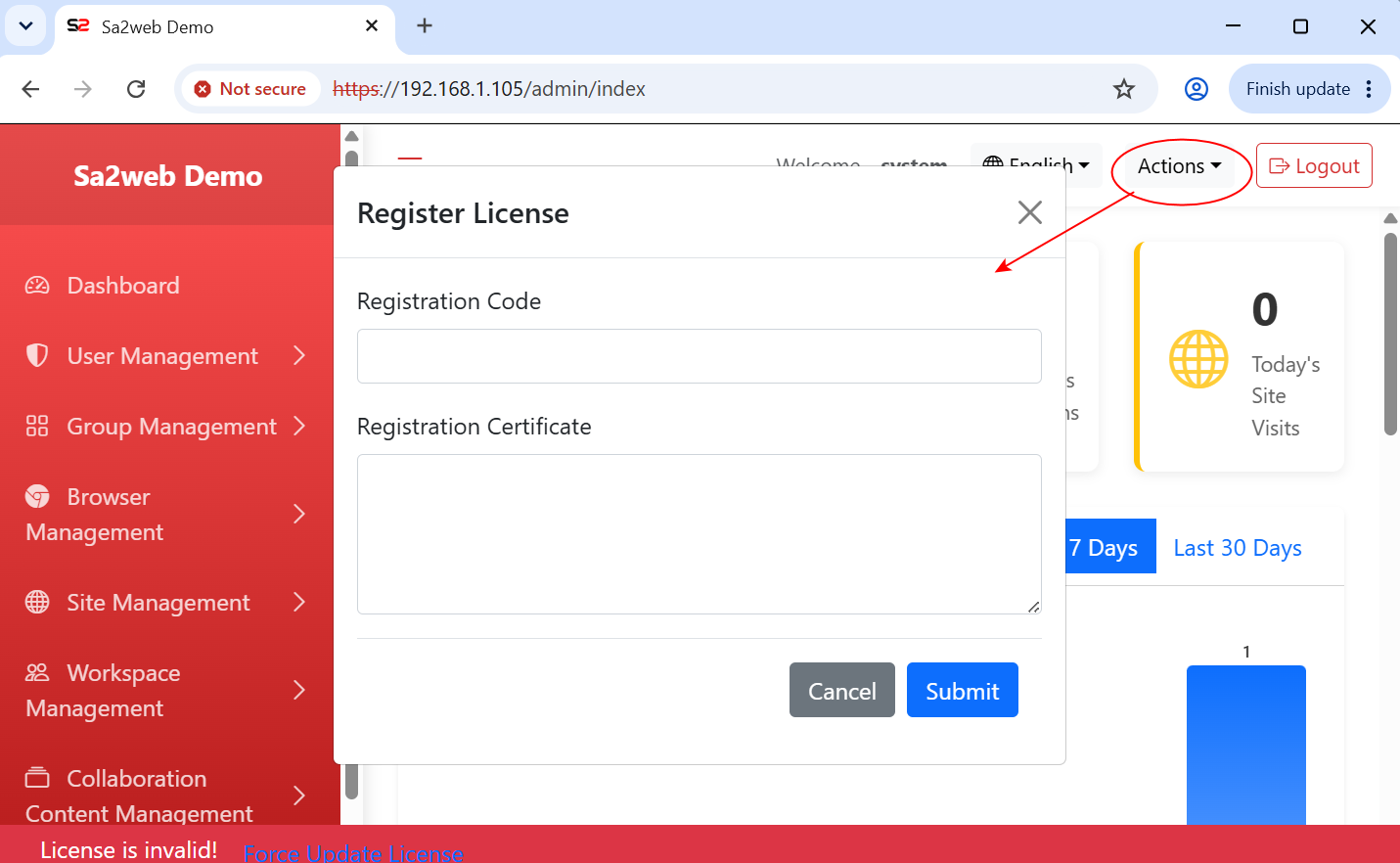
관리자 콘솔에 로그인한 후 라이선스 등록 대화상자를 엽니다. 그림 1.2 참조.
그런 다음 Sa2web 웹사이트로 돌아갑니다:
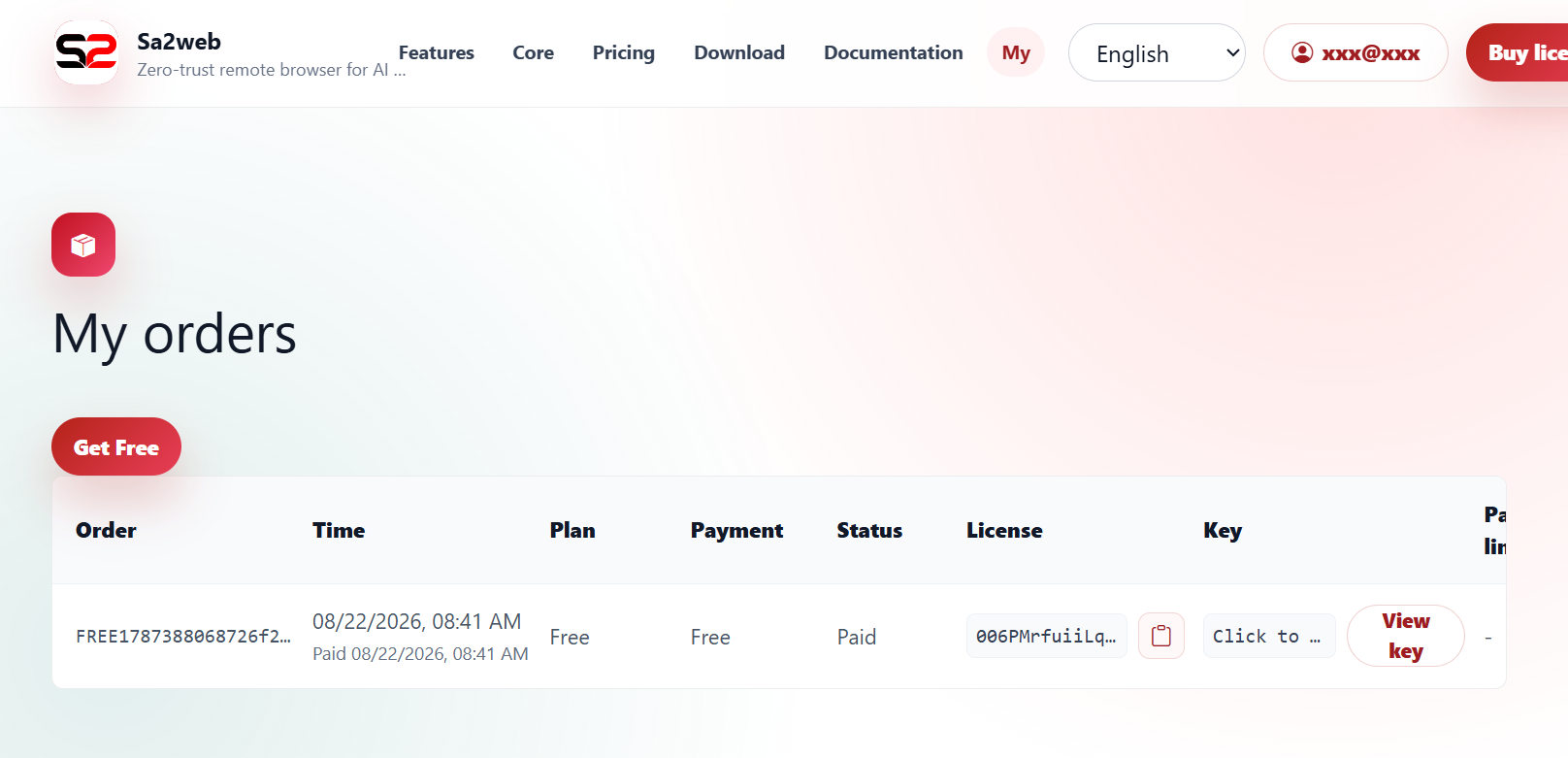
https://www.sa2web.com내 페이지를 열고 계정 센터에서 무료 라이선스를 받습니다. 페이지에서 license와 key를 복사하여 관리자 콘솔의 라이선스 등록 대화상자에 붙여넣고 저장합니다. 그림 1.3 참조.
무료 라이선스는 보통 학습, 검증, 소규모 시험에 적합합니다. 일부 고급 기능은 UI에 나타날 수 있지만 라이선스 유형에 따라 효과가 없을 수 있습니다.
1.9 서비스 상태 및 로그
컨테이너 상태 보기:
docker compose -f <설치-디렉토리>/docker-compose.yml ps애플리케이션 로그 보기:
tail -n 200 <설치-디렉토리>/logs/app/app.log또는 Docker Compose 로그 보기:
docker compose -f <설치-디렉토리>/docker-compose.yml logs --tail 200 --follow1.10 로컬 브라우저 및 SSL 인증서
1.10.1 자체 도메인으로 공개 배포된 Sa2web
- 도메인 공급자(예: Cloudflare)에서 도메인 DNS 레코드를 Sa2web이 배포된 서버의 IP 주소로 지정합니다.
- Sa2web 서버의 네트워크 설정에서 포트 80과 443을 엽니다.
- 사용자가 처음
https://<도메인>/을 방문하면, Sa2web의 Caddy 서비스가 Let’s Encrypt에서 신뢰할 수 있는 인증서를 자동으로 요청합니다. 사용자 브라우저는 더 이상 안전하지 않은 인증서 경고를 표시하지 않습니다.
1.10.2 Caddy 자체 서명 인증서로 LAN에 배포된 Sa2web
- 먼저 인증서를 얻습니다.
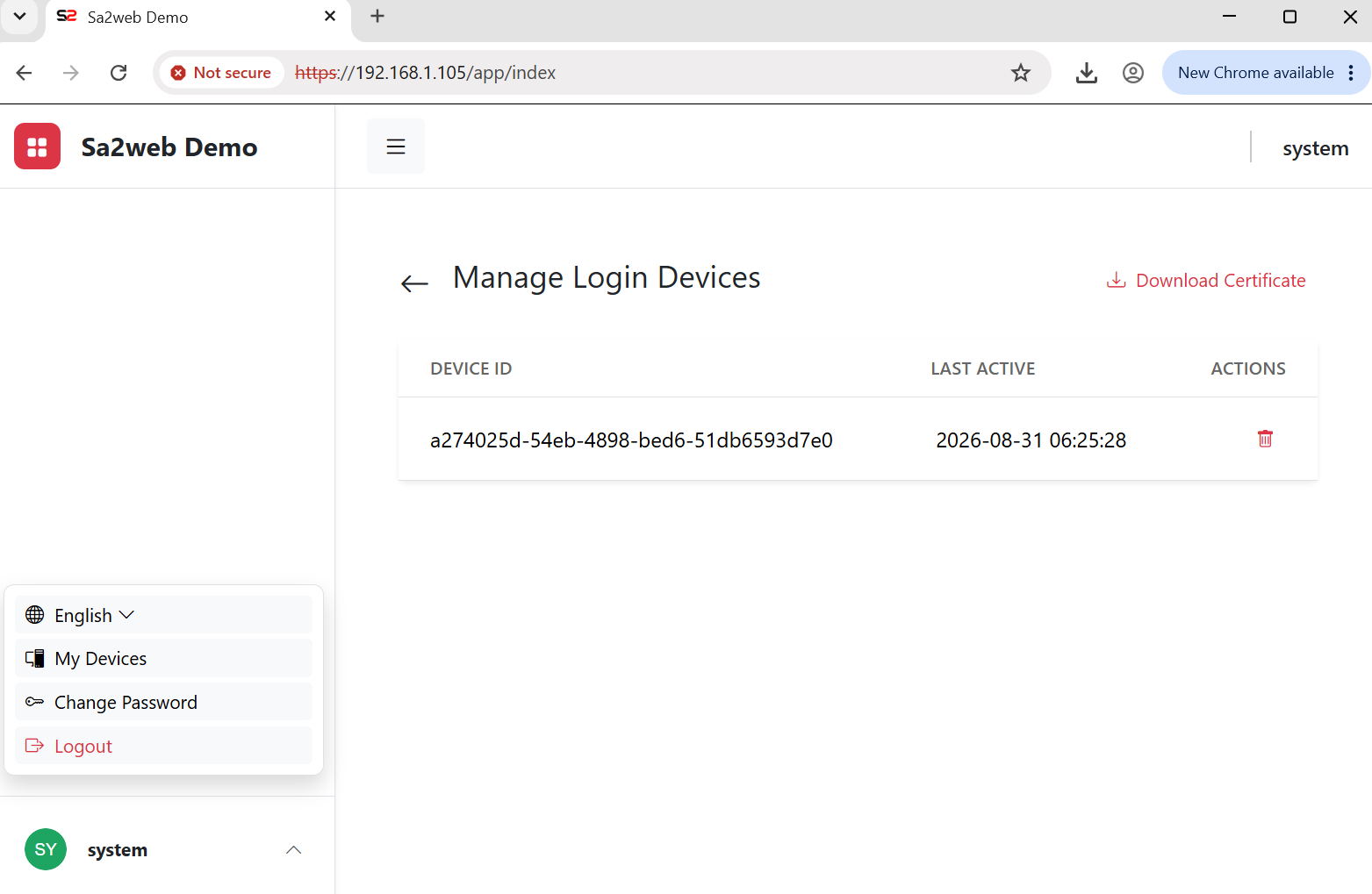
$INSTALL_PATH/data/caddy/pki/authorities/local/root.crt에서root.crt를 얻어 사용자에게 설치를 위해 보낼 수 있습니다. 또는 사용자가 왼쪽 하단 팝업 메뉴를 클릭하고, 내 기기를 클릭한 다음, 인증서 다운로드를 클릭합니다. 그림 1.4 참조.
- 인증서 다운로드 후, 신뢰할 수 있는 루트 인증서 저장소에 설치합니다. 그림 1.5 참조.
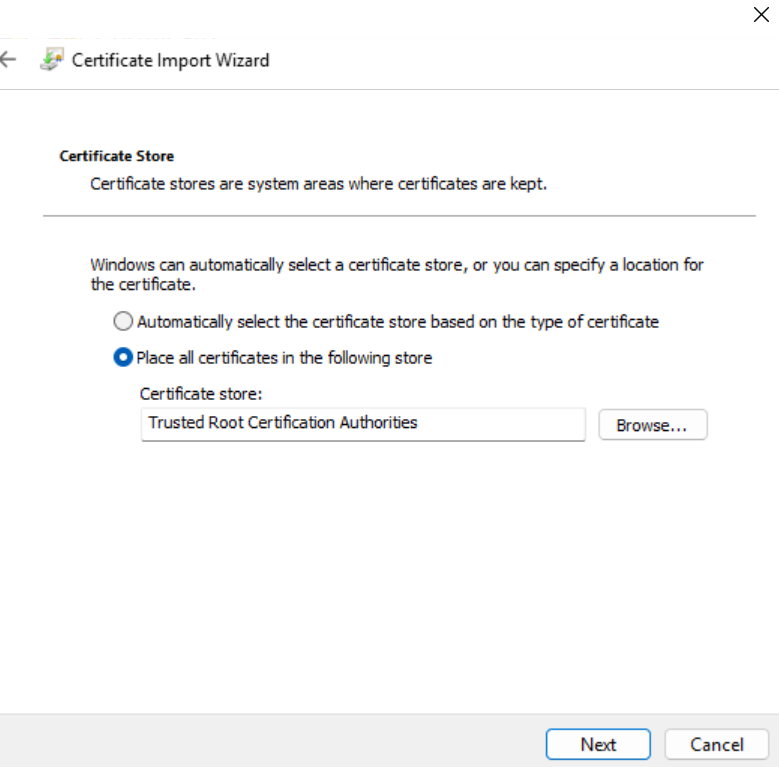
- 인증서 설치 후 브라우저를 종료하고 다시 엽니다. 다시 방문하면 브라우저는 더 이상 안전하지 않은 인증서 경고를 표시하지 않습니다. 그림 1.6 참조.

일반 체크포인트:
| 문제 | 확인 사항 |
|---|---|
| 페이지를 열 수 없음 | 보안 그룹, 방화벽, DNS 해결, 인증서 모드 |
| 로그인 실패 | system 비밀번호 및 인증 코드 |
| 머신 오프라인 | 머신 IP, 포트 7000, 컨테이너 상태 |
| 브라우저 시작 안 됨 | Docker Compose 로그 및 머신 상태 |
| 격리 네트워크 사용 불가 | 브라우저 프록시 구성 및 그룹이 해당 격리 네트워크에 권한이 있는지 |
1.11 수락 체크리스트
참고:
- https://www.sa2web.com/docs/en/install/prerequisites
- https://www.sa2web.com/docs/en/install/deploy
- https://docs.docker.com/engine/install/ubuntu/