5 다중 워크스페이스 브라우징 활성화
5.1 목표
워크스페이스를 사용하여 고정된 비즈니스 계정, 고정된 브라우저 환경, 다중 사용자 협업 접근을 관리합니다.
같은 사이트에 여러 계정이나 아이덴티티가 필요한 경우, 해당 사이트에 여러 워크스페이스를 생성합니다. 프론트엔드 사용자가 다른 워크스페이스에 진입하면, 실제로 다른 원격 브라우저 환경과 계정을 사용하는 것입니다.
5.2 워크스페이스 계획
지역, 비즈니스 라인, 매장, 고객별로 워크스페이스를 나눌 수 있습니다. 예:
E-Commerce US A
E-Commerce US B
E-Commerce EU C
이를 통해 다른 워크스페이스가 같은 사이트에 다른 계정으로 로그인하고 계정 충돌을 방지합니다.
5.3 워크스페이스 생성
전제 조건: 사이트가 생성되었고 워크스페이스 관리 권한이 있음.
다음으로 이동:
워크스페이스 관리 > 워크스페이스 목록워크스페이스 목록이 표시됩니다. 그림 5.1 참조.
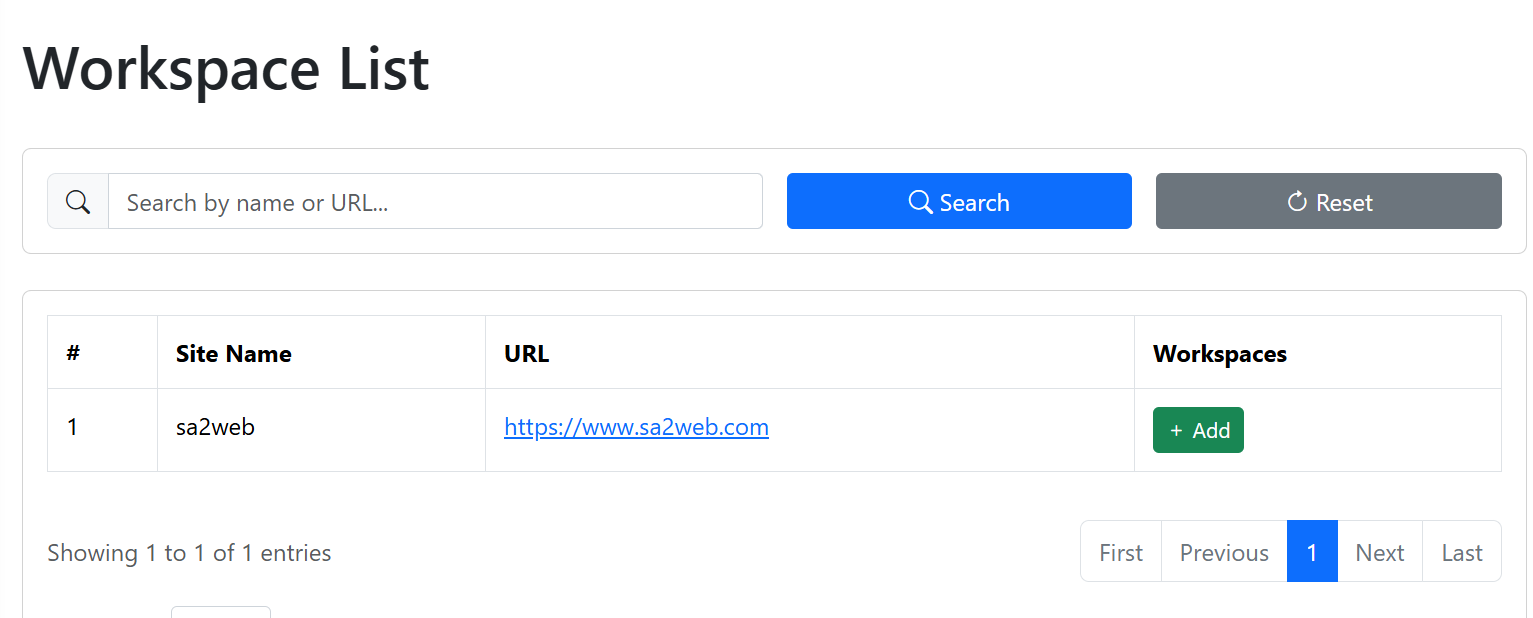
사이트 선택 후 “ ” 버튼을 클릭하여 워크스페이스 추가 대화상자를 엽니다. 그림 5.2 참조.
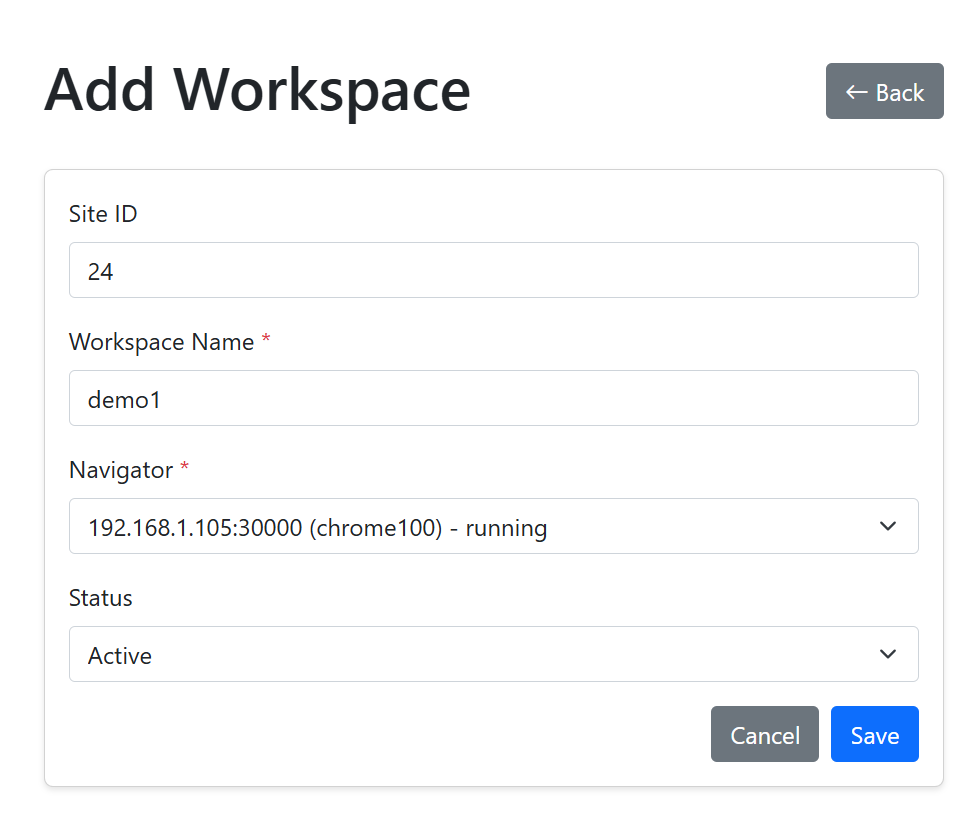
워크스페이스 이름 입력, 브라우저 인스턴스 선택, 저장.
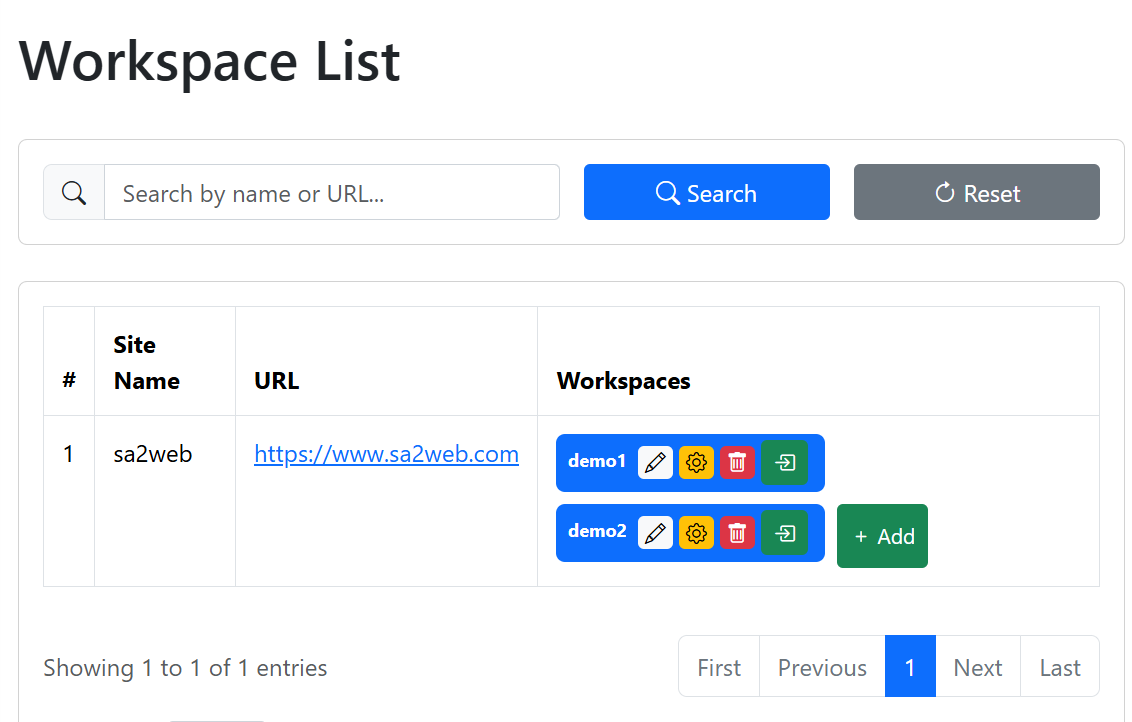
저장 후 “ ” 버튼을 클릭하여 해당 워크스페이스의 로그인 및 접근 페이지에 진입하고 대상 사이트에 로그인합니다. 그림 5.3 참조.
5.4 그룹 권한 부여
그룹에서 비즈니스 사용자에게 워크스페이스를 승인합니다.
다음으로 이동:
그룹 관리 > 워크스페이스워크스페이스 승인 페이지가 열립니다. 그림 5.4 참조.
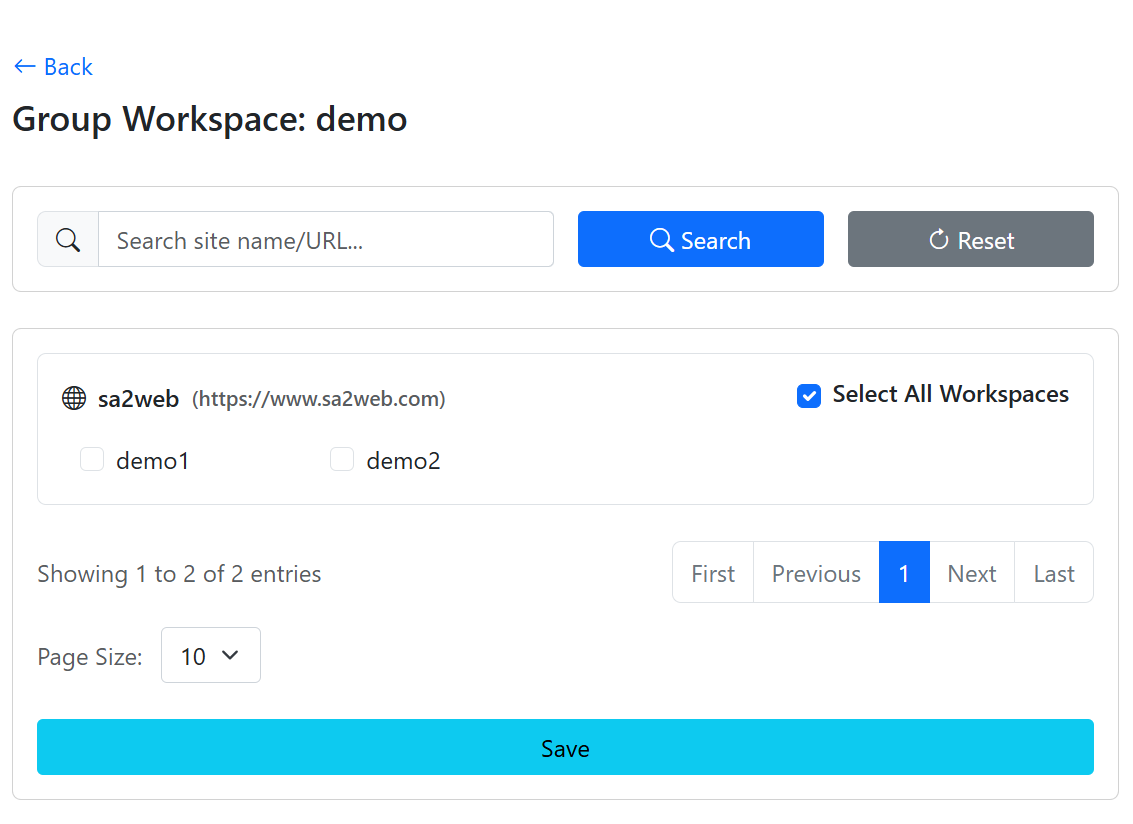
사이트의 오른쪽 상단에서 모든 워크스페이스 선택을 선택하면, 해당 사이트의 기존 및 향후 워크스페이스가 현재 그룹에 승인됩니다. 일부 워크스페이스만 노출하려면 개별적으로 선택하세요.
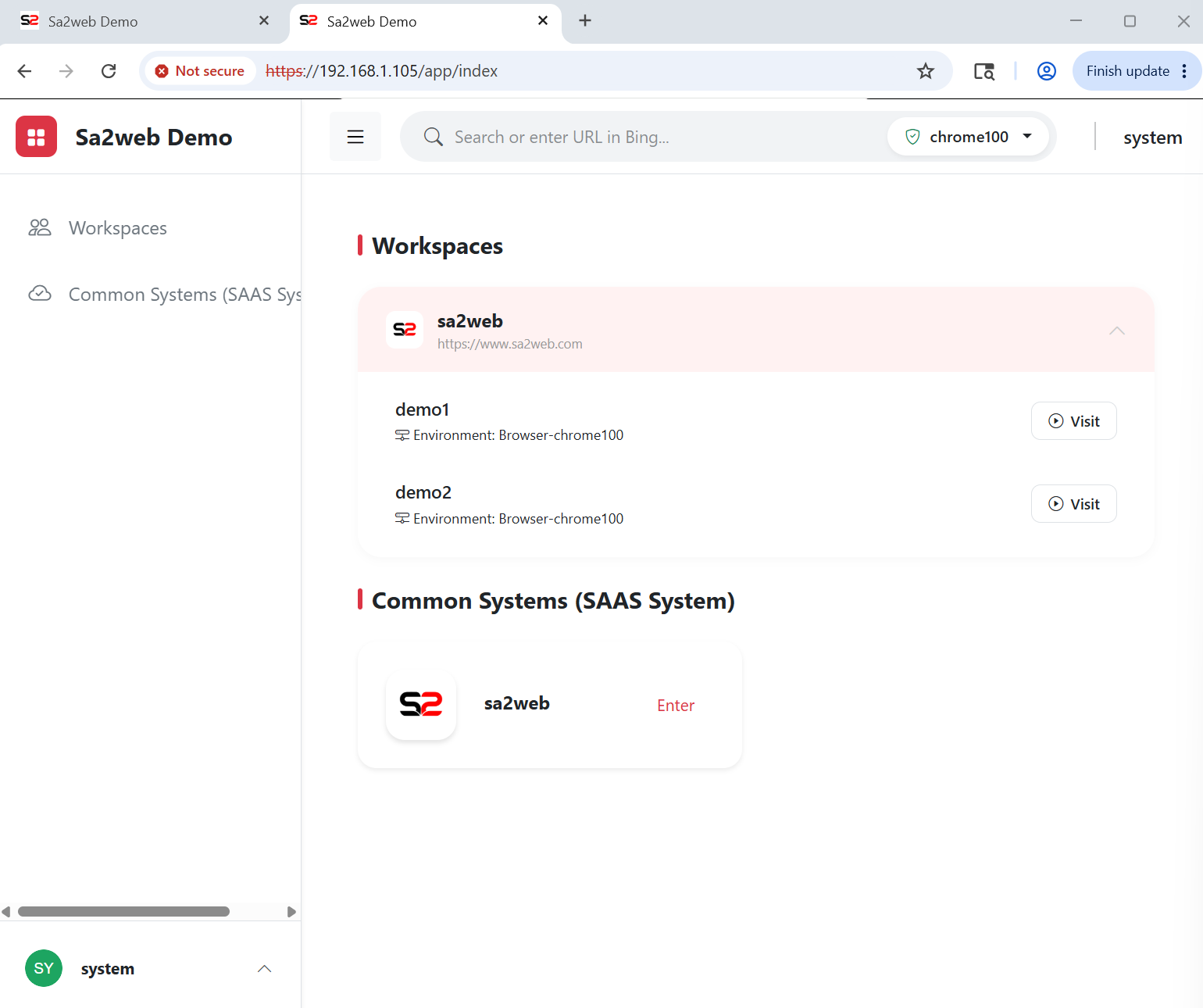
사용자가 Sa2web 홈 페이지에 진입하면 워크스페이스가 표시됩니다. 그림 5.5 참조. 사이트를 펼치고 접근을 클릭하여 해당 워크스페이스를 엽니다.
5.5 네트워크 격리
다른 계정에 다른 네트워크 환경이 필요한 경우 다음을 결합합니다:
- 클라우드 브라우저 프록시.
- 클라우드 브라우저 격리 네트워크.
- 다른 브라우저 인스턴스 및 구성.