9 워터마크 활성화
9.1 목표
원격 접근에 추적 가능한 워터마크 정책을 추가합니다.
9.2 적합한 시나리오
- 계약자.
- 고객 데이터에 접근하는 고객 지원.
- 원격 근무.
- BYOD.
- 민감한 내부 백엔드.
- 고위험 비즈니스 페이지.
9.3 워터마크 콘텐츠 권장 사항
방문자와 접근 시간을 식별할 수 있는 콘텐츠를 사용하세요. 예:
사용자 이름 / 직원 ID
접근 시간
회사 이름
접근 환경 식별자
워터마크 자체에 새로운 민감한 정보를 넣지 마세요.
9.4 권장 조합
사용자 / 그룹 권한
      +
페이지 민감 콘텐츠 제어
      +
워터마크
      +
녹화 및 리플레이
워터마크의 가치는 스크린샷 배포 비용을 높이고 사후 추적성을 향상시키는 것입니다. 절대적인 스크린샷 방지로 설명해서는 안 됩니다.
9.5 사이트 워터마크 활성화
다음으로 이동:
사이트 관리 > 사이트 목록
사이트 관리 > 내부 사이트 목록
대상 사이트 또는 내부 사이트를 찾아 “ ” 버튼을 클릭하여 사이트 또는 내부 사이트 구성 페이지로 진입합니다:
- 가시 워터마크와 비가시 워터마크 활성화.
- 저장.
- 테스트 계정으로 다시 접근.
- 사용자 프론트엔드가 사이트 접근 후 워터마크를 표시하는지 확인.
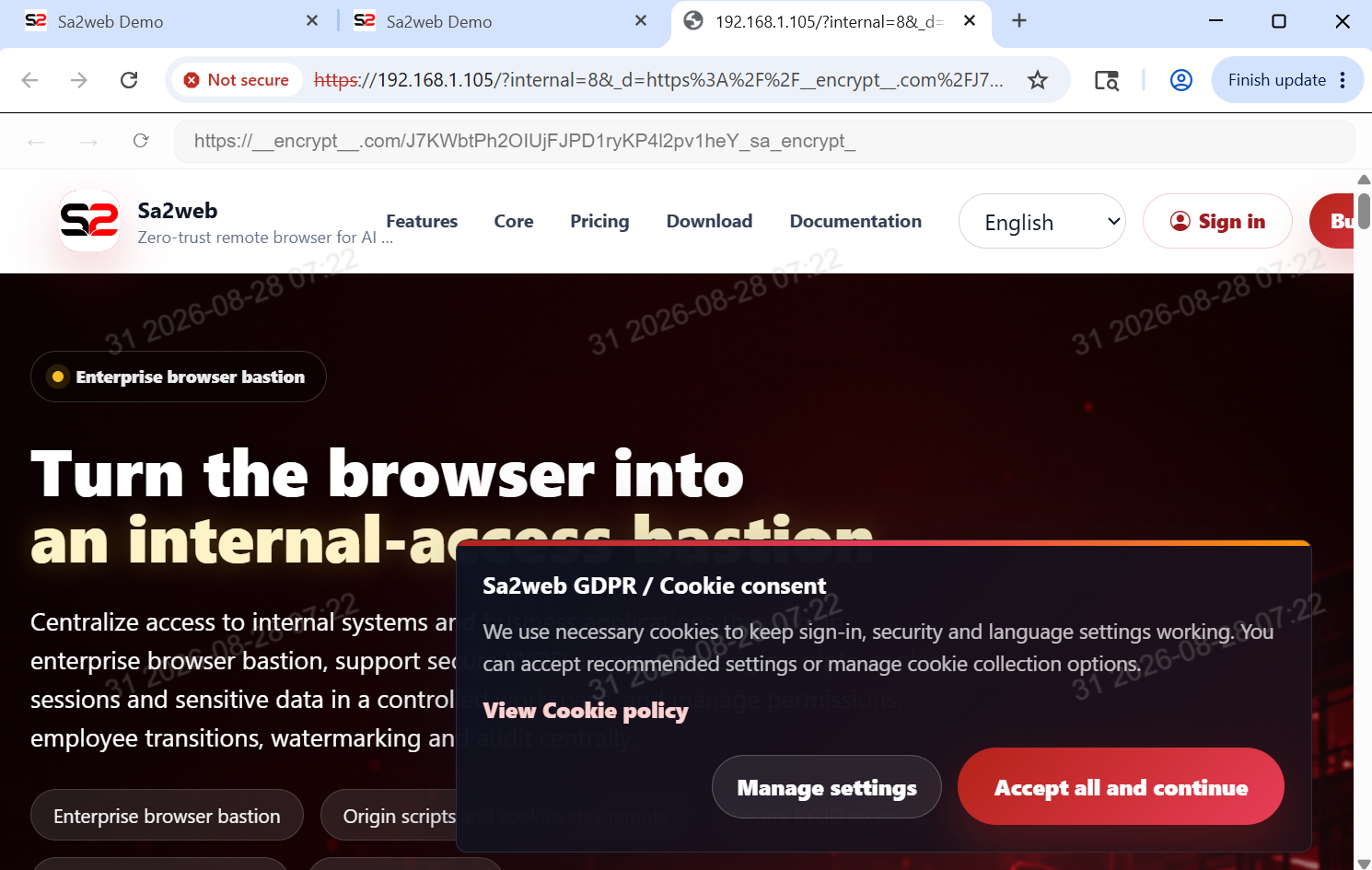
사용자가 프론트엔드에서 사이트를 열면 워터마크가 있는 페이지를 볼 수 있습니다. 그림 9.1 참조.
무료 버전은 워터마크를 지원하지 않습니다.
9.6 클라우드 브라우저 워터마크
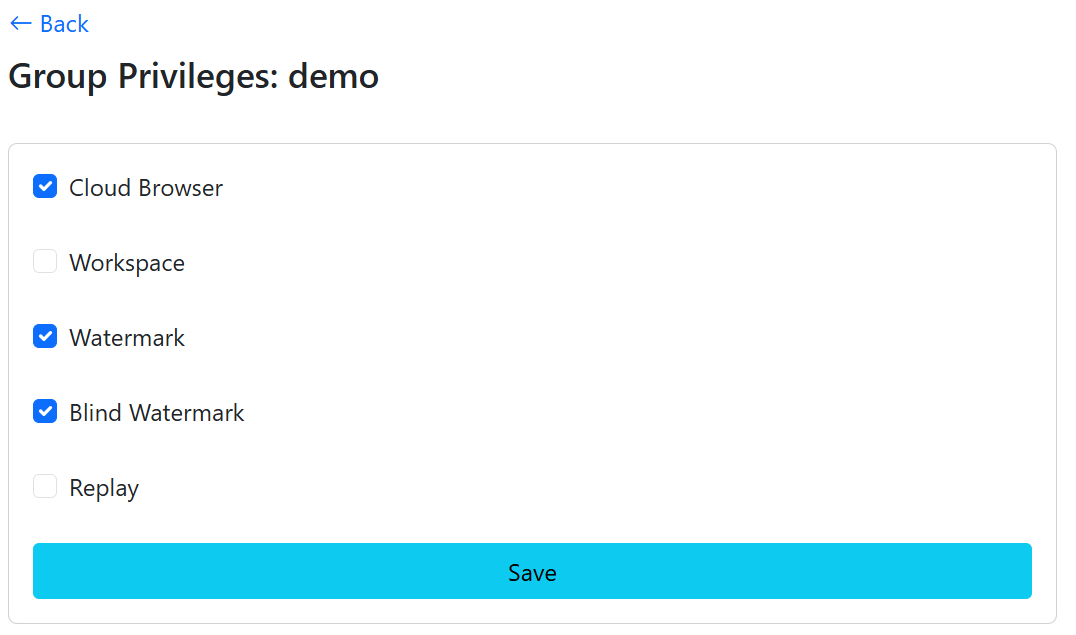
클라우드 브라우저를 통해 접근하는 사이트에 워터마크를 추가하려면 그룹 관리에서 클라우드 브라우저 워터마크 스위치를 활성화하세요.
다음으로 이동:
그룹 관리 > 그룹 목록권한을 클릭하여 그룹 권한 설정 페이지를 엽니다. 그림 9.2 참조. 가시 워터마크와 비가시 워터마크를 선택하고 저장합니다.
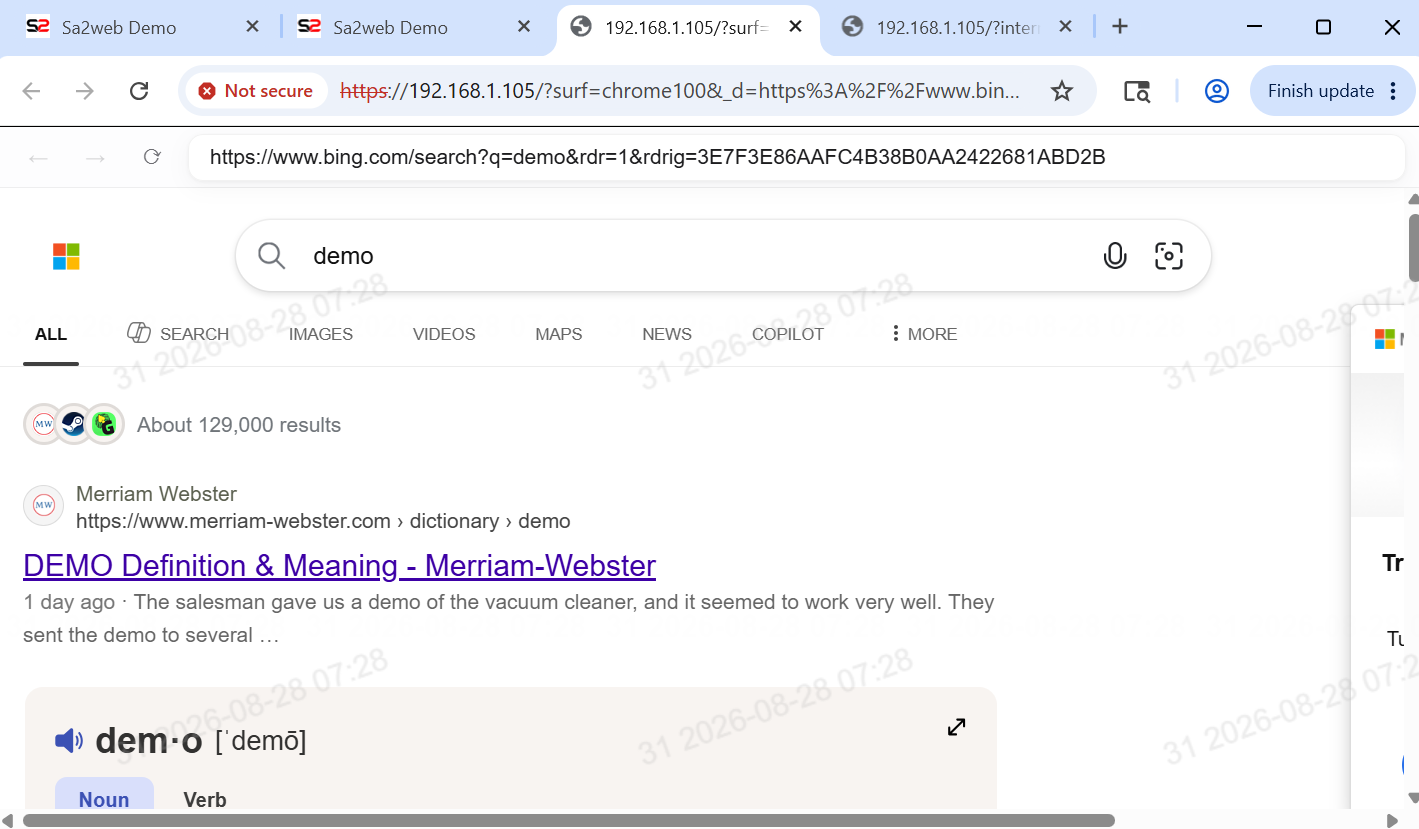
사용자가 Sa2web 프론트엔드를 열고 사이트에 접근하면 사이트가 워터마크 콘텐츠를 표시합니다. 그림 9.3 참조.
9.7 워터마크 콘텐츠 제어
다음으로 이동:
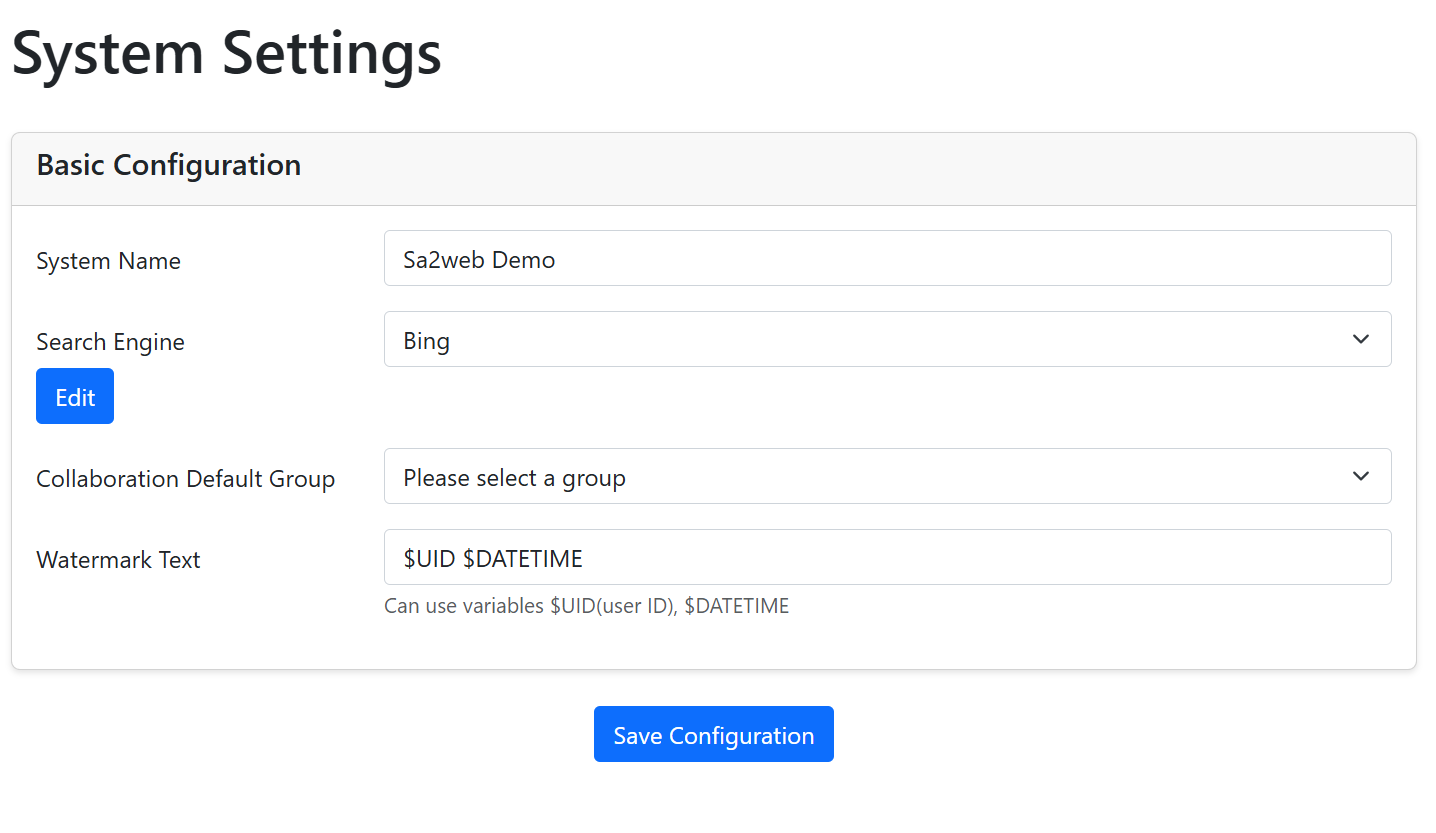
설정 > 시스템 설정시스템 설정 페이지를 열고 워터마크 텍스트를 수정합니다. 그림 9.4 참조.