10 녹화 및 리플레이 감사 활성화
10.1 목표
지정된 그룹의 원격 브라우징 접근을 녹화 모드로 설정하고 백엔드에서 기록된 작업을 리플레이합니다.
10.2 전제 조건
- 배포된 버전이 전체 기능 세트를 지원하며, 설치 패키지가 엔터프라이즈 에디션이어야 함.
- 관리자가 녹화 및 리플레이 보기 권한을 가짐.
- 접근 기록이 이미 생성됨.
10.3 녹화 활성화
다음으로 이동:
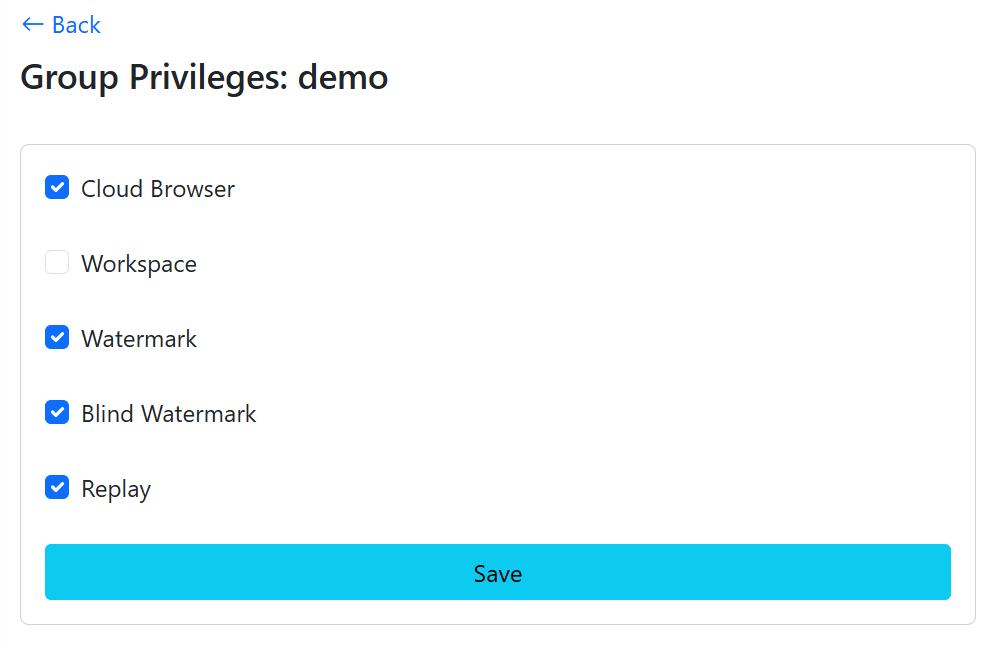
그룹 관리 > 그룹 목록권한을 클릭하여 그룹 권한 설정 페이지를 엽니다. 그림 10.1 참조. 녹화 및 리플레이를 선택하고 저장합니다.
그 후 그룹의 사용자들은 브라우징 시 녹화 모드로 진입합니다. 그림 10.2 참조.
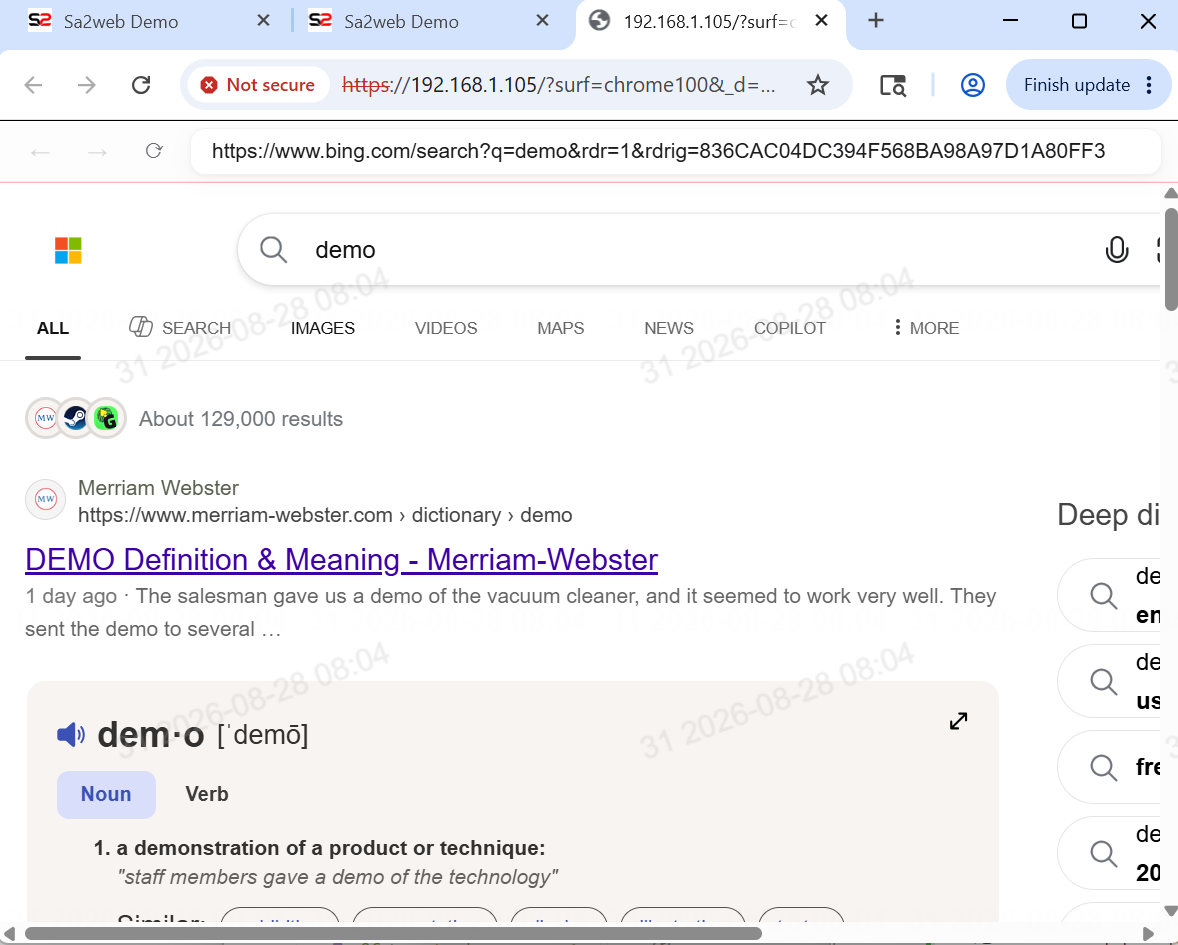
녹화 중 페이지 상단에 빨간 줄이 나타나 현재 접근이 녹화 중임을 사용자에게 알립니다.
10.4 리플레이 보기
다음으로 이동:
사용자 관리 > 사용자 목록
사용자 관리 > 관리자 목록
대상 사용자를 찾고 “ ” 버튼을 클릭하여 리플레이 페이지로 진입합니다. 그림 10.3 참조.
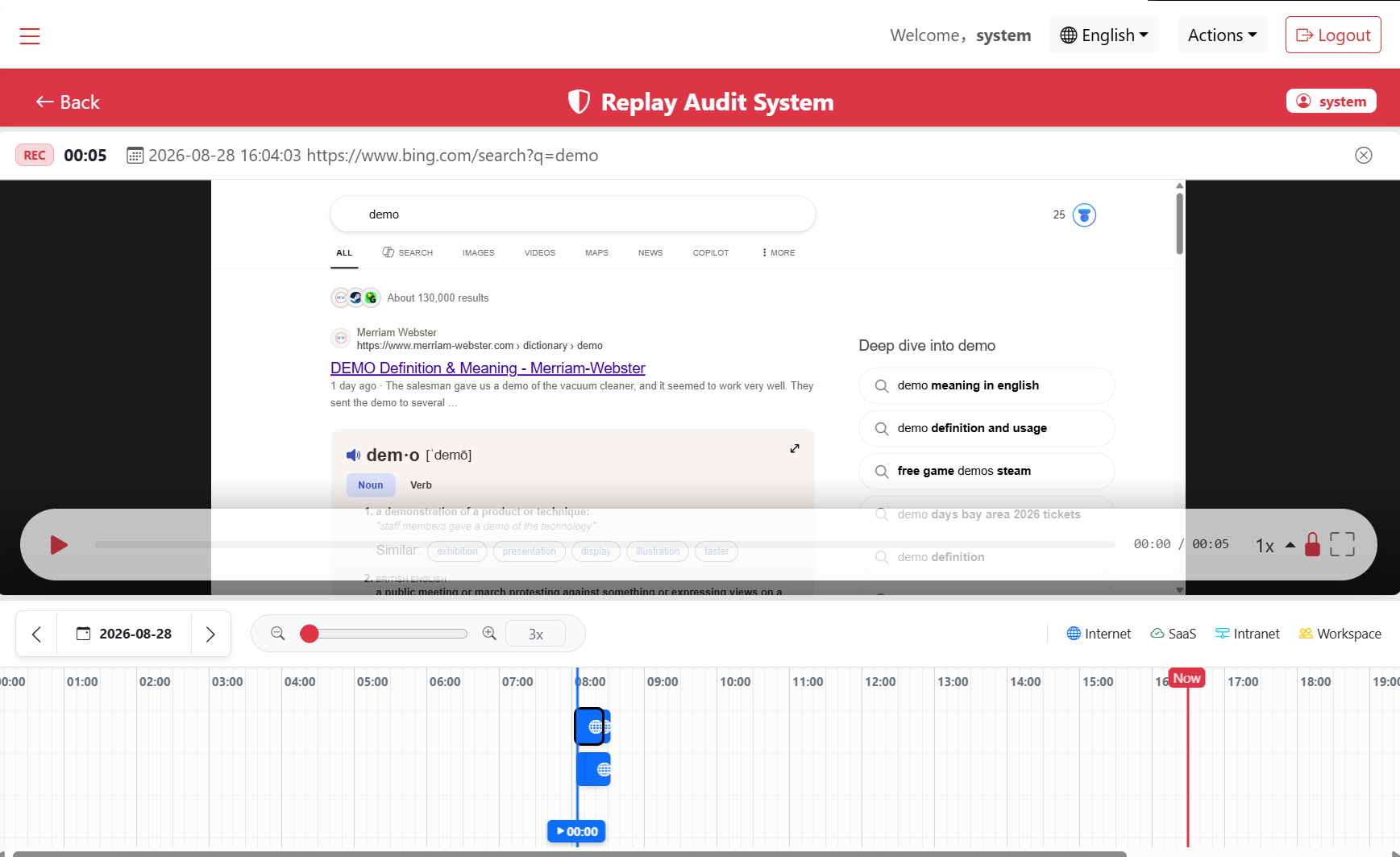
- 접근 기록 선택.
- 재생, 일시정지, 진행 컨트롤을 사용하여 검토.
- 리플레이 페이지에서 콘텐츠를 복사해야 하는 경우 “
 ” 버튼을 클릭합니다. 그런 다음 리플레이 페이지에서 콘텐츠를 복사할 수 있습니다.
10.5 적합한 시나리오
- 직원 작업 감사.
- 교육 검토.
- 문제 해결.
- 비즈니스 인수인계.
- 고위험 백엔드 검토.