3 SaaS 브라우징 활성화
3.1 목표
고정된 비즈니스 웹사이트를 SaaS 사이트로 구성하여 직원들이 Sa2web 사용자 프론트엔드에서 직접 진입하고, 관리자가 이미 로그인한 원격 브라우저 계정을 재사용할 수 있도록 합니다.
SaaS 브라우징은 여러 사람이 같은 비즈니스 계정을 공유할 때 적합합니다. 관리자가 백엔드에서 먼저 사이트에 로그인합니다. 승인된 프론트엔드 사용자는 이미 로그인된 상태에서 사이트에 접근합니다.
3.2 사이트 카테고리 생성
다음으로 이동:
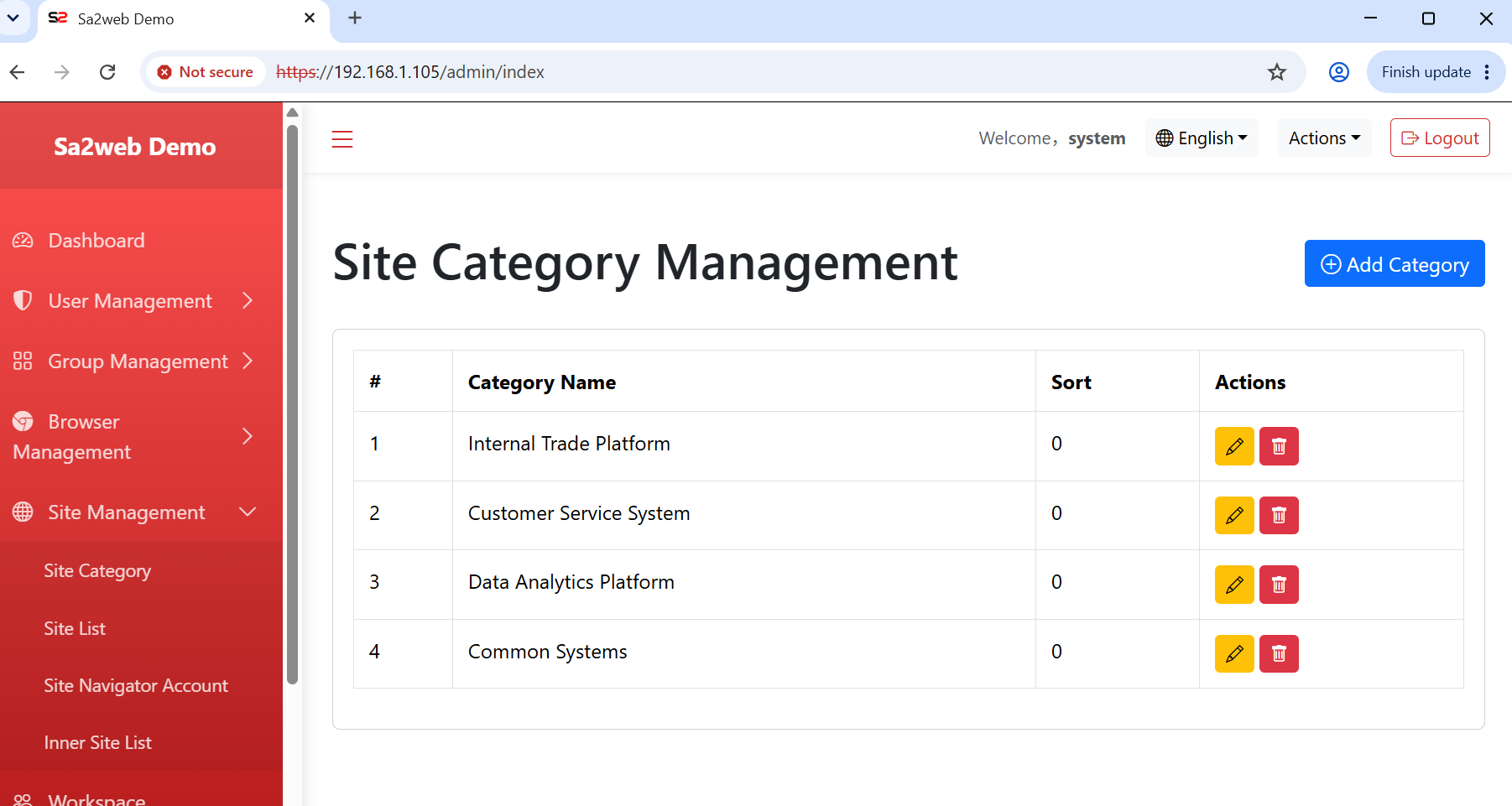
사이트 관리 > 사이트 카테고리 관리비즈니스 영역별로 카테고리를 생성합니다. 예: 해외 무역 플랫폼, 고객 서비스 시스템, 데이터 분석, 공통 시스템. 그림 3.1 참조.
3.3 SaaS 사이트 추가
다음으로 이동:
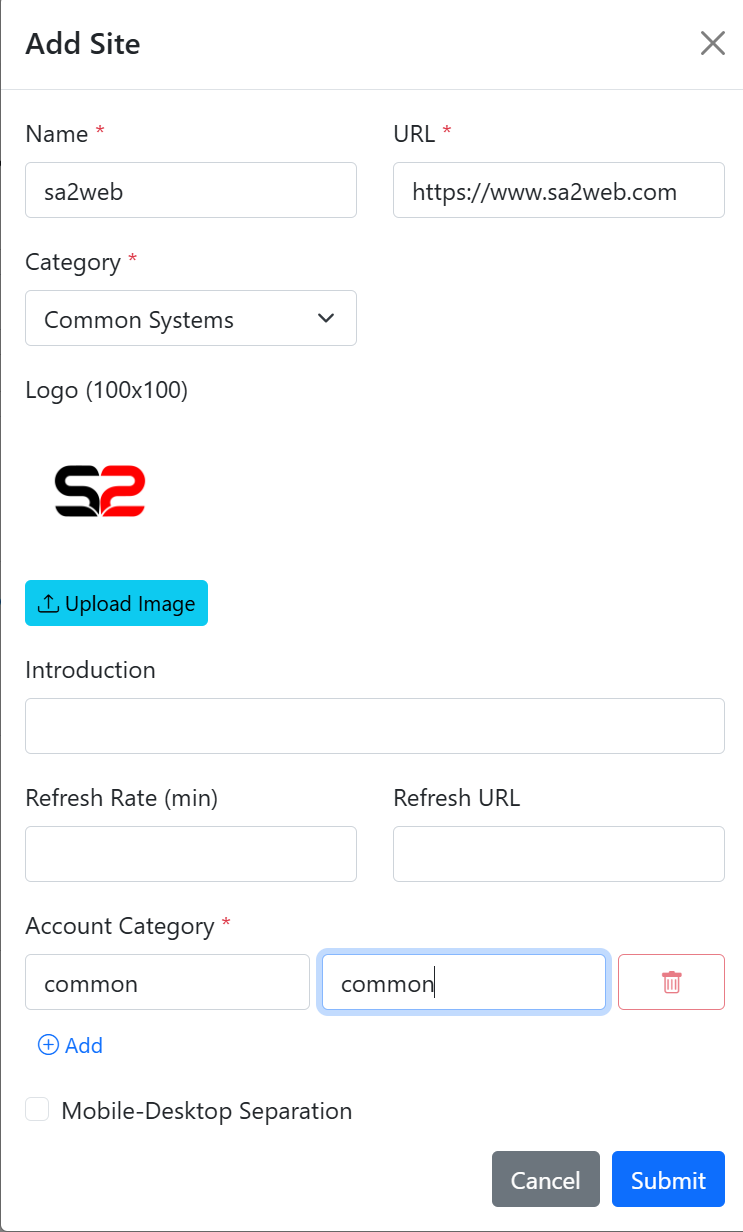
사이트 관리 > 사이트 목록사이트 추가 시, ?fig-add-site에 표시된 대로 입력합니다:
- 사이트 이름.
- 전체
https://URL. - 카테고리.
- 로고.
- 설명.
- 상태.
- 계정 카테고리.
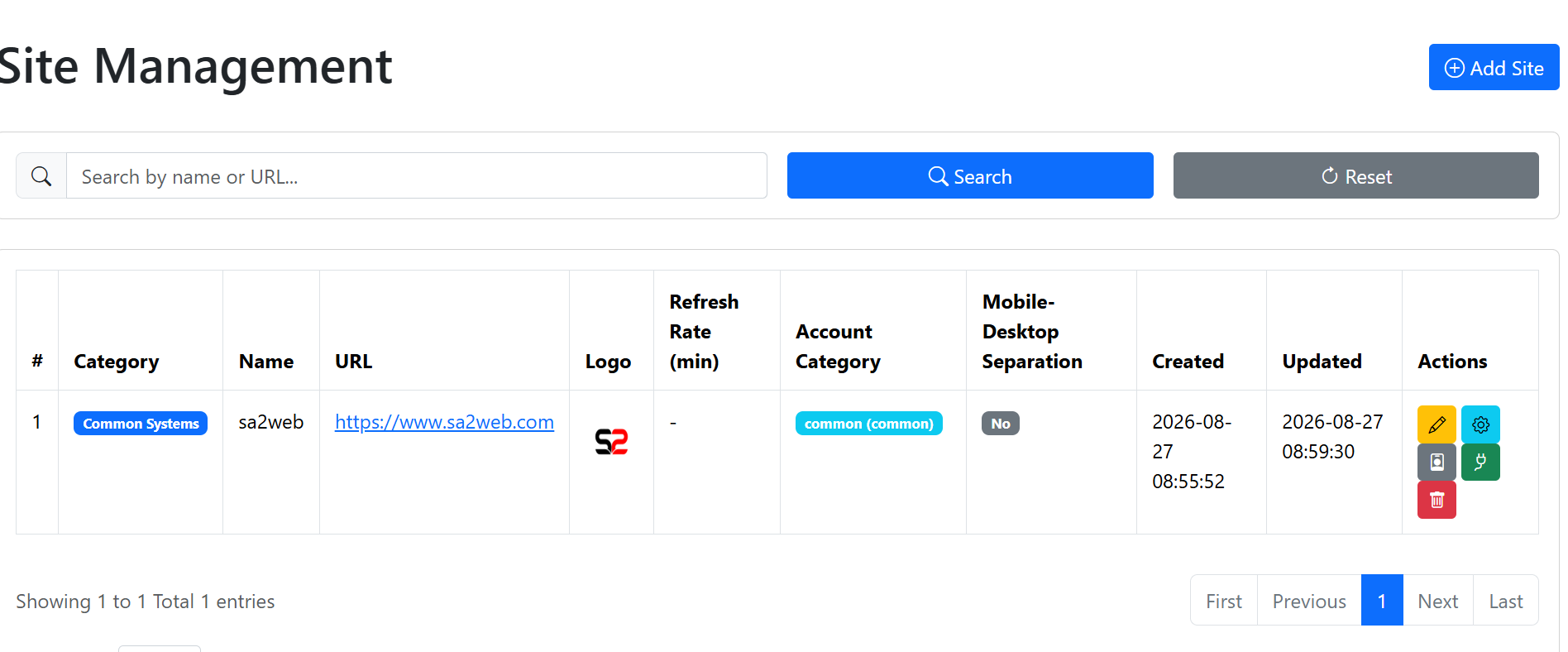
사이트가 추가되면 사이트 목록에 나타납니다. 그림 3.3 참조.
3.4 계정 유형 및 브라우저 계정 생성
다음으로 이동:
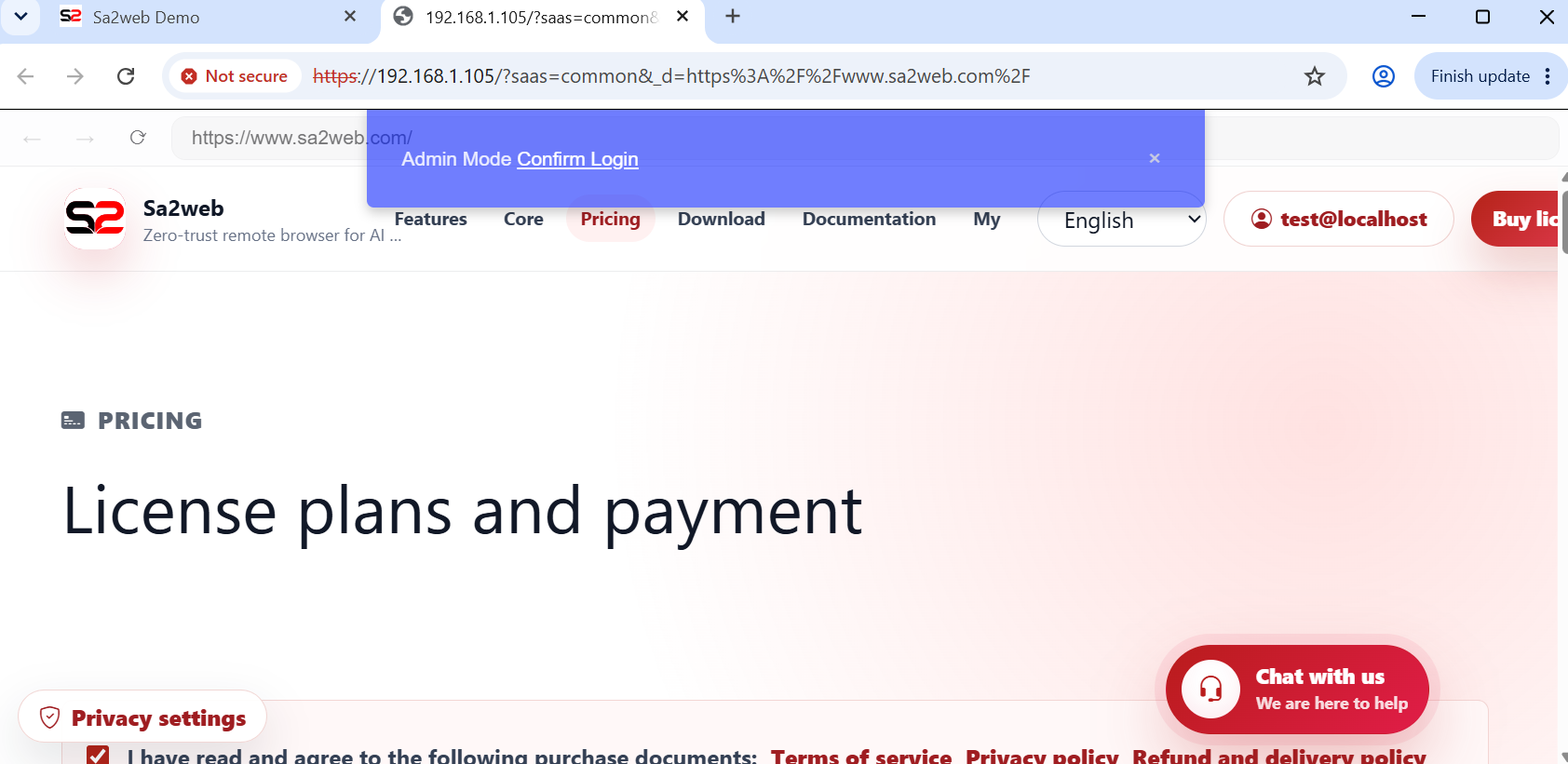
사이트 관리 > 사이트 브라우저 계정대상 사이트의 브라우저 계정을 생성합니다. 저장 후 목록에서 “ ” 버튼을 클릭하면 원격 브라우저가 대상 사이트를 열고 로그인을 완료합니다. 그림 3.4 참조.
3.5 그룹 권한 부여
그룹에서 다음 리소스를 승인합니다:
- 사용자.
- SaaS 사이트.
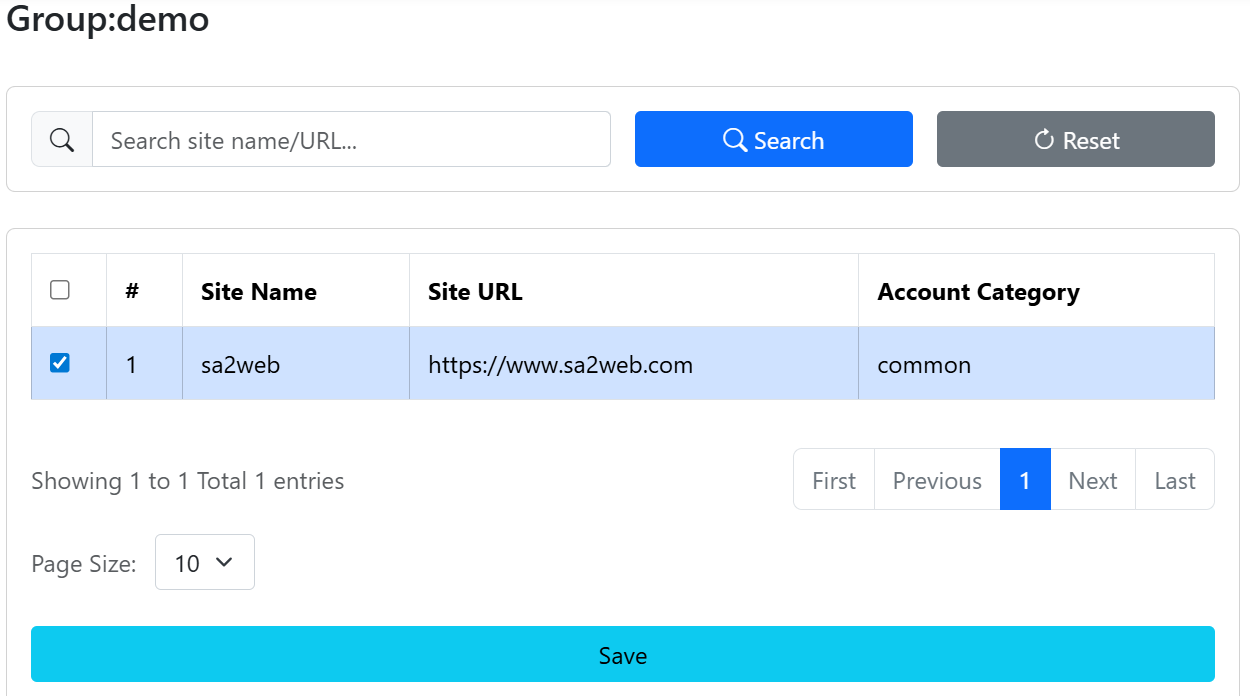
그룹에서 SaaS 사이트를 선택합니다. 그림 3.5 참조.
3.6 사용자 접근
사용자는 다음에서 로그인합니다:
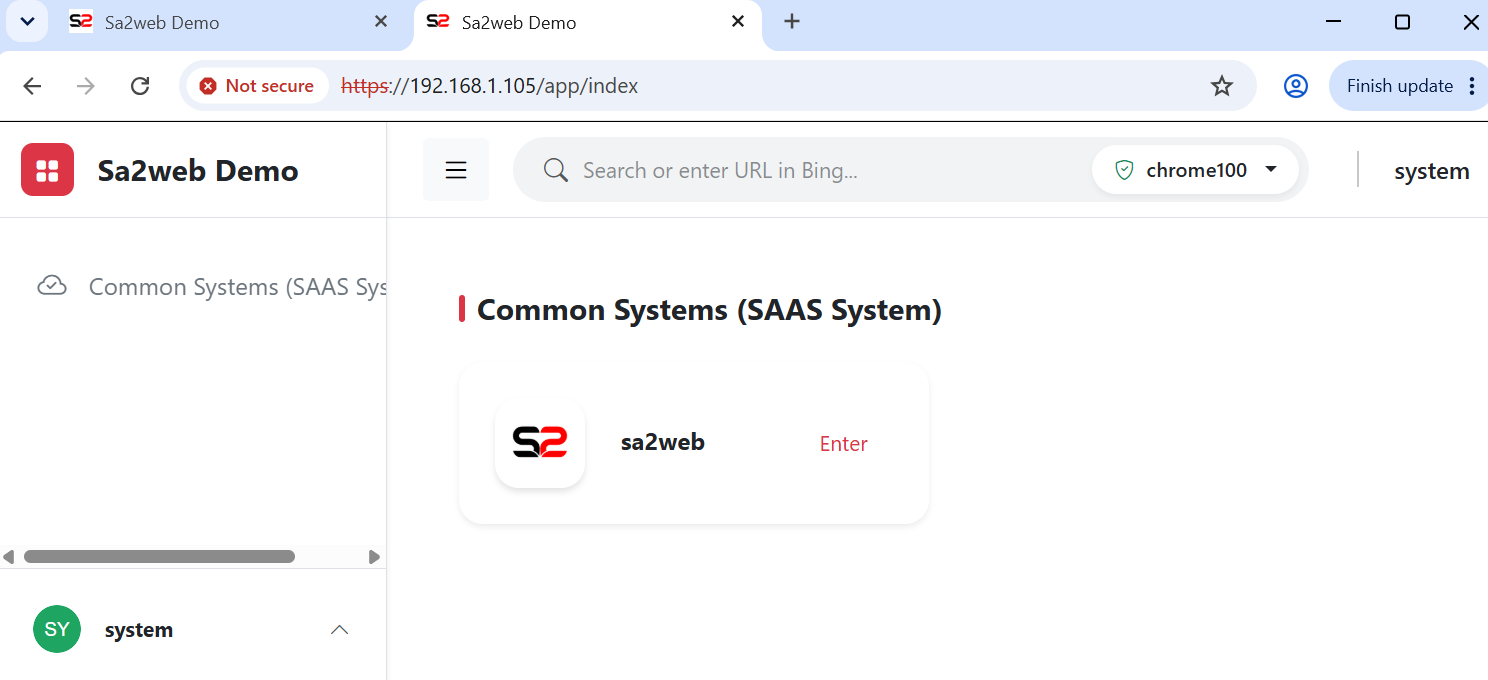
https://<APP_DOMAIN>/app/login사용자 홈 페이지에서, ?fig-user-access-saas에 표시된 대로 승인된 사이트를 클릭하여 원격 브라우저에 진입하고 SaaS 사이트에 접근합니다. 그림 3.7 참조.
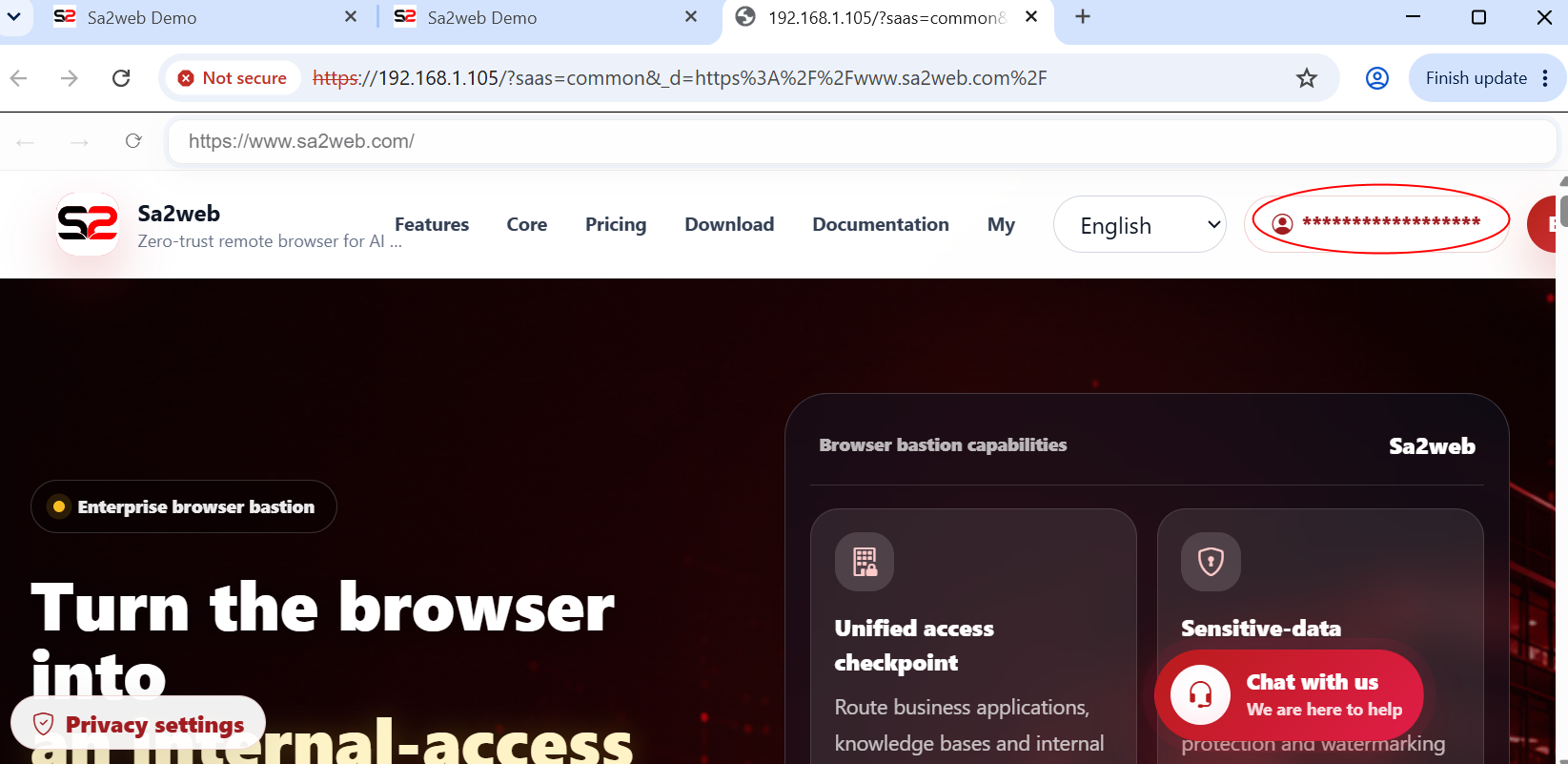
관리자가 백엔드에서 로그인을 이미 완료했으므로, 사용자는 로그인된 상태에서 SaaS 사이트에 진입합니다. 계정 이름은 구성에 따라 자동으로 숨겨지므로 프론트엔드 사용자는 공유 계정 정보를 보지 못합니다.