2 클라우드 브라우징 활성화
2.1 목표
기본 머신 -> 브라우저 인스턴스 -> 사용자 클라우드 브라우저 흐름을 완료하여 사용자가 Sa2web 프론트엔드에서 원격 브라우저를 열 수 있도록 합니다.
클라우드 브라우징은 사용자, 프록시, 격리 네트워크를 기반으로 각 접근 환경별로 별도의 원격 브라우저 프로필을 생성합니다.
예를 들어, 사용자 A가 클라우드 브라우징을 통해 웹사이트에 접근하고 로그인한 후, 사용자 B가 같은 웹사이트에 접근하면 사용자 A의 로그인 상태를 상속받지 않습니다. 이들의 쿠키, 세션, 기타 브라우저 데이터는 서로 격리된 상태로 유지됩니다.
마찬가지로, 같은 사용자라도 사용자 A가 프록시 A와 프록시 B를 통해 같은 웹사이트에 접근하면 두 접근 환경은 별도의 브라우저 프로필을 사용합니다. 이들의 쿠키, 세션, 기타 브라우저 데이터는 격리된 상태로 유지되며 두 환경 간에 공유되지 않습니다.
2.2 머신 추가
다음으로 이동:
브라우저 관리 > 머신 관리머신 추가를 클릭하고 입력합니다:
| 필드 | 권장 사항 |
|---|---|
| IP 주소 | 현재 Sa2web 배포 서버의 프라이빗 IP |
| 포트 | 기본값 7000 |
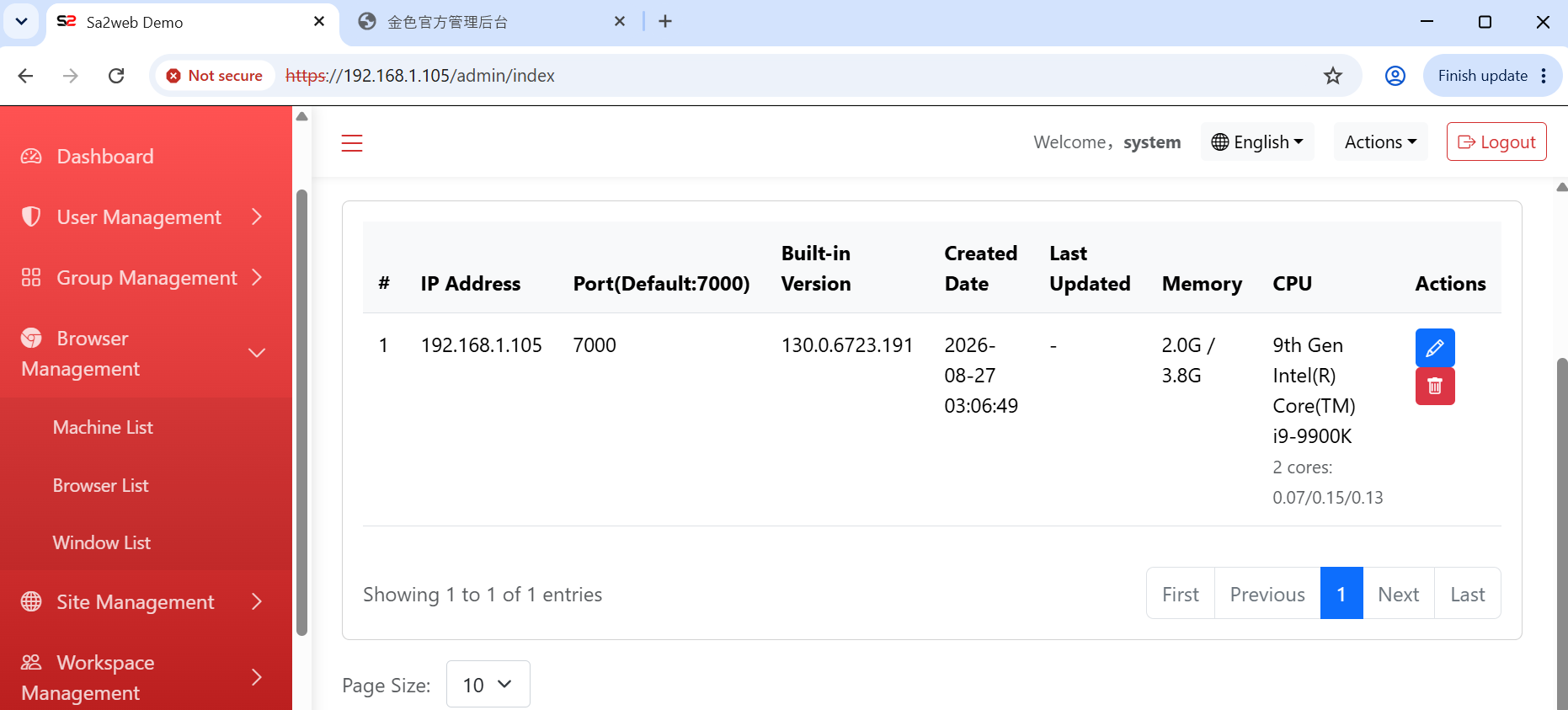
저장 후 머신 목록으로 돌아가 머신 상태가 정상인지 확인합니다. 그림 2.1 참조.
2.3 브라우저 추가
다음으로 이동:
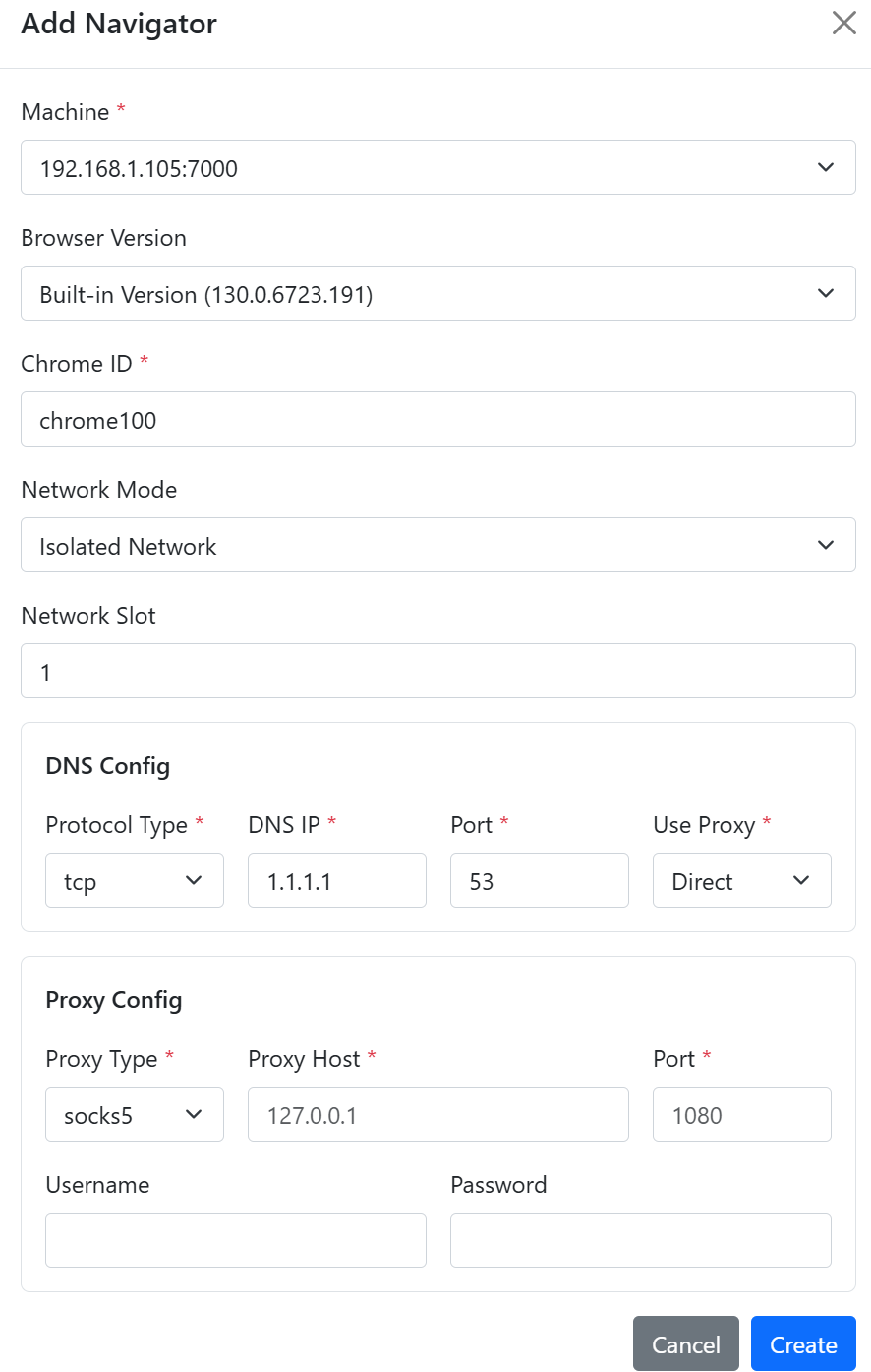
브라우저 관리 > 브라우저 목록?fig-add-browser에 표시된 대로 내비게이터 추가를 클릭하고 입력합니다:
| 필드 | 권장 사항 |
|---|---|
| 머신 | 방금 추가한 머신 선택 |
| 브라우저 버전 | 내장 브라우저 버전 사용 |
| 브라우저 ID | 알아보기 쉬운 ID 입력, 예: chrome100 |
시나리오에 따라 네트워크 모드 선택:
| 모드 | 설명 |
|---|---|
| 호스트 네트워크 | 서버의 로컬 네트워크 사용. HTTP/SOCKS5 프록시 구성 가능. 일반적인 접근 시나리오에 적합 |
| 격리 네트워크 | 이 브라우저를 위한 독립적인 네트워크 환경 생성. DNS, UDP, WebRTC 및 기타 트래픽을 인계. 더 강력한 네트워크 격리 요구 사항이 있는 시나리오에 적합 |
격리 네트워크를 선택한 경우 현재 브라우저의 네트워크 프록시를 구성해야 합니다. 사이트 레벨 프록시 등 시스템의 다른 곳에서 구성된 프록시는 이 네트워크 프록시 위에 체인됩니다.
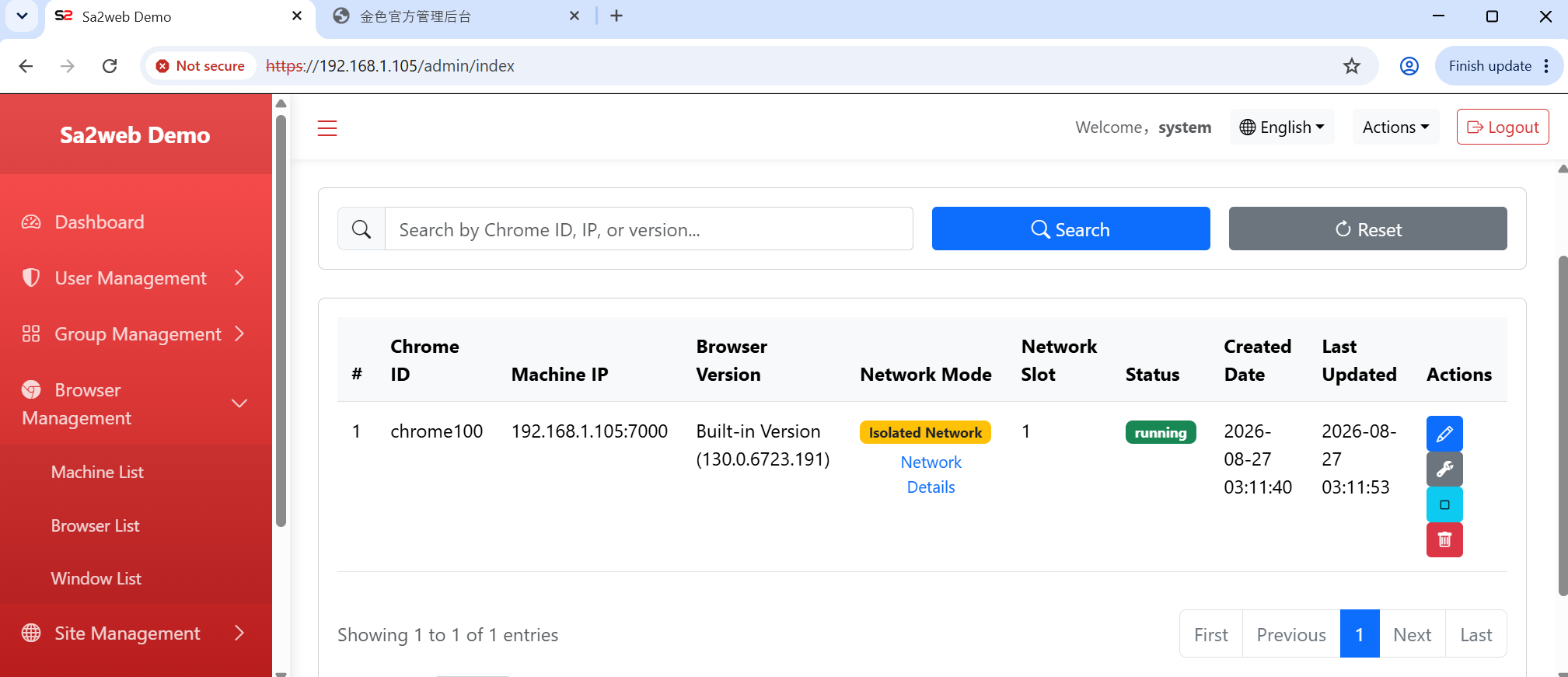
저장 후 브라우저 시작을 클릭합니다. 상태가 Running이 되면 브라우저 인스턴스를 스케줄할 수 있습니다. 그림 2.3 참조.
2.4 브라우저 구성
브라우저 목록에서 “ ” 버튼을 클릭하여 브라우저 구성 페이지를 엽니다.
일반 설정에는 다음이 포함됩니다:
- 커널 버전.
- 운영 체제.
- 브라우저 브랜드.
- 브라우저 버전.
- 모바일 폰 모델.
- 시간대.
- 언어.
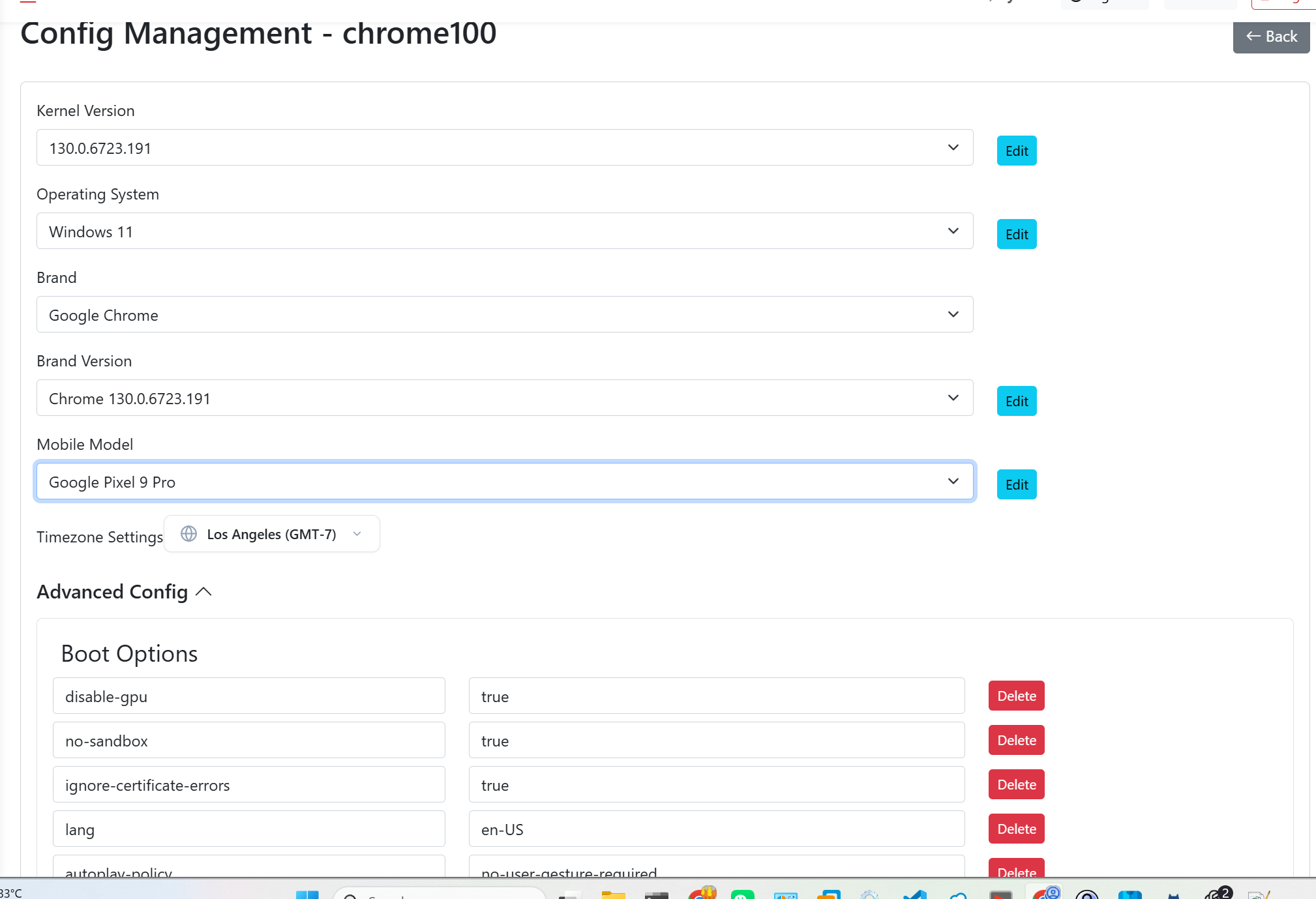
더 완전한 구성 세부 사항은 ?sec-sites-inner-sites-config의 “사이트 및 내부 사이트 구성”에서 브라우저 인스턴스 구성 섹션을 참조하세요.
2.5 그룹 생성 및 권한 부여
다음으로 이동:
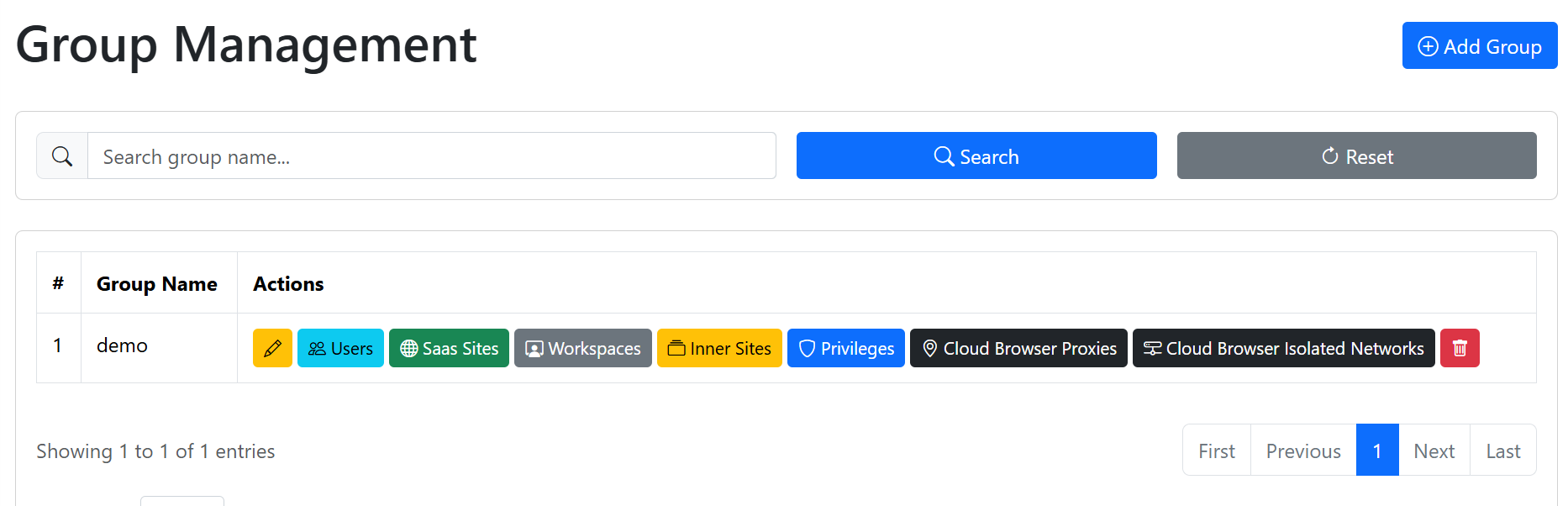
그룹 관리?fig-group-management에 표시된 대로 demo와 같은 새 그룹을 추가합니다. 그런 다음 그룹의 사용자 구성을 열고 테스트 사용자를 추가합니다. 첫 테스트 중에는 system 사용자만 있을 수 있으므로 이를 그룹에 추가하고 저장합니다. 그림 2.6 참조.
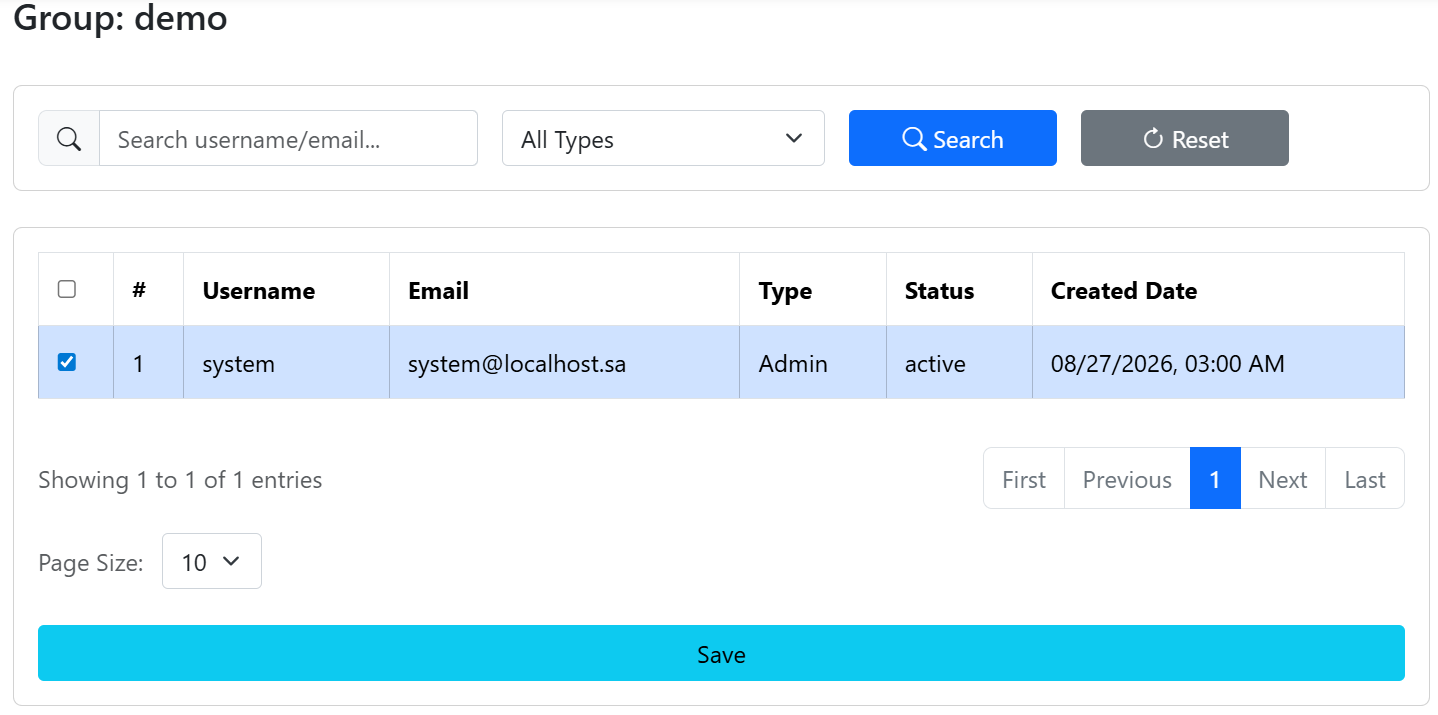
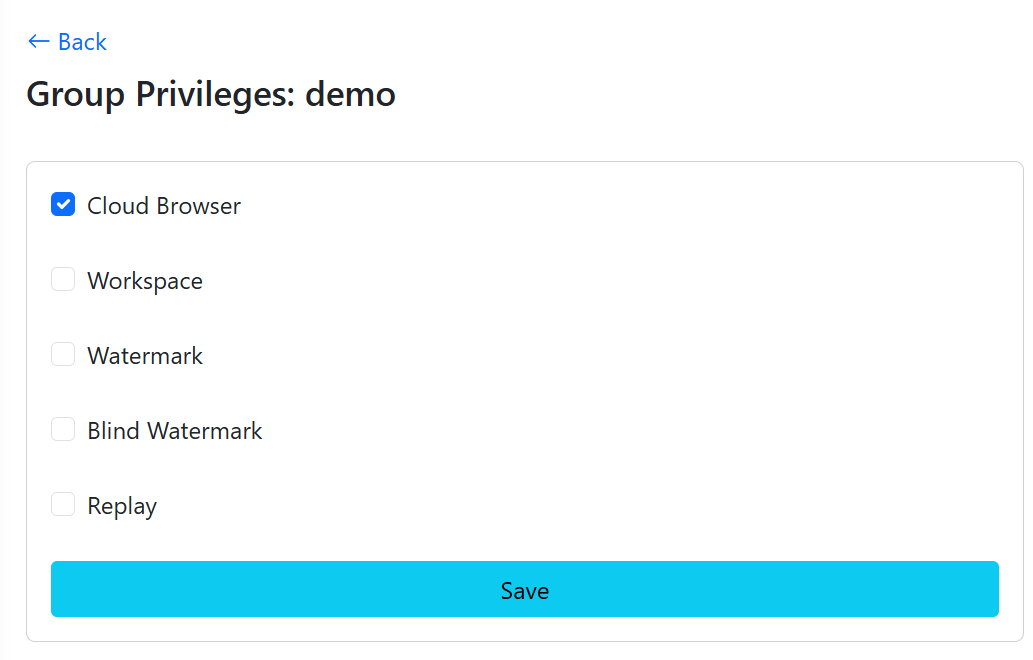
다음으로 권한을 열고 demo 그룹에 필요한 기능을 선택합니다. 최소 검증을 위해 적어도 클라우드 브라우저를 선택하고 저장합니다. 그림 2.7 참조.
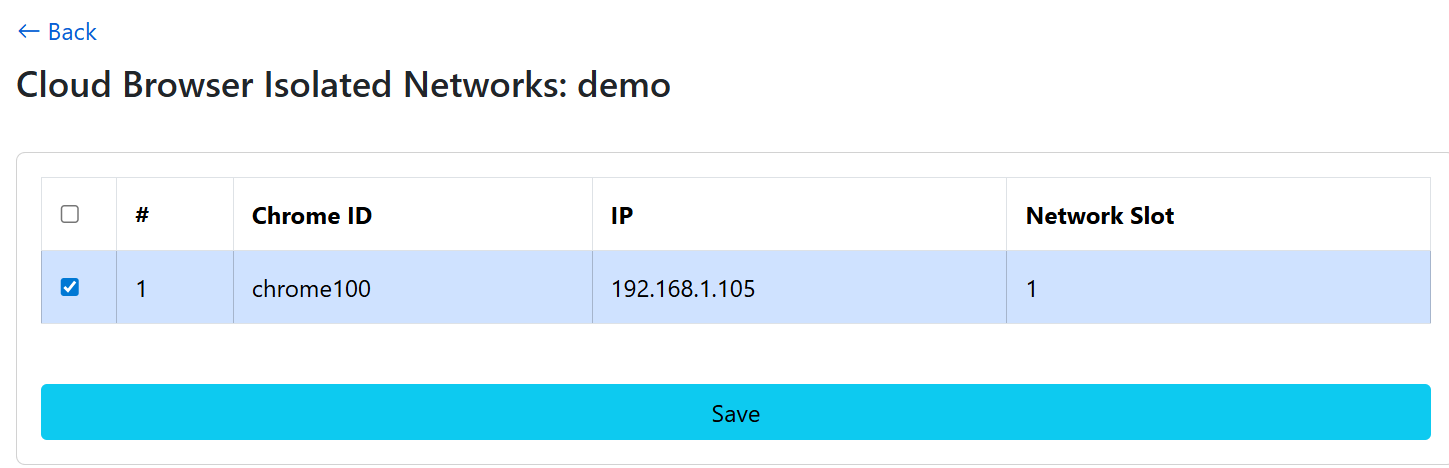
이전에 격리 네트워크를 사용한 경우 다음으로도 이동합니다:
클라우드 브라우저 격리 네트워크방금 생성한 브라우저(예: chrome100)를 선택하고 저장합니다. 그림 2.8 참조.
2.6 사용자 프론트엔드 검증
사용자 프론트엔드를 엽니다:
https://<APP_DOMAIN>/직접 로그인 페이지를 열 수도 있습니다:
https://<APP_DOMAIN>/app/login권한이 부여된 사용자로 로그인합니다. 프론트엔드에 진입하면 페이지 상단 중앙 근처에 검색 및 URL 입력 상자가 있고, 근처에 프록시 및 네트워크 선택기가 있습니다.
격리 네트워크를 구성한 경우 네트워크 드롭다운에서 권한이 부여된 브라우저(예: chrome100)를 먼저 선택합니다. 그런 다음 입력 상자에 키워드 또는 URL을 입력합니다:
demo
https://www.sa2web.com
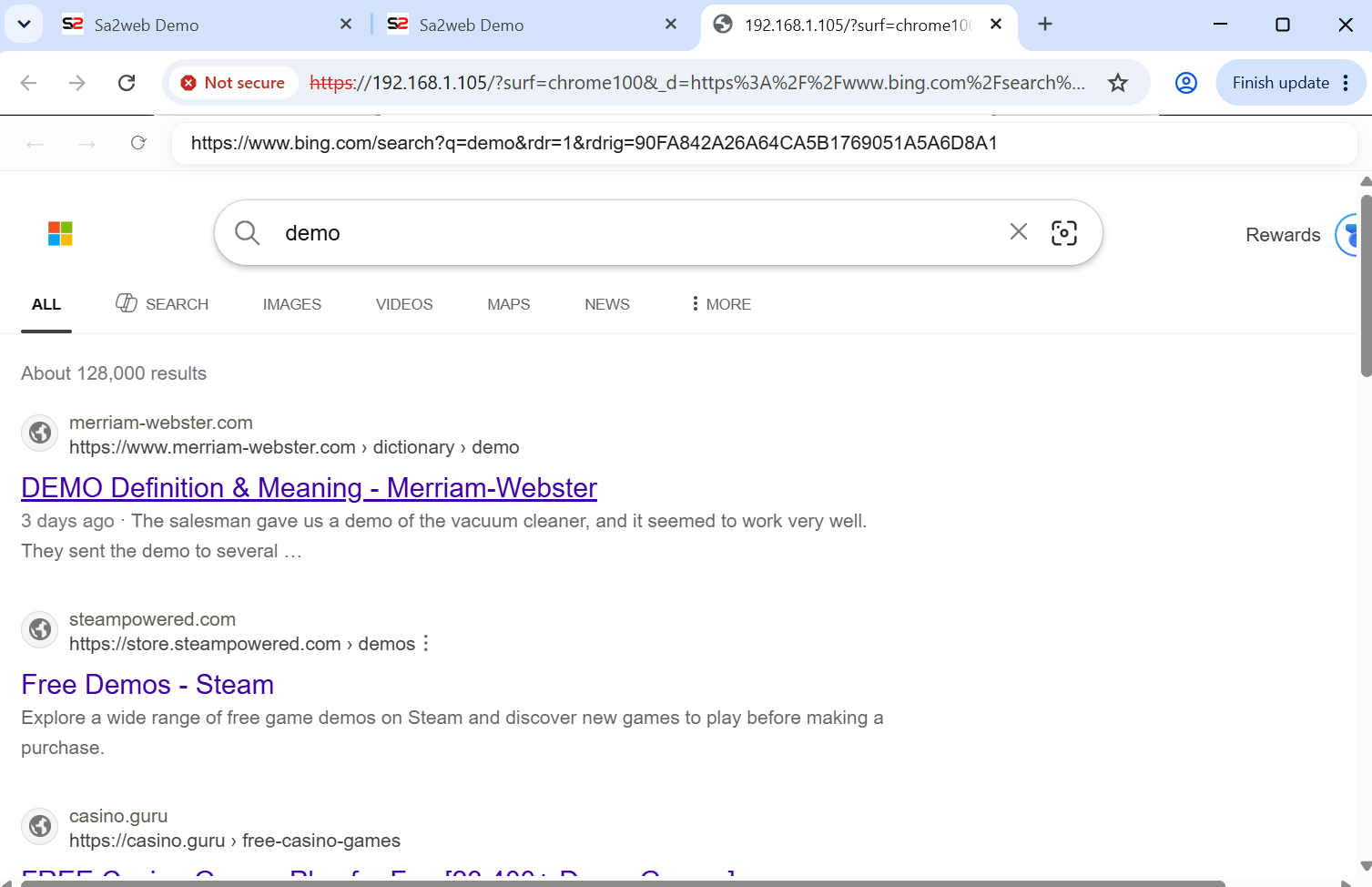
새 탭이 열리고 웹 브라우징이 정상적으로 작동하면 클라우드 브라우저를 사용할 수 있습니다. 그림 2.9 참조.