4 협업 링크 활성화
4.1 목표
임시 사용자, 계약자, 고객을 위한 제어된 접근 링크를 생성하여 일반 계정 없이 지정된 사이트에 접근할 수 있도록 합니다.
4.2 협업 콘텐츠 생성
다음으로 이동:
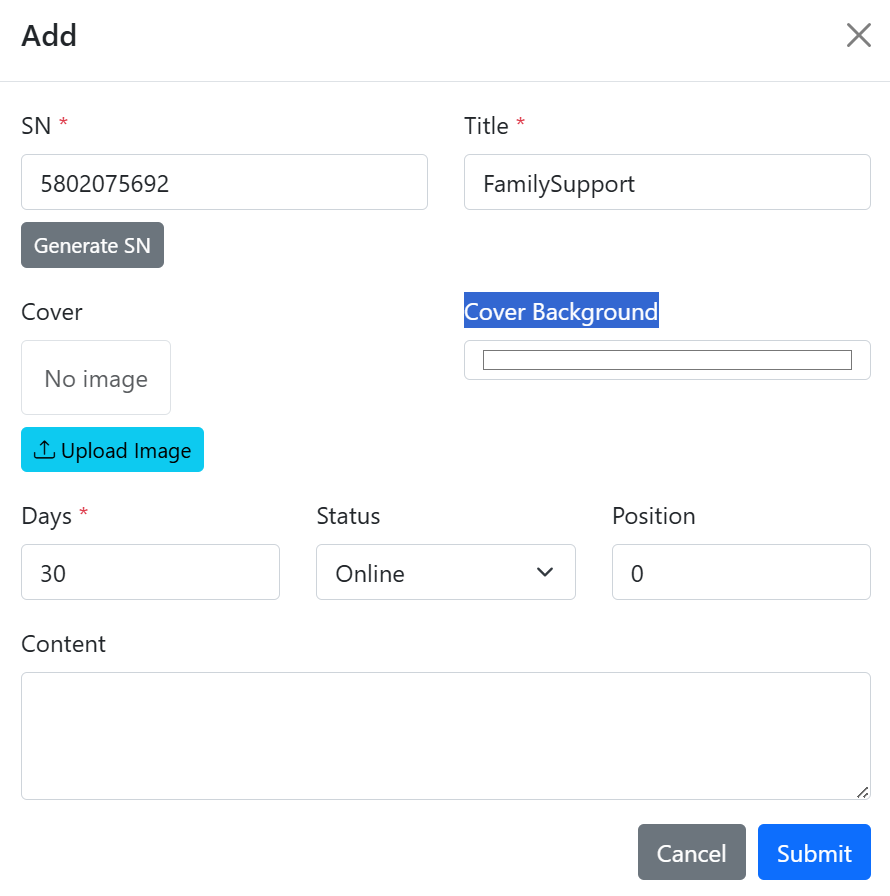
협업 콘텐츠 관리 > 협업 콘텐츠 목록?fig-create-collaboration-content에 표시된 대로 협업 콘텐츠 컬렉션을 생성하고 컬렉션 번호, 제목, 유효 기간을 입력합니다.
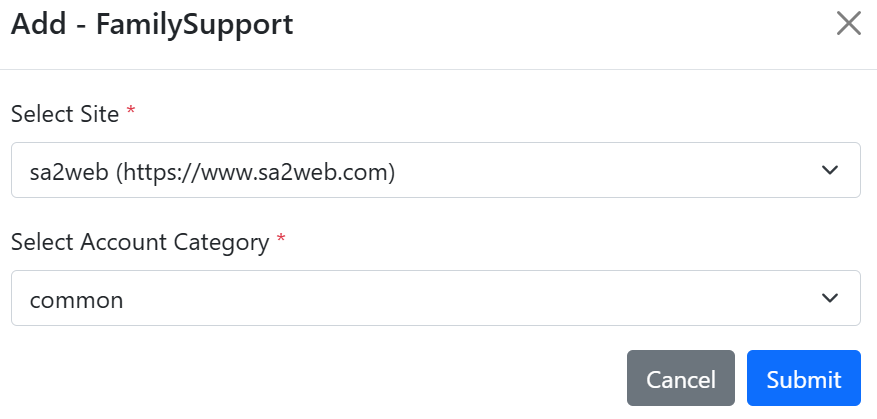
“ ” 버튼을 클릭하여 협업 SaaS 사이트와 사이트 계정 카테고리를 추가합니다. 그림 4.2 참조. 하나의 협업 콘텐츠 컬렉션에 여러 사이트 계정 카테고리를 포함할 수 있습니다.
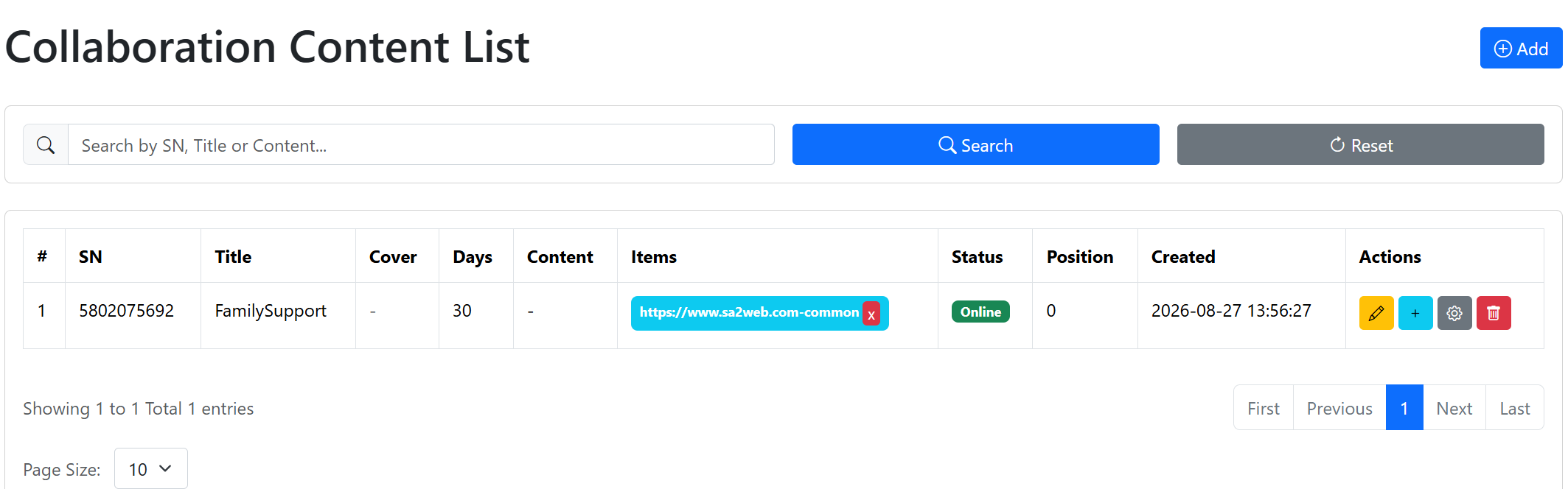
협업 콘텐츠 목록은 ?fig-collaboration-content-list에 표시됩니다.
4.3 표준 협업 링크 생성
다음으로 이동:
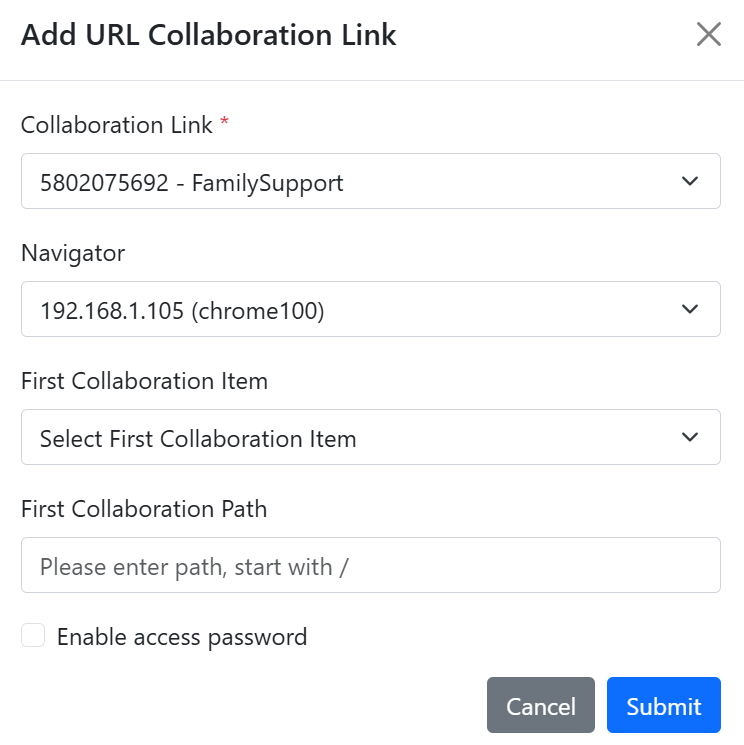
협업 콘텐츠 관리 > 협업 링크 목록“ ” 버튼을 클릭하여 협업 링크 추가 대화상자를 엽니다. 그림 4.4 참조.
대화상자에서 선택합니다:
- 협업 콘텐츠 컬렉션.
- 브라우저 인스턴스.
- 처음 열 협업 사이트.
- 협업 사이트 경로 (
/로 시작해야 함). - 협업 접근 비밀번호 활성화 여부.
추가 후 링크가 협업 링크 목록에 나타납니다. 그림 4.5 참조.
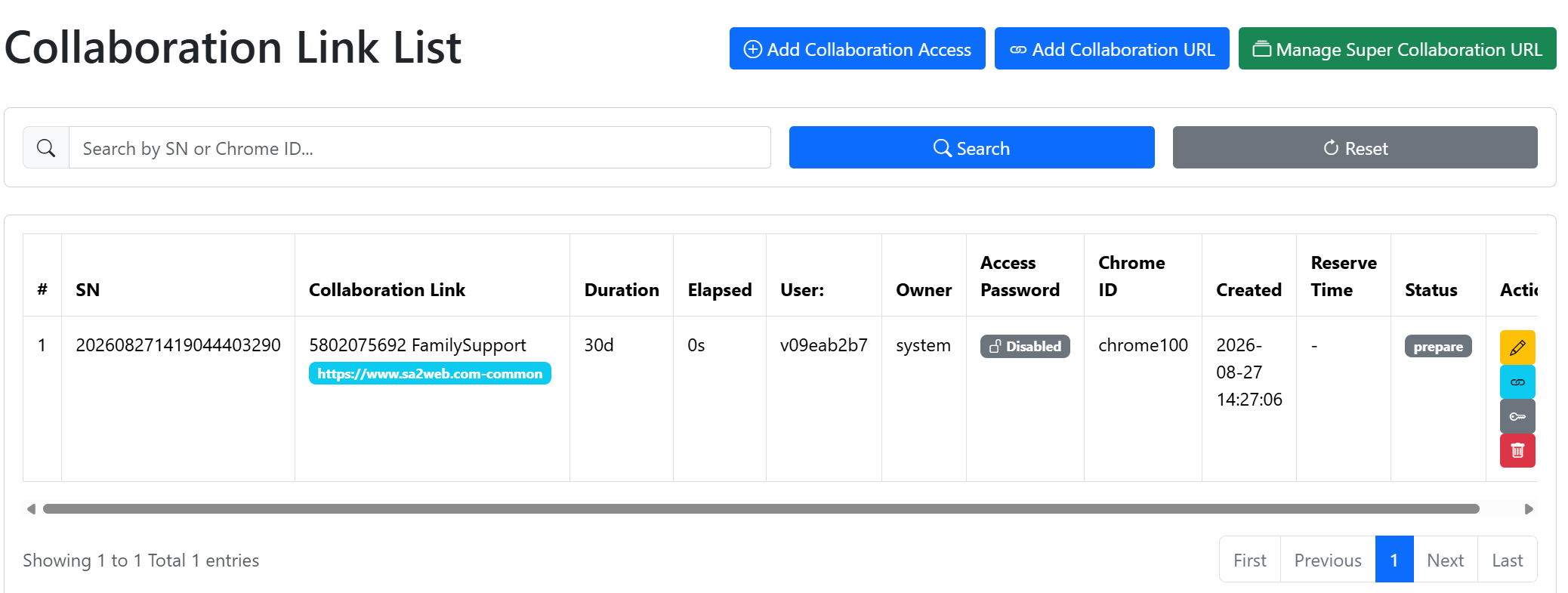
목록에서 “ ” 버튼을 클릭하여 협업 링크를 클립보드에 복사합니다. 그런 다음 임시 사용자, 계약자, 고객에게 보낼 수 있습니다.
“ ” 버튼을 클릭하여 비밀번호 접근을 활성화하고 링크의 비밀번호를 확인합니다. 임시 사용자가 링크를 열면 계속하기 위해 비밀번호를 입력해야 합니다. 그림 4.6 참조.
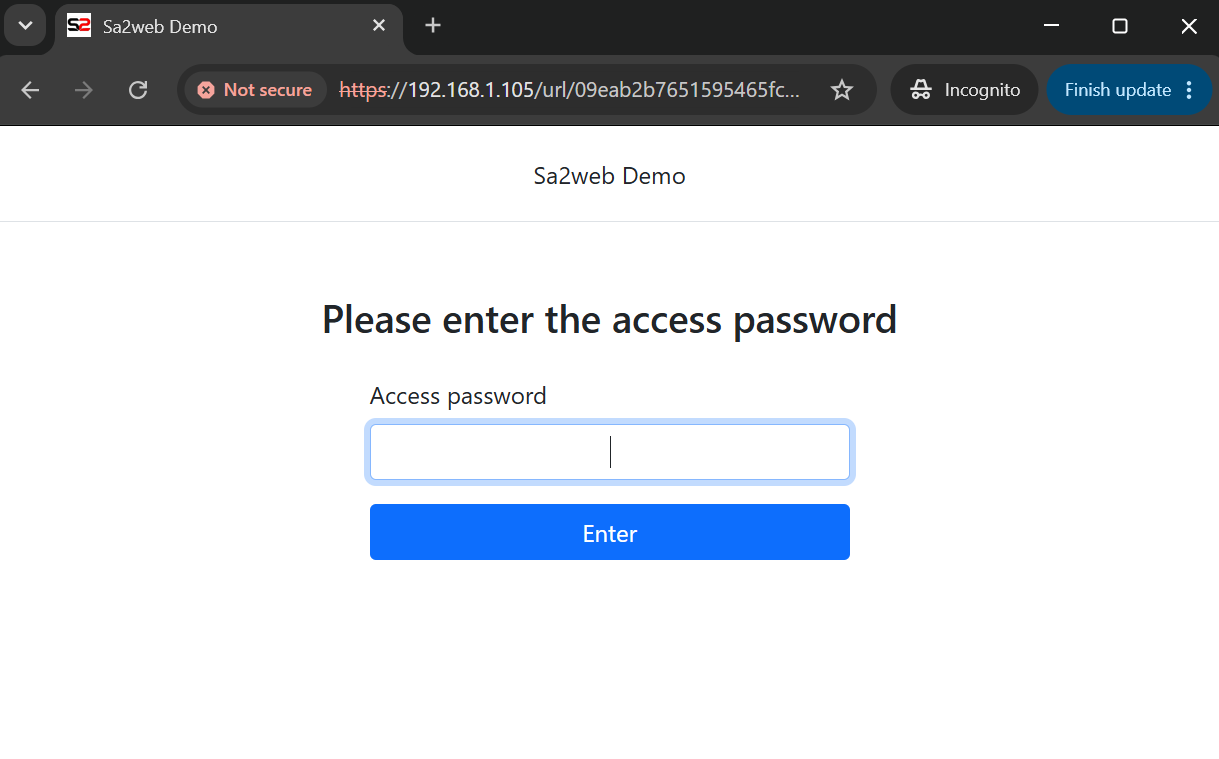
“ ” 버튼을 클릭하여 비밀번호 접근을 비활성화합니다.
표준 협업 링크 형식:
https://<APP_DOMAIN>/url/<uid>표준 협업 링크는 단일 사용자, 일회성 접근, 소규모 배포에 적합합니다.
4.4 슈퍼 협업 링크
하나의 링크가 동시에 또는 배치로 여러 사용자의 접근을 지원해야 하는 경우 슈퍼 협업 링크를 사용합니다:
https://<APP_DOMAIN>/urls/<collSn>협업 링크 목록에서 “ ” 버튼을 클릭하여 슈퍼 협업 링크 페이지를 엽니다.
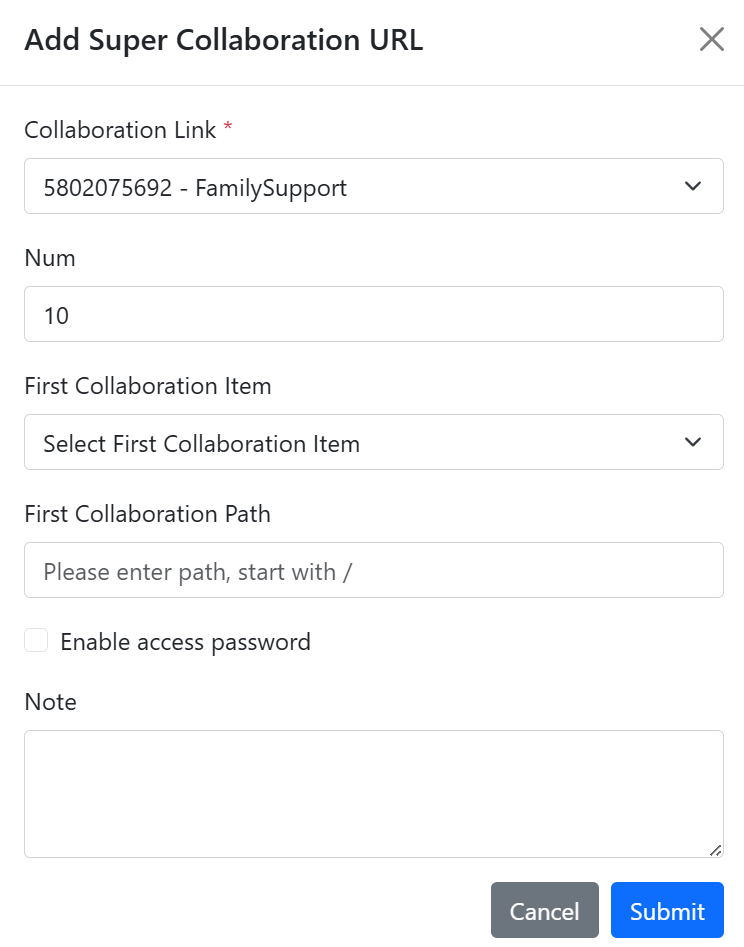
추가를 클릭하여 슈퍼 협업 링크 추가 대화상자를 엽니다. 그림 4.7 참조. 다음을 구성할 수 있습니다:
- 협업 콘텐츠 컬렉션.
- 접근이 허용된 협업 사용자 수.
- 처음 열 협업 사이트.
- 협업 사이트 경로 (
/로 시작해야 함). - 협업 접근 비밀번호 활성화 여부.
추가 후 링크가 슈퍼 협업 링크 목록에 나타납니다. 그림 4.8 참조.
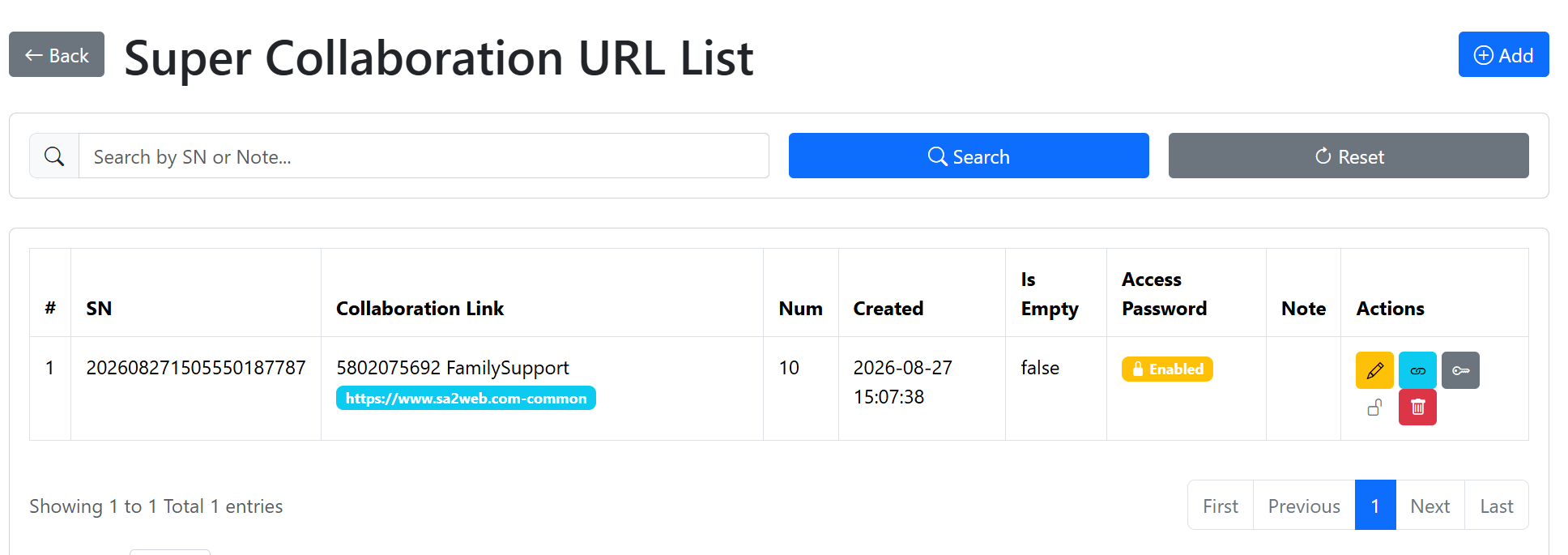
슈퍼 협업 링크는 대량 배포, 고객 배송, 이벤트 등 유사 시나리오에 적합합니다.