7 사용자 및 권한 관리
7.1 목표
사용자, 관리자, 역할, 권한, 그룹 시스템을 구축하여 프론트엔드 접근과 백엔드 관리를 책임에 따라 승인할 수 있도록 합니다.
7.2 사용자 생성
다음으로 이동:
사용자 관리 > 사용자 목록사용자 목록 페이지가 표시됩니다. 그림 7.1 참조.
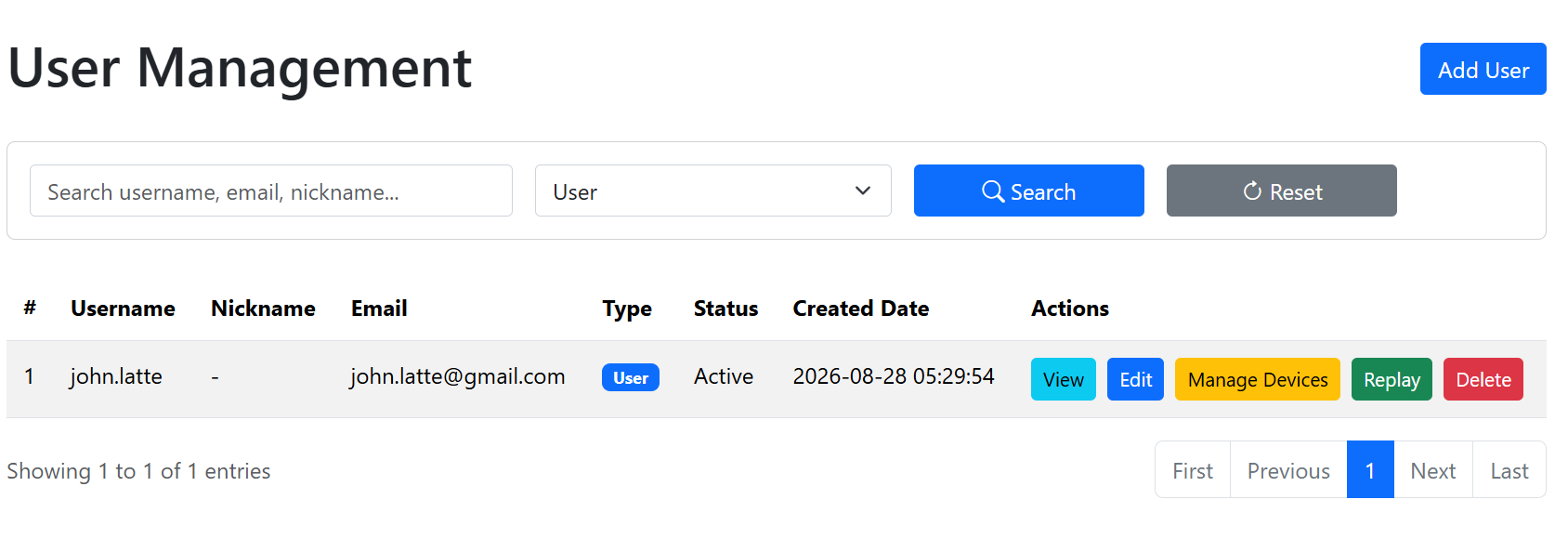
사용자 목록에는 주로 두 유형의 사용자가 포함됩니다: 일반 사용자와 협업 사용자. 일반 사용자는 Sa2web 프론트엔드에 직접 로그인할 수 있습니다. 협업 사용자는 협업 링크에 의해 자동 생성됩니다. 사용자 이름은 보통 v로 시작하며, 일반 로그인 페이지를 통해 Sa2web 프론트엔드에 들어갈 수 없습니다.
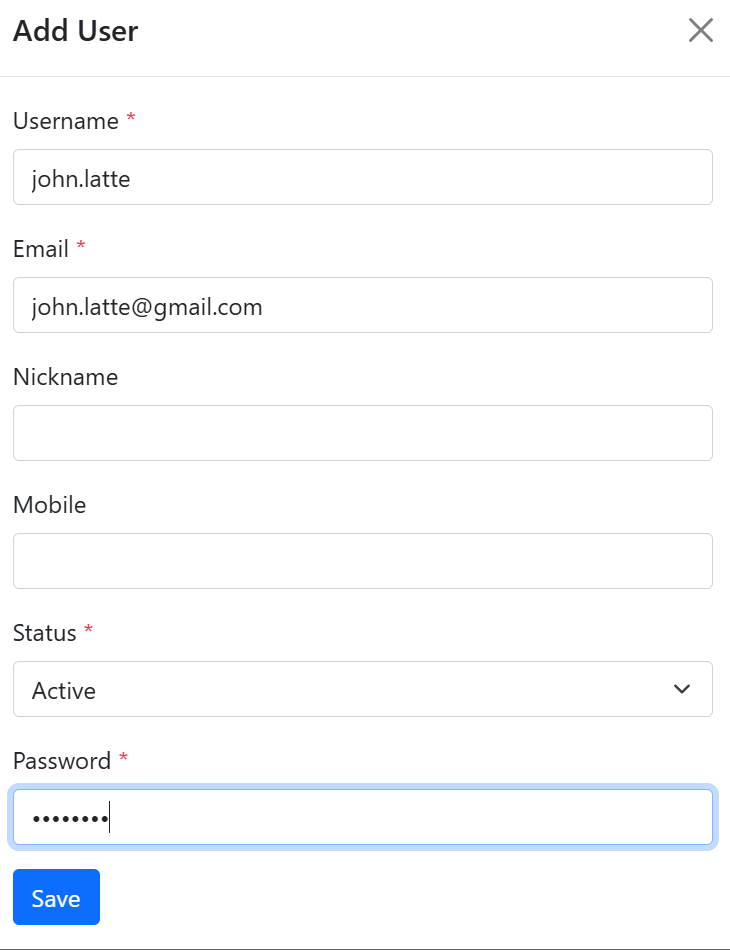
사용자 추가를 클릭하여 사용자 추가 대화상자를 열고, ?fig-add-user에 표시된 대로 사용자명, 닉네임, 이메일, 전화번호, 비밀번호, 사용자 유형, 상태를 입력합니다.
일반 사용자는 다음에서 로그인 가능:
https://<sa2web-domain>또는:
https://<sa2web-domain>/app/login7.3 관리자 및 역할 생성
다음으로 이동:
사용자 관리 > 관리자 목록
사용자 관리 > 역할 목록
사용자 관리 > 권한 목록
책임에 따라 역할을 생성합니다. 모든 관리자가 오랫동안 최고 권한 레벨을 사용하지 않도록 합니다.
7.3.1 역할 추가
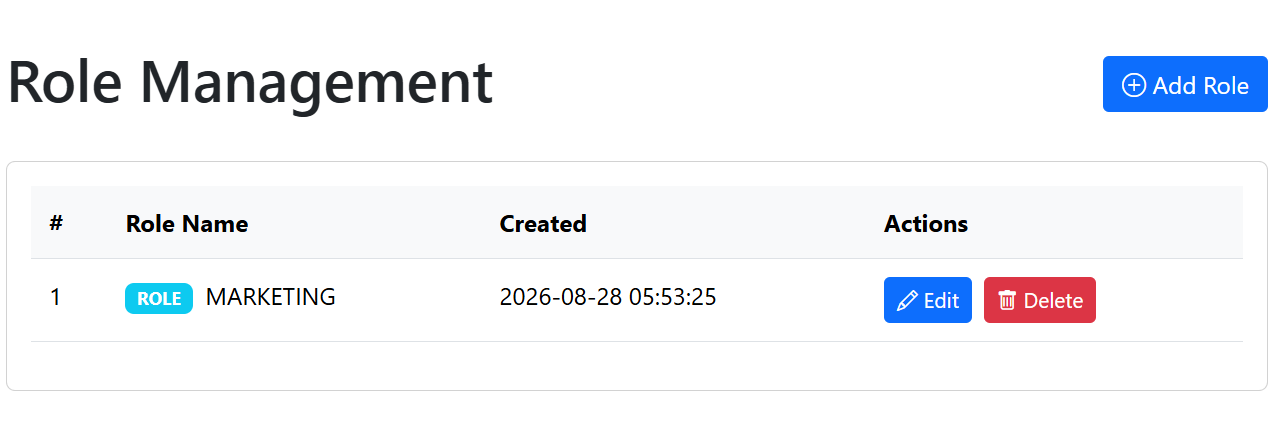
역할 목록을 엽니다. 그림 7.3 참조. 역할 추가를 클릭하고 역할 이름을 입력한 후 저장합니다.
7.3.2 관리자 추가
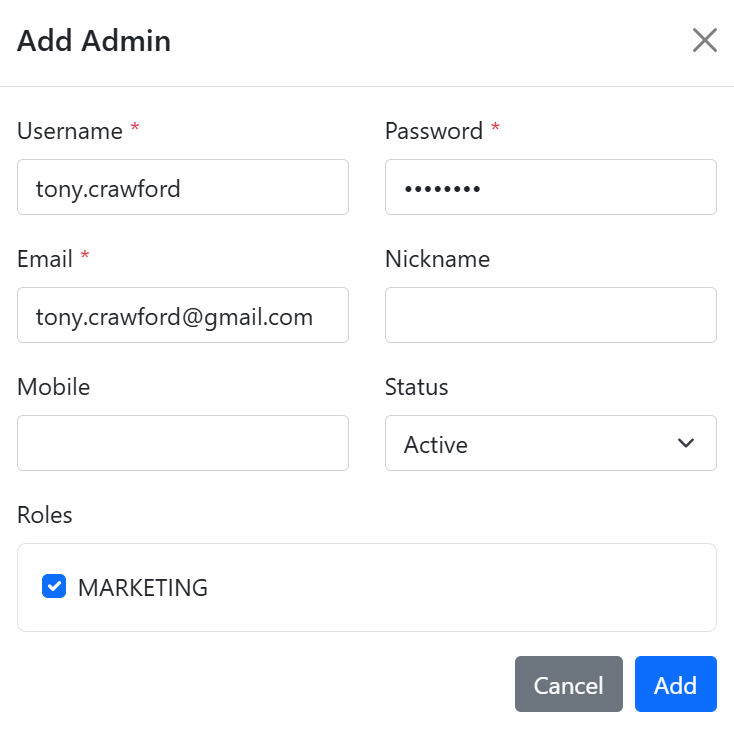
관리자 목록을 열고 관리자 추가를 클릭합니다. 관리자 추가 대화상자가 나타납니다. 그림 7.4 참조. 사용자명, 비밀번호, 이메일, 전화번호, 상태, 할당된 역할을 입력합니다.
7.3.3 권한 관리
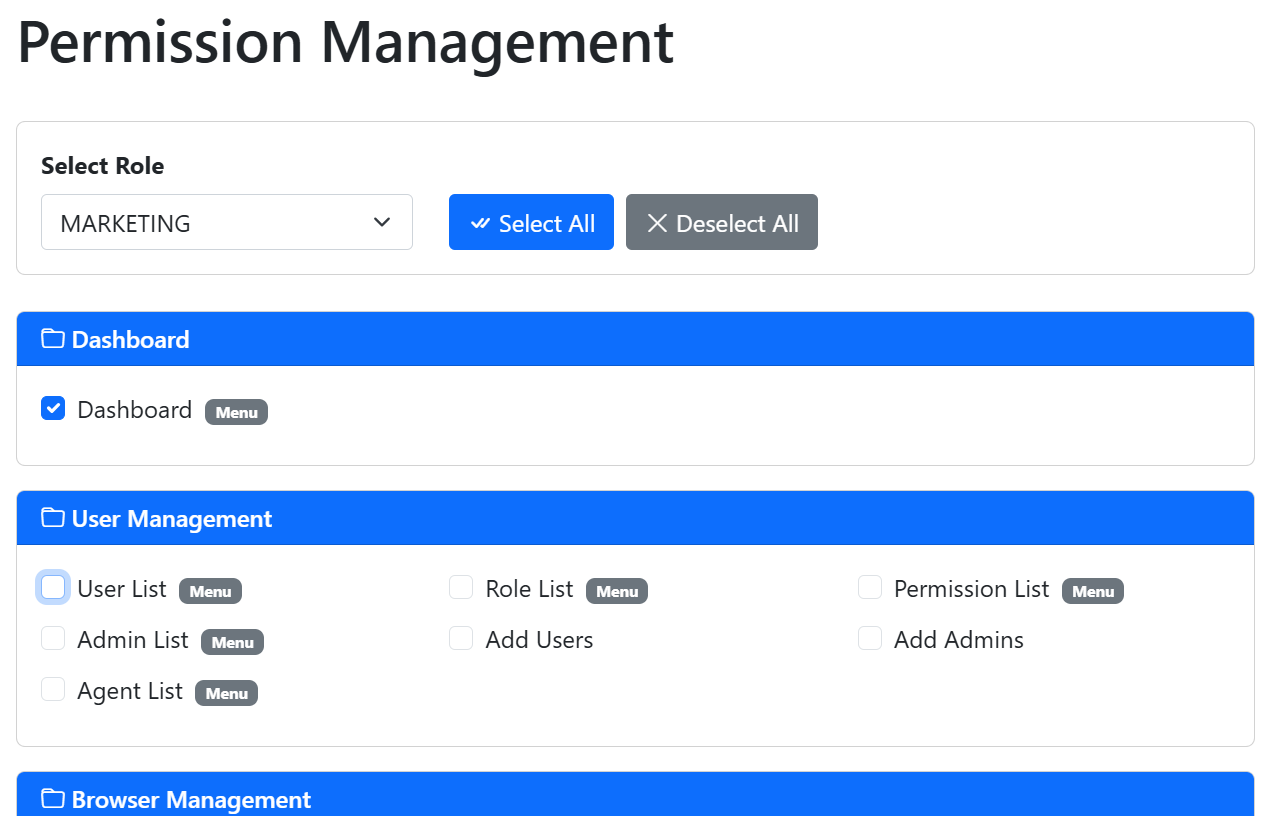
권한 목록을 엽니다. 그림 7.5 참조. 역할을 선택하고 해당 역할에 필요한 권한을 선택합니다. 오른쪽 하단의 권한 저장을 클릭하여 저장합니다.
7.3.4 관리자 및 사용자 비활성화
관리자 목록 또는 사용자 목록에서 편집을 클릭하고 사용자 상태를 비활성으로 변경합니다.
7.4 그룹으로 프론트엔드 리소스 관리
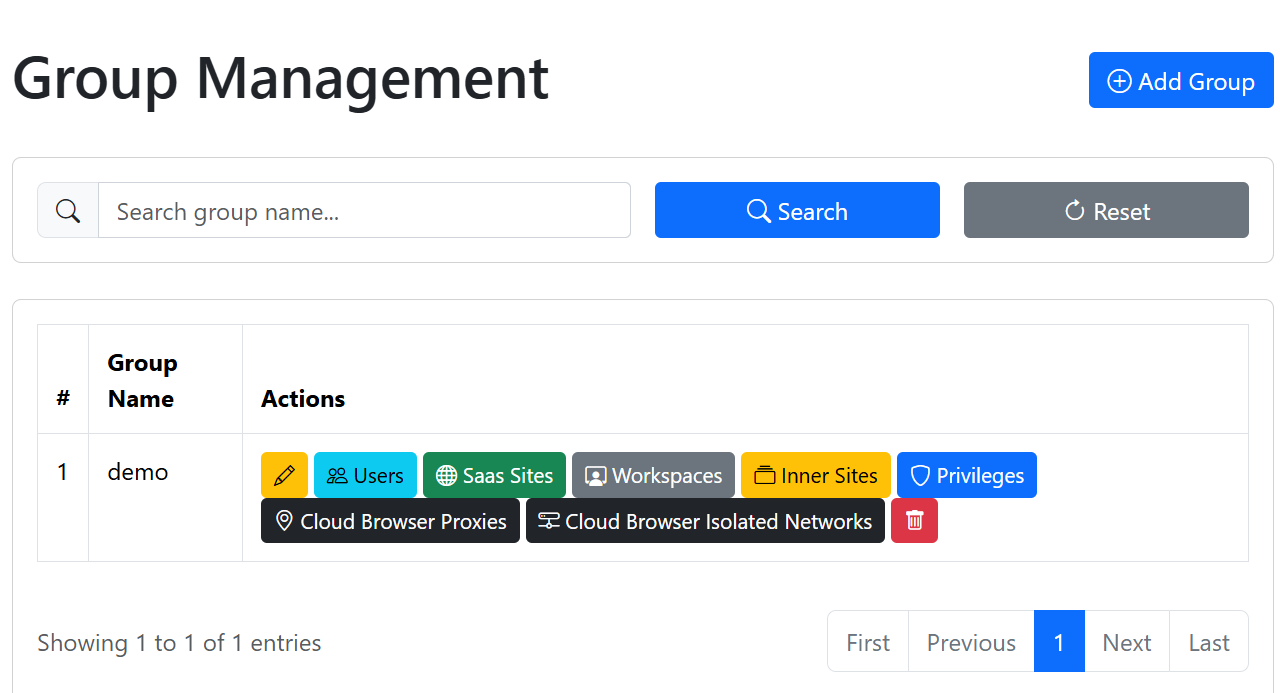
그룹은 프론트엔드에 표시되는 리소스를 중앙에서 관리할 수 있습니다. 그림 7.6 참조:
- 사용자.
- SaaS 사이트.
- 워크스페이스.
- 내부 사이트.
- 권한.
- 클라우드 브라우저 프록시.
- 클라우드 브라우저 격리 네트워크.
실제 비즈니스 요구에 따라 그룹을 생성합니다. 예:
운영 팀
고객 지원 팀
재무 읽기 전용 팀
계약자 협업 팀
고객 A 프로젝트 팀