1 安装与部署
1.1 目标
在 Linux x86_64 服务器准备 Docker / Docker Compose,下载 Sa2web 安装包,完成首次安装,并做完最小可用配置:注册许可证、添加机器、添加浏览器、授权分组,最后用普通用户前端打开云浏览器。
Sa2web 官方基础要求:CPU 1 核及以上、内存建议 4 GB 及以上(最低 2 GB)、Linux x86_64,并能执行 Docker 命令。
本文使用 Ubuntu 24.04 LTS x86_64 作为示例。
1.2 准备 Ubuntu 服务器
建议至少准备:
| 项目 | 建议 |
|---|---|
| 操作系统 | Ubuntu 24.04 LTS x86_64 |
| CPU | 2 核以上更适合测试和实际使用 |
| 内存 | 4 GB 或以上 |
| 权限 | root 或 sudo |
| 网络 | 服务器能访问 Docker 镜像源,客户端能访问服务器 |
| 域名 | 公网部署建议准备已解析到服务器公网 IP 的域名 |
安装前先确认服务器地址:
| 地址 | 用途 | 示例 |
|---|---|---|
| 内网 IP | Sa2web 服务和 keeper / browser 之间通信 | 192.168.1.111 |
| 公网 IP | 外部用户访问入口 | 203.0.113.10 |
| 域名 | 生产环境 HTTPS 证书和访问地址 | browser.example.com |
Sa2web 官方当前服务器部署要求为 Linux x86_64。Windows、macOS、ARM64 不属于当前正式部署环境。
如果只在局域网测试,公网 IP 和域名都可以暂时填写内网 IP。此时访问地址类似 https://192.168.1.105/,浏览器地址栏会提示证书不安全,可以参考 小节 1.10.2 来解决这个问题。
1.3 安装 Docker 与 Docker Compose
Docker 官方当前推荐通过 apt repository 安装 Docker Engine。
sudo apt update
sudo apt install -y ca-certificates curl
sudo install -m 0755 -d /etc/apt/keyrings

sudo curl -fsSL https://download.docker.com/linux/ubuntu/gpg \
  -o /etc/apt/keyrings/docker.asc
sudo chmod a+r /etc/apt/keyrings/docker.asc
添加仓库:
sudo tee /etc/apt/sources.list.d/docker.sources >/dev/null <<EOF2
Types: deb
URIs: https://download.docker.com/linux/ubuntu
Suites: $(. /etc/os-release && echo "${UBUNTU_CODENAME:-$VERSION_CODENAME}")
Components: stable
Architectures: $(dpkg --print-architecture)
Signed-By: /etc/apt/keyrings/docker.asc
EOF2

sudo apt update
安装:
sudo apt install -y \
  docker-ce docker-ce-cli containerd.io \
  docker-buildx-plugin docker-compose-plugin
验证:
docker --version
docker compose version
sudo docker ps
非 root 用户可使用以下命令添加当前用户到 docker 组:
sudo usermod -aG docker $USER执行后重新登录终端,再运行:
docker ps如果你的部署环境在中国境内,可以使用中国地区的镜像源加速 Docker 镜像下载和安装。
# 1. 更新系统并安装依赖
sudo apt update
sudo apt install -y ca-certificates curl gnupg

# 2. 创建 keyrings 目录
sudo install -m 0755 -d /etc/apt/keyrings

# 3. 下载 Docker GPG 公钥(使用阿里云镜像)
curl -fsSL https://mirrors.aliyun.com/docker-ce/linux/ubuntu/gpg \
  | sudo gpg --dearmor -o /etc/apt/keyrings/docker.gpg

sudo chmod a+r /etc/apt/keyrings/docker.gpg

# 4. 添加 Docker CE 国内软件源
echo \
  "deb [arch=$(dpkg --print-architecture) signed-by=/etc/apt/keyrings/docker.gpg] \
https://mirrors.aliyun.com/docker-ce/linux/ubuntu \
$(. /etc/os-release && echo "$VERSION_CODENAME") stable" \
  | sudo tee /etc/apt/sources.list.d/docker.list > /dev/null

# 5. 更新软件源
sudo apt update

# 6. 安装 Docker 和 Docker Compose
sudo apt install -y \
  docker-ce \
  docker-ce-cli \
  containerd.io \
  docker-buildx-plugin \
  docker-compose-plugin

sudo usermod -aG docker $USER

# 7. 验证安装
docker --version
docker compose version
1.4 下载 Sa2web 安装包
打开 Sa2web 官网:
https://www.sa2web.com点击顶部 Download 菜单进入下载页,选择需要的版本,例如 团队版 或 企业版。
如果当前没有登录,下载前会进入账号创建或登录流程。如果还没有账号,则可以注册新账号:
- 输入邮箱;
- 输入要使用的密码;
- 再次输入确认密码;
- 点击获取验证码;
- 到邮箱查看验证码并填入;
- 勾选同意协议;
- 点击创建账户。
账号创建完成后,回到下载页再次点击对应版本,浏览器会下载安装包。
安装包名称会随版本变化。后文使用 browser_team_x.y.z.tar.gz 或 browser_full_x.y.z.tar.gz 表示实际下载到的文件名。
1.5 上传并解压安装包
把下载到本地电脑的安装包上传到服务器。可以用 scp,也可以使用服务器面板、堡垒机、SFTP 工具或云厂商控制台。
示例:
scp browser_team_x.y.z.tar.gz root@192.168.1.105:/opt/登录服务器后进入上传目录并解压:
ssh root@192.168.1.105

cd /opt
tar -xzf browser_team_x.y.z.tar.gz
cd browser_team_x.y.z
如果下载的是 Full 版本,把文件名和目录名替换为实际名称即可:
tar -xzf browser_full_x.y.z.tar.gz
cd browser_full_x.y.z
1.6 运行安装脚本
进入解压目录后运行安装文件:
# 运行安装脚本
chmod +x install.sh
sh install.sh
安装脚本会逐项询问部署参数,见图1。建议提前把下面这张表填好,安装时照着输入。
| 提示项 | 填写建议 |
|---|---|
| 安装目录 | 建议使用默认值;如需自定义,填写一个专门目录,注:当前用户在安装目录需要有足够权限。或者该用户要有sudo权限 |
| 服务器内网 IP | 填写服务器内网地址,例如 192.168.1.105 |
| 服务器公网 IP | 公网部署填写公网 IP;局域网部署填写同一个内网 IP |
| 域名 | 有域名填域名;没有域名可填公网 IP 或内网 IP |
| 系统名称 | 浏览器页面显示的系统名称,例如 Sa2web Demo |
system 用户密码 |
建议设置强密码;直接按 Enter 会使用默认密码 abc123456 |
| 证书生成选项 | 公网域名自动申请证书选 1;自签名证书选 2;使用自有证书选 3 |
证书选项可以按实际场景选择:
| 选项 | 适用场景 |
|---|---|
1 |
服务器部署在公网,并且域名已经解析到当前服务器,需要自动获取免费 HTTPS 证书 |
2 |
局域网测试、没有域名,或暂时使用 IP 地址访问 |
3 |
企业已有证书,需要使用自己的证书文件 |
后续如果脚本继续提示不确定的高级项,首次测试可以直接按 Enter 使用默认值。脚本会加载离线镜像、生成 docker-compose.yml、写入配置并启动容器。
不要在生产环境长期使用默认密码 abc123456。即使安装时为了快速验证按了 Enter,首次登录后也应立即修改 system 密码,并创建备用管理员。
如果是公网部署时,还应该在网络设置里开放以下端口号:
| 端口 | 使用场景 |
|---|---|
| 443(tcp),80(tcp) | http(s)访问默认端口 |
| 3478(tcp,udp) | webrtc通信需要用的端口,根据需要,还可以开通其它UDP端口49160-49200 |
1.7 第一次访问 Sa2web
安装完成后,用浏览器打开部署地址:
https://<APP_DOMAIN>/示例:
https://192.168.1.105/
https://browser.example.com/
管理平台登录地址通常为:
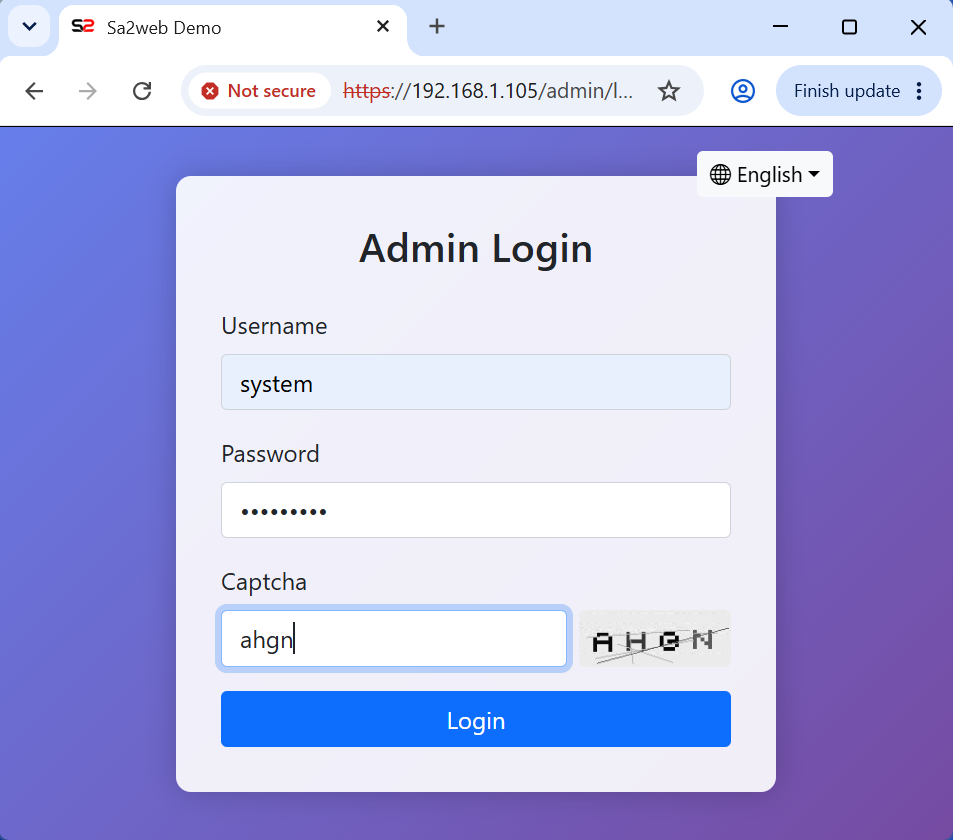
https://<APP_DOMAIN>/admin/login使用安装时配置的 system 用户和密码登录。验证码按页面提示输入, 如 图 1.1 所示。
1.8 注册许可证
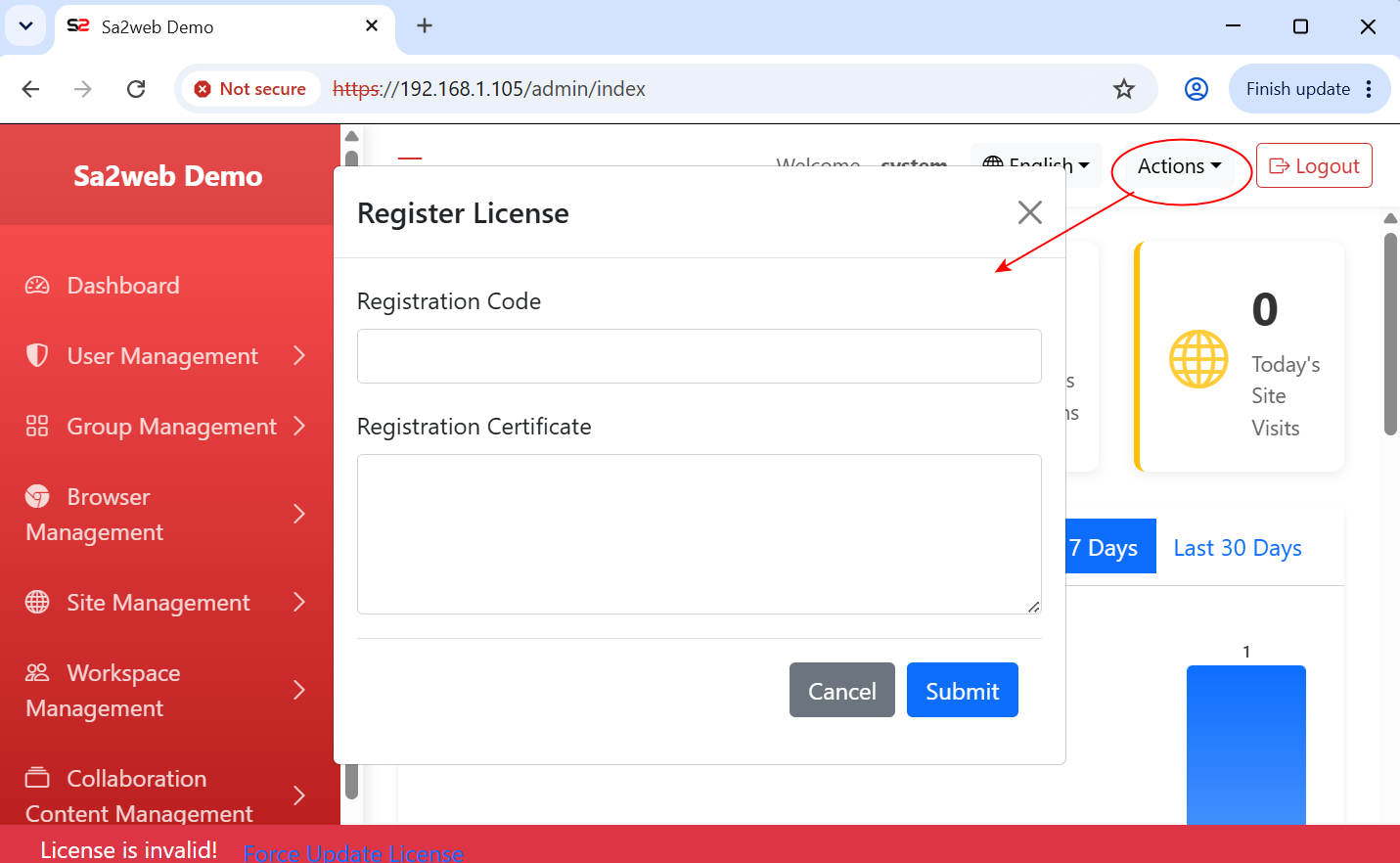
登录管理平台后,先打开注册许可证对话框,如 图 1.2 所示。
然后回到 Sa2web 官网:
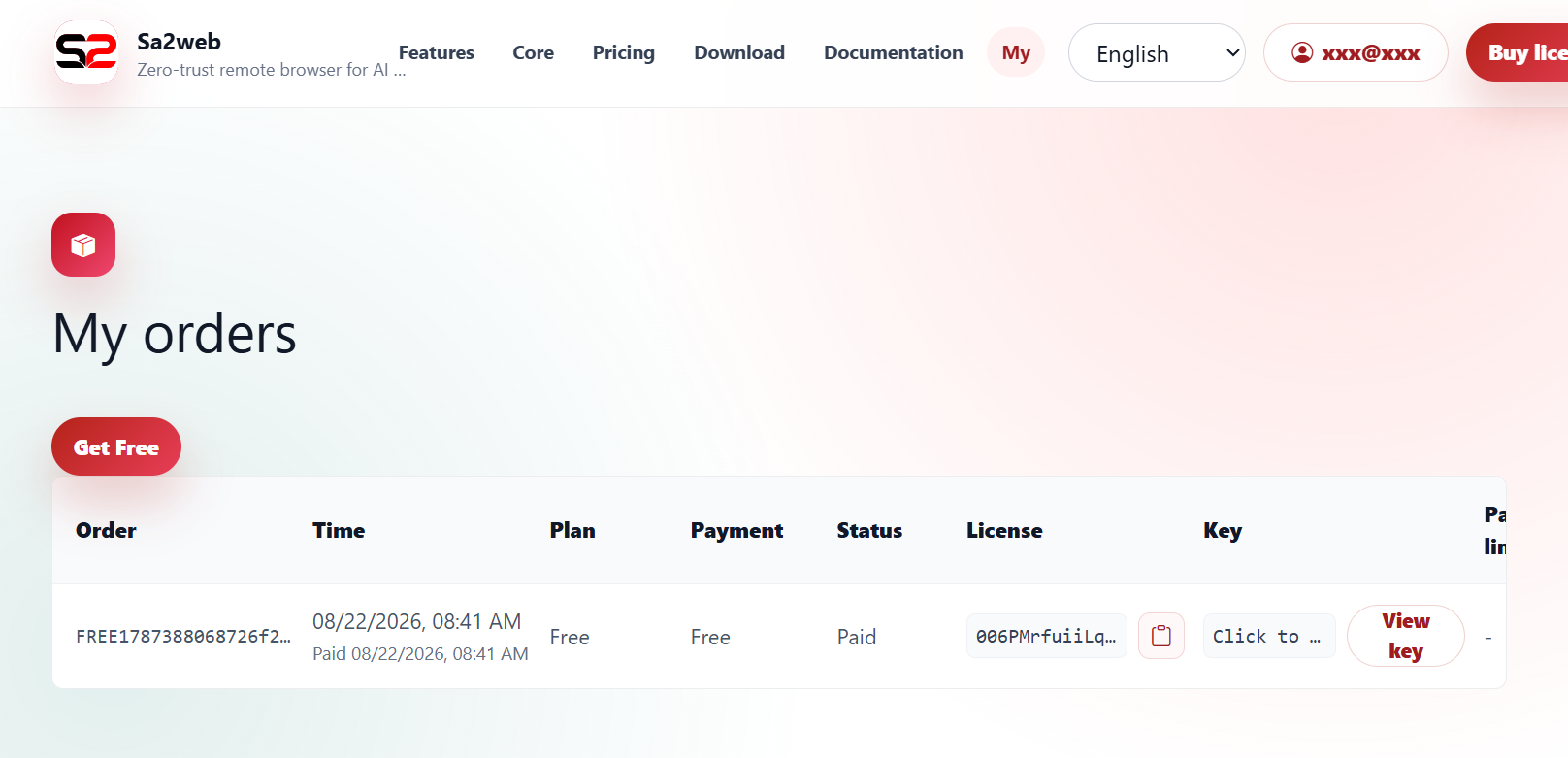
https://www.sa2web.com点击 My 页面,在账号中心获取免费许可证。复制页面中的 license 和 key,填入管理平台的注册许可证对话框并保存,如 图 1.3 所示。
免费许可证通常适合学习、验证和小规模试用。部分高级能力即使在界面中可以勾选,也可能因为许可证类型不同而不生效。
1.9 服务状态与日志
查看容器状态:
docker compose -f <安装目录>/docker-compose.yml ps查看应用日志:
tail -n 200 <安装目录>/logs/app/app.log或查看 Docker Compose 日志:
docker compose -f <安装目录>/docker-compose.yml logs --tail 200 --follow1.10 用户端本地浏览器与SSL证书
1.10.1 Sa2web部署在公网,且有自己的域名
1、在域名服务商那里(如cloudflare)将域名dns记录指向部署Sa2web服务的IP地址;
2、Sa2web所在服务器网络设置开放80和443端口;
3、用户第一次访问https://<域名>/,Sa2web的caddy服务会自动向 Let’s Encrypt 申请可信证书。用户端浏览器此时将不再提示证书不安全。
1.10.2 Sa2web部署在局域网,使用Caddy自签名证书
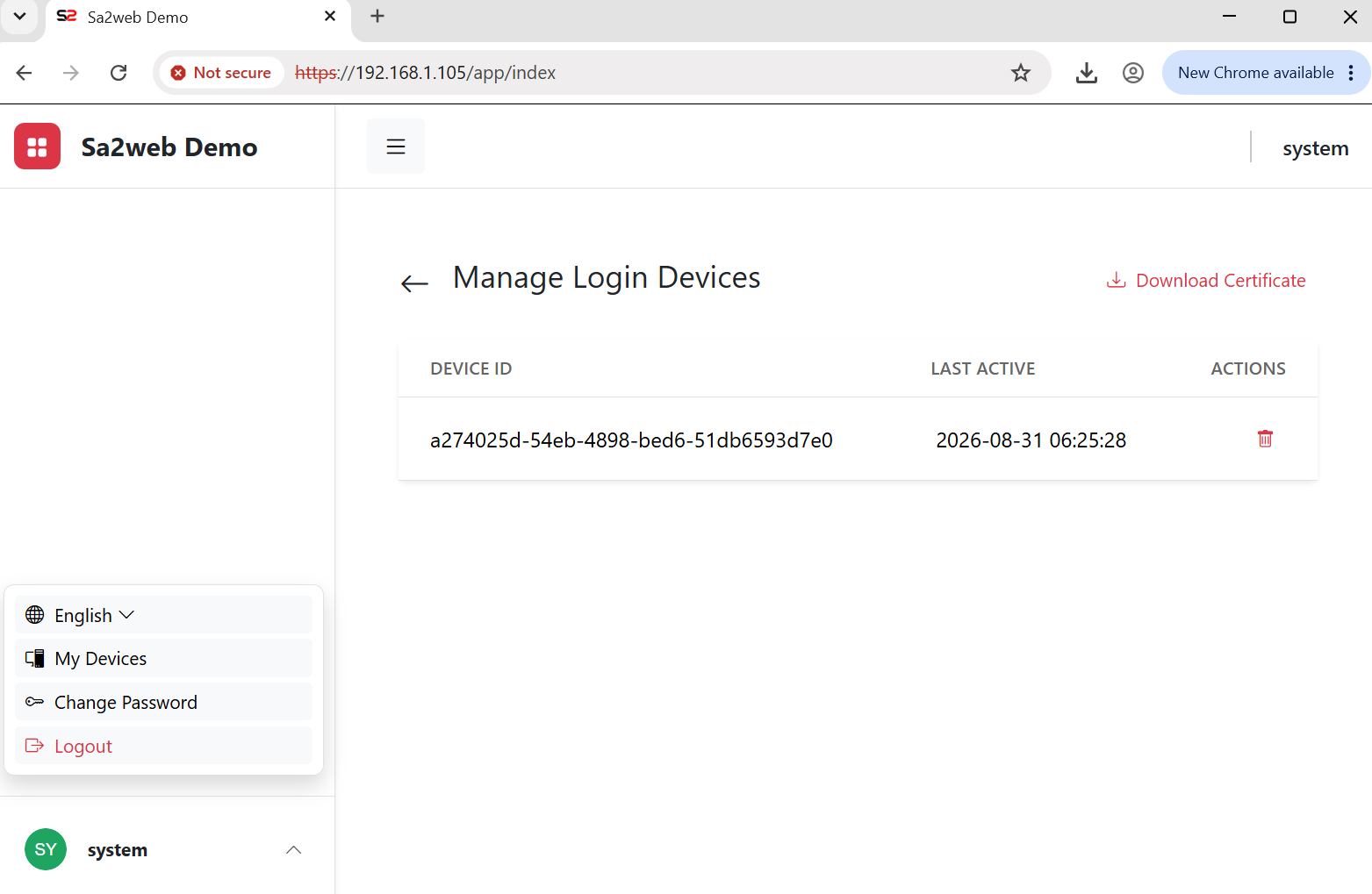
1、首先获取证书,可以从$INSTALL_PATH/data/caddy/pki/authorities/local/root.crt,获取root.crt发送给用户安装证书,或者也可以让用户点击左下角弹出菜单,点击我的设备,然后点击下载证书,如 图 1.4 所示。
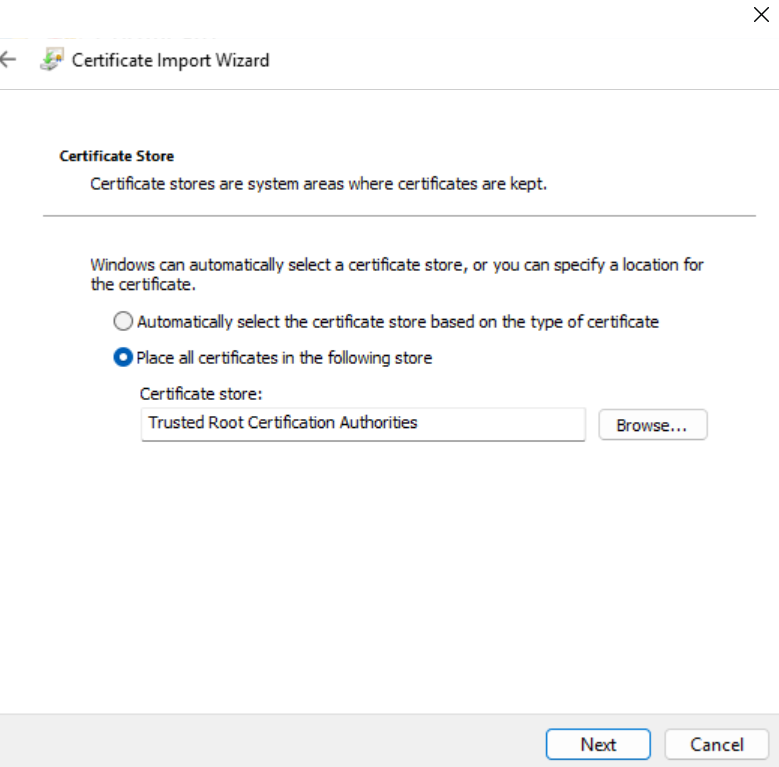
2、下载之后将证书安装在可信根证书里,如 图 1.5 所示。
3、安装证书之后,退出浏览器,然后重新打开浏览器访问,浏览器此时将不再提示证书不安全,如 图 1.6 所示。

常见检查点:
| 问题 | 检查方向 |
|---|---|
| 页面打不开 | 确认服务器安全组、防火墙、域名解析、证书方式 |
| 登录失败 | 确认 system 密码和验证码 |
| 机器不在线 | 确认机器 IP、7000 端口和容器状态 |
| 浏览器无法启动 | 查看 Docker Compose 日志和机器状态 |
| 隔离网络不可用 | 确认浏览器代理配置,以及分组是否授权该隔离网络 |
1.11 验收
参考文档:
- https://www.sa2web.com/docs/zh/install/prerequisites
- https://www.sa2web.com/docs/zh/install/deploy
- https://docs.docker.com/engine/install/ubuntu/