10 开启录制与回放审计
10.1 目标
让指定分组的远程浏览访问进入录制状态,并在后台回放历史操作。
10.2 前置条件
- 部署版本支持完整功能,软件安装包必须用的是企业版;
- 管理员拥有“查看录制回放”权限;
- 已产生访问记录。
10.3 开启录制
进入:
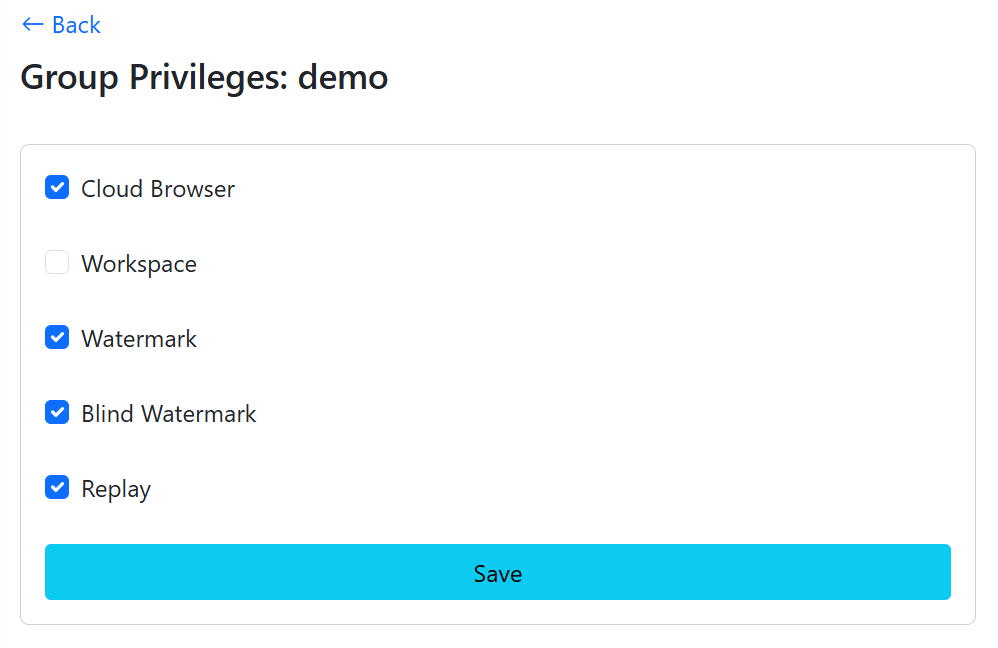
分组管理 > 分组列表点击”Privileges”按钮,进入组权限设置页面,如 图 10.1 所示,勾选“录制回放”,保存.
之后属于该分组的用户在浏览时会进入录制状态, 如 图 10.2 所示。
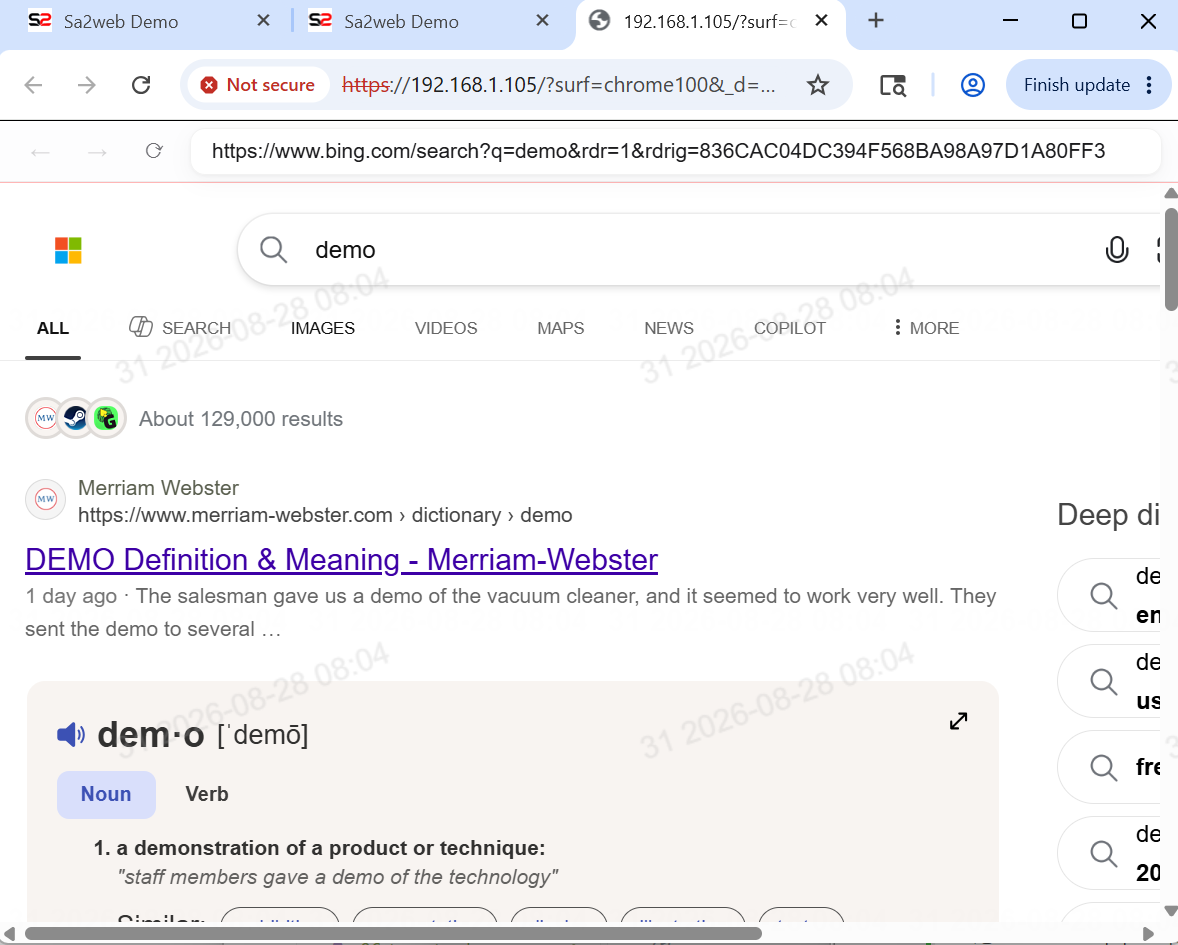
当录制的时候,页面顶部会显示红色线条,提示用户当前访问正在被录制。
10.4 查看回放
进入:
用户管理 > 用户列表
用户管理 > 管理员列表
找到目标用户,点击” “按钮,进入回放页面, 如 图 10.3 所示。
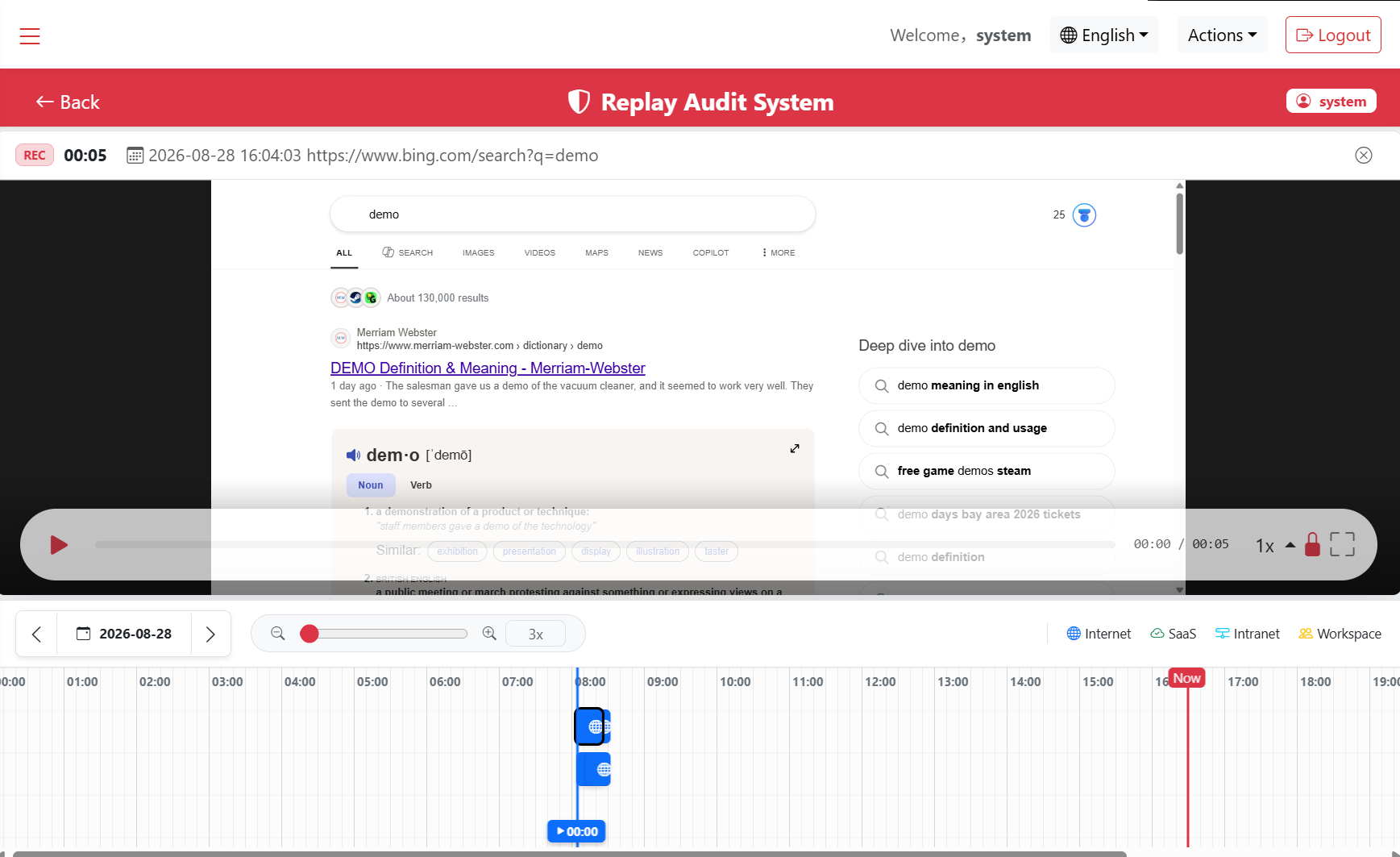
- 然后选择访问记录;
- 使用播放、暂停、进度控制查看。
- 如果需要复制回放页面里的内容,可以点击”
 “按钮,然后就可以复制回放页面里的内容。
10.5 适合场景
- 员工操作审计;
- 培训复盘;
- 故障定位;
- 业务交接;
- 高风险后台回看。