2 开启云浏览
2.1 目标
完成最基本的 机器 → 浏览器实例 → 用户云浏览 流程,让用户可以通过 Sa2web 前端打开远程浏览器。
云浏览会根据不同用户、代理和隔离网络,为访问环境生成彼此独立的远程浏览器配置文件。 例如,用户 A 通过云浏览访问并登录某个站点后,用户 B 再访问同一站点时,不会继承用户 A 的登录状态。两位用户之间的 Cookie、Session 以及其他浏览器数据相互隔离、互不影响。 同样地,即使是同一用户,例如用户 A 分别通过代理 A 和代理 B 访问同一站点,这两个访问环境也会使用独立的浏览器配置文件,其 Cookie、Session 和其他浏览器数据彼此隔离,不会相互共享。
2.2 添加机器
进入:
浏览器管理 > 机器管理点击 Add Machine,填写:
| 字段 | 建议 |
|---|---|
| IP 地址 | 当前 Sa2web 部署服务器的内网 IP |
| 端口 | 默认 7000 |
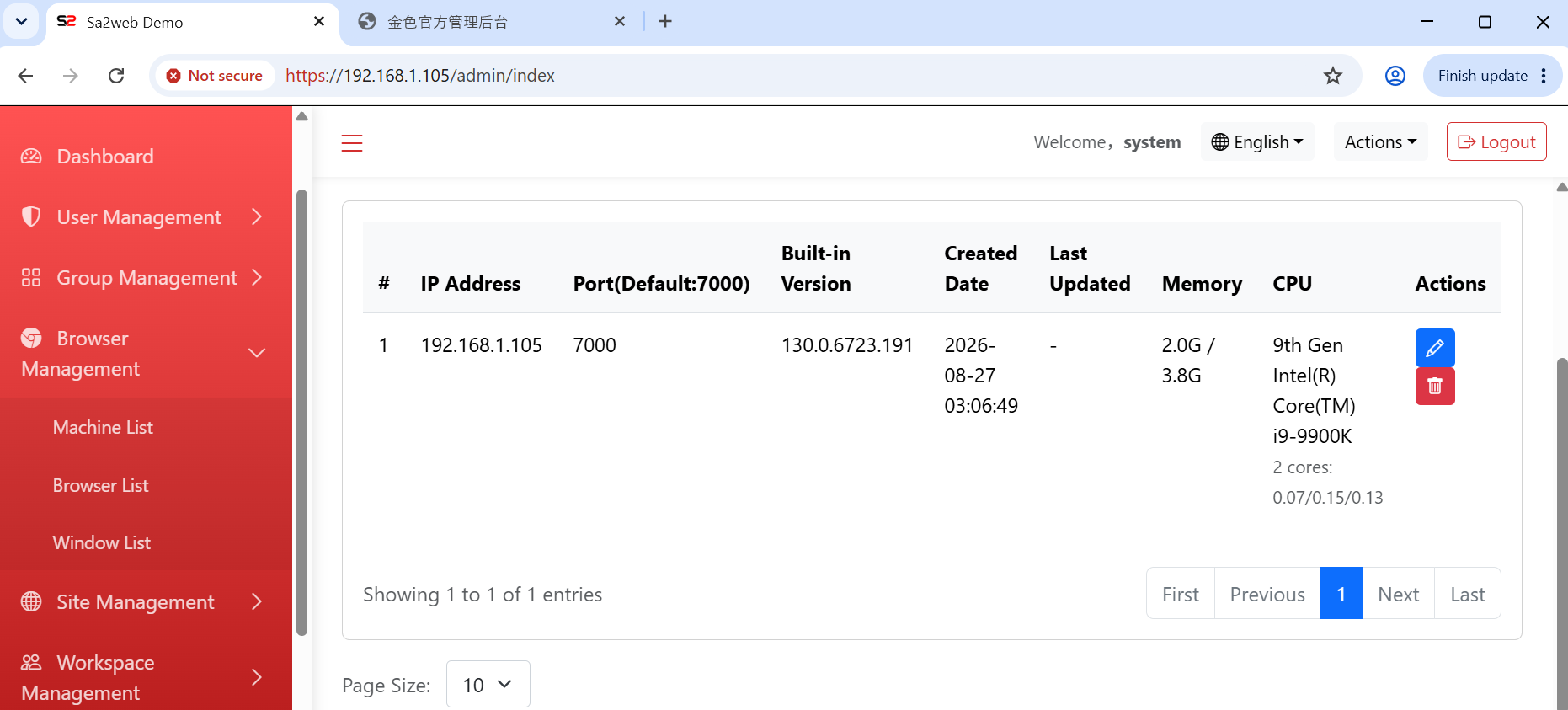
保存后回到机器列表,确认机器状态正常,如 图 2.1 所示。
2.3 添加浏览器
进入:
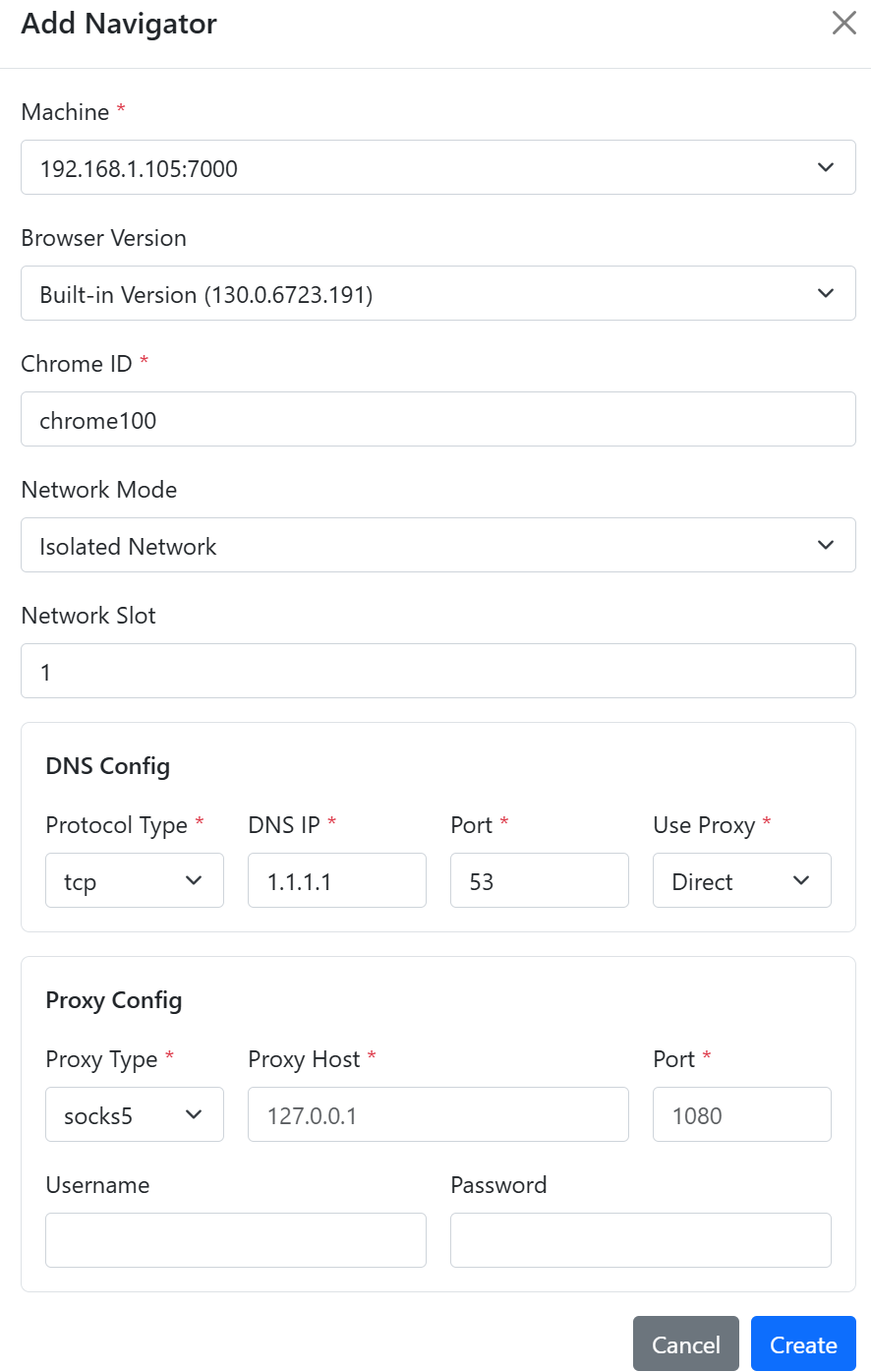
浏览器管理 > Browser List点击 Add Navigator,如 图 2.2 所示,填写:
| 字段 | 建议 |
|---|---|
| 机器 | 选择刚才添加的机器 |
| 浏览器版本 | 使用内置浏览器版本 |
| 浏览器 ID | 输入一个容易识别的 ID,例如 chrome100 |
网络模式按场景选择:
| 模式 | 说明 |
|---|---|
| Host Network | 使用服务器本机网络,可配置 HTTP / SOCKS5 代理,适合一般访问场景 |
| Isolated Network | 为该浏览器创建独立网络环境,DNS、UDP、WebRTC 等流量都会被接管,适合对网络隔离要求更高的场景 |
如果选择 Isolated Network,需要在当前浏览器配置中设置网络代理。系统其他位置配置的代理(例如站点代理)会在此网络代理的基础上继续串联使用。
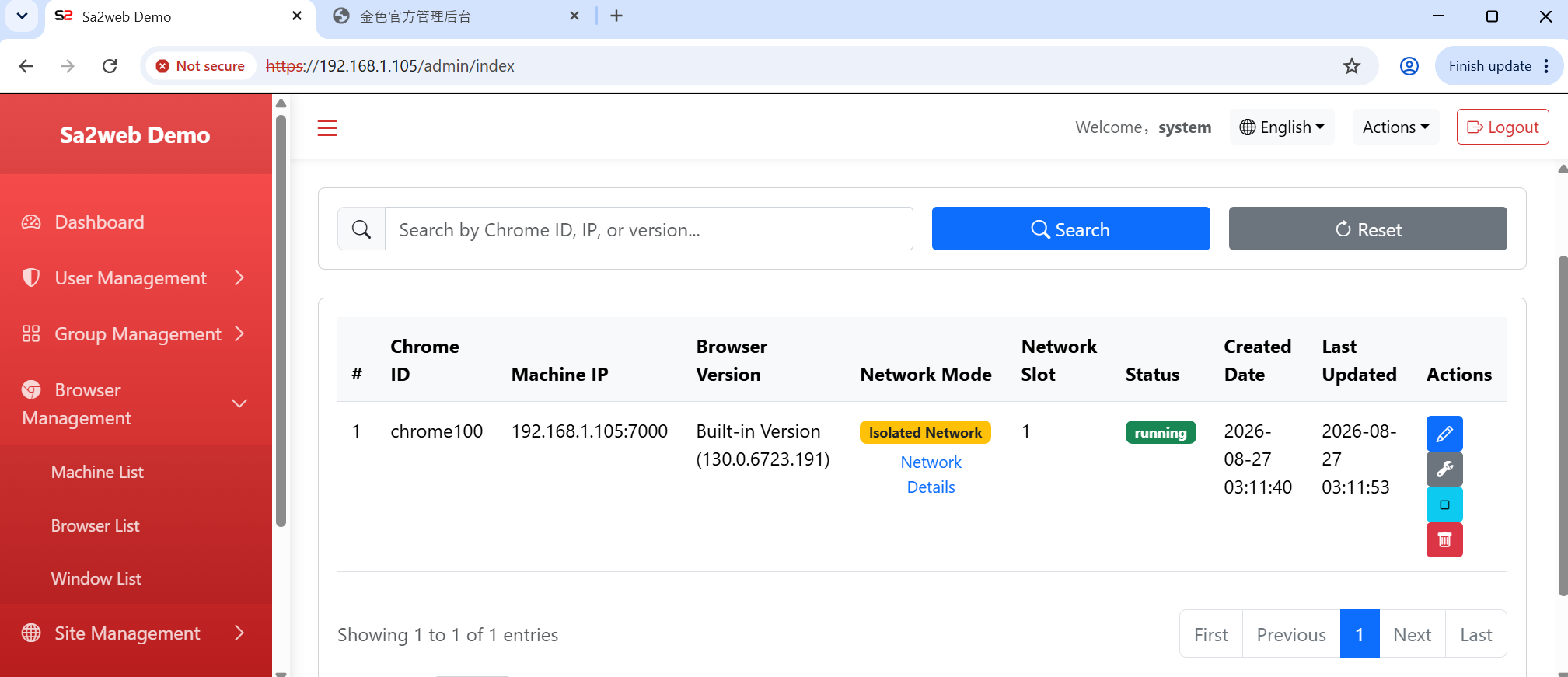
保存后点击启动浏览器。状态变为 Running 后,说明该浏览器实例可以被调度,如 图 2.3 所示。
2.4 配置浏览器
在浏览器列表中点击“ ”按钮,打开浏览器配置页。
常用配置包括:
- 内核版本;
- 操作系统;
- 浏览器品牌;
- 浏览器版本;
- 手机型号;
- 时区;
- 语言。
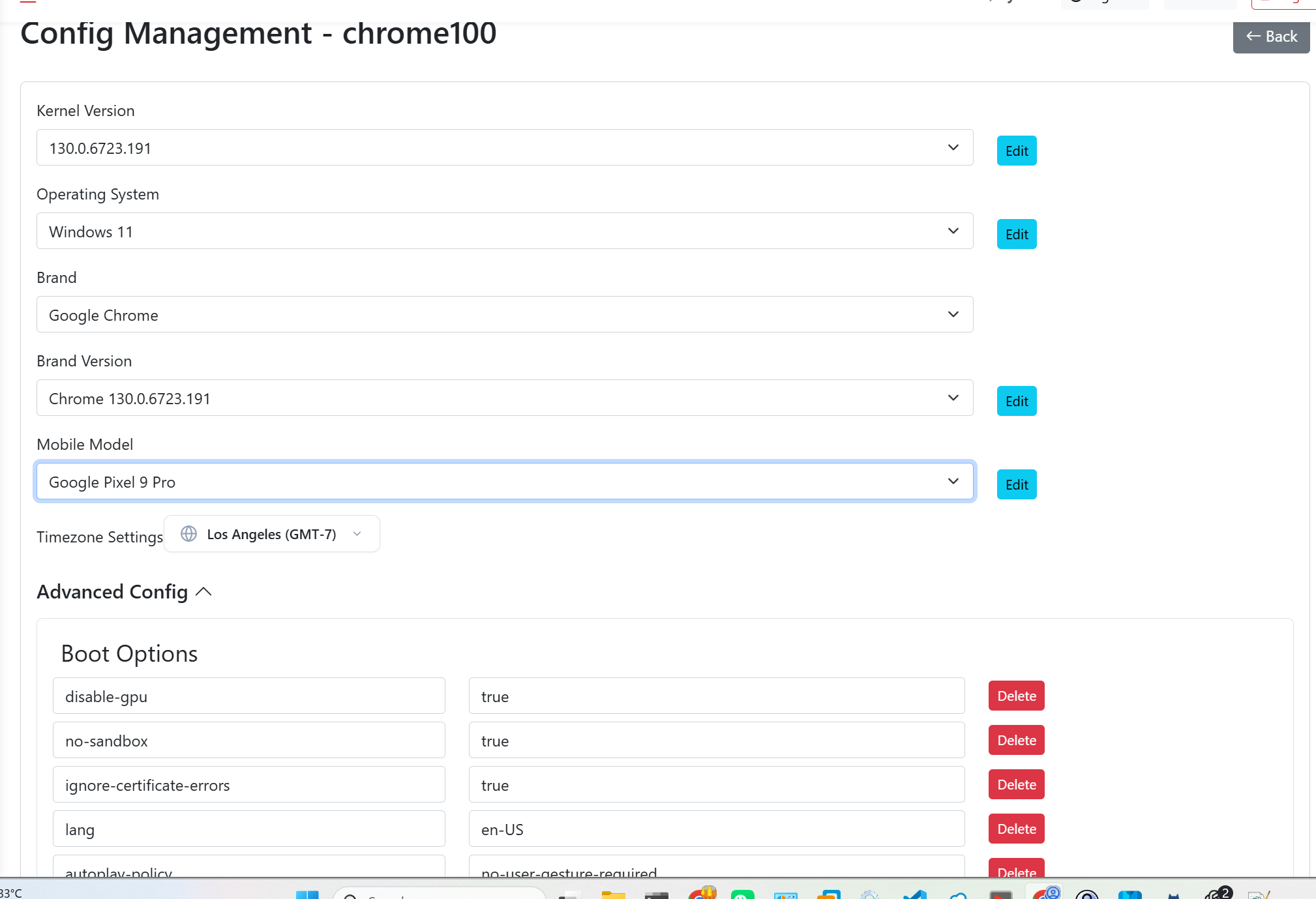
更完整的配置说明见 章节 12 “站点与内部站点配置”中的浏览器实例配置部分。
2.5 创建分组并授权
进入:
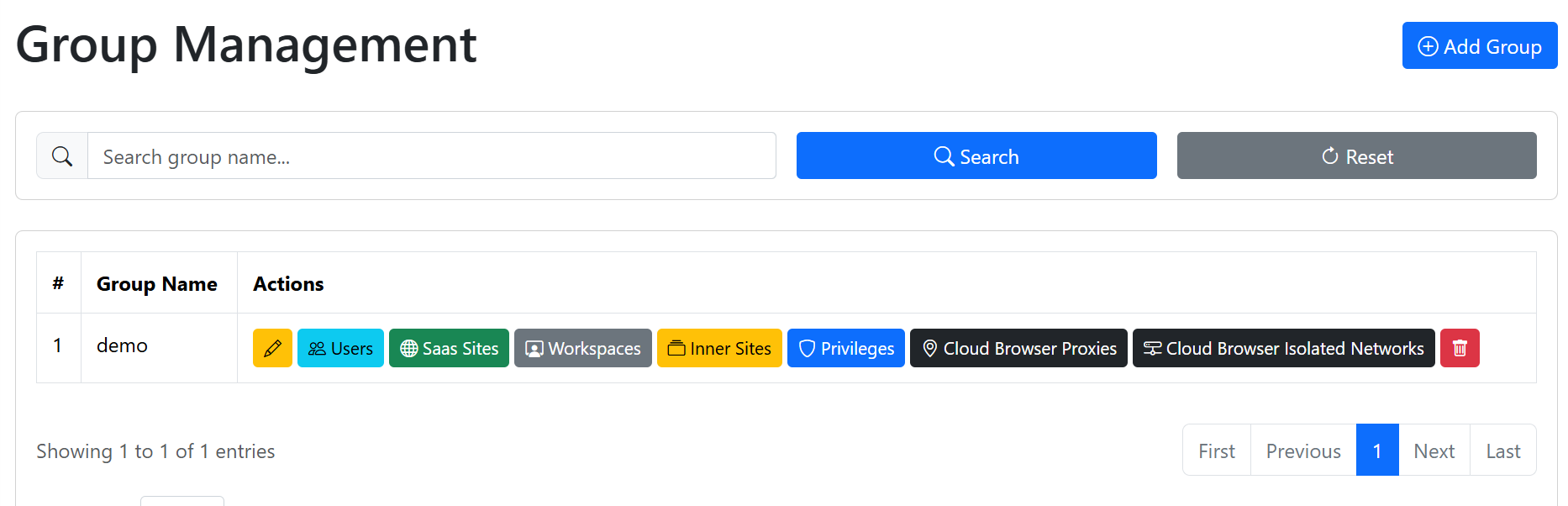
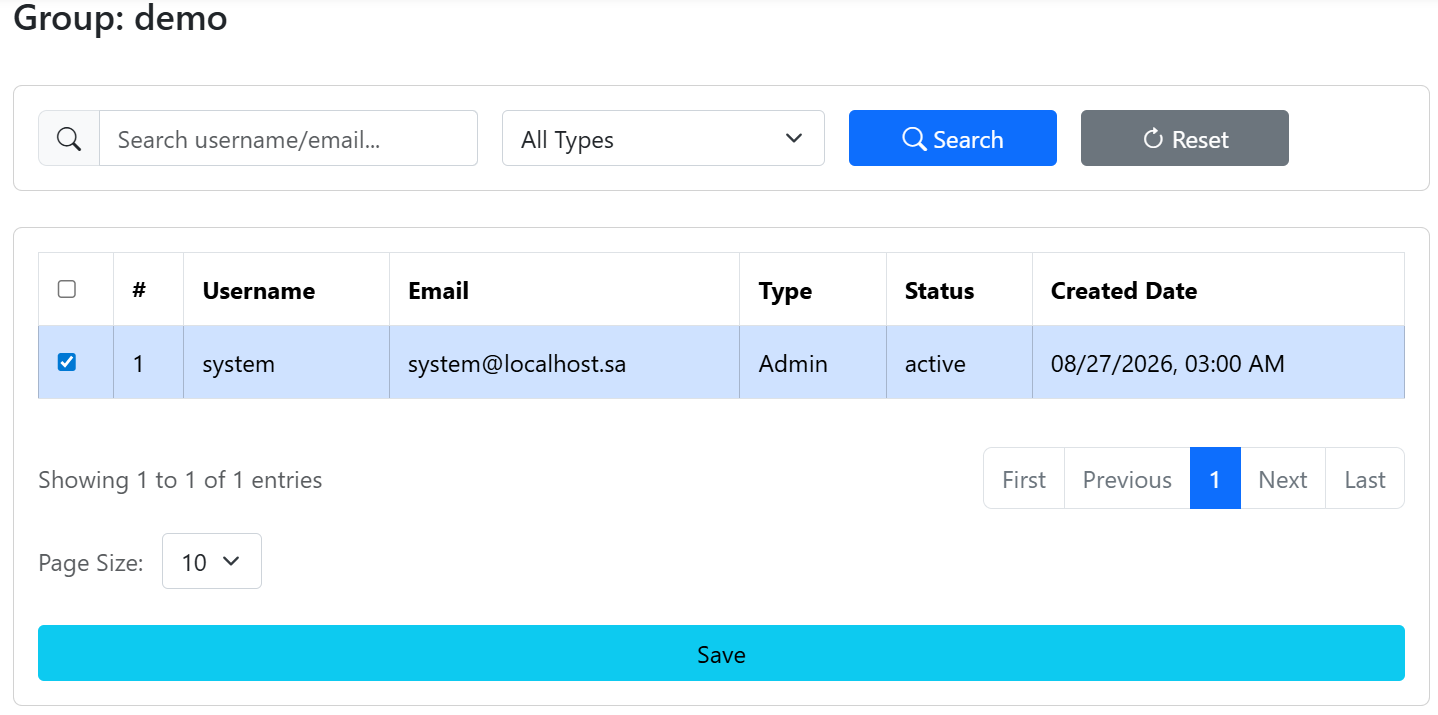
Group management添加一个新组,例如 demo ,如 图 2.5 所示。然后进入该分组的用户配置,将测试用户加入分组。首次测试时通常只有 system 用户,可以先把它加入该组并保存,如 图 2.6 所示。
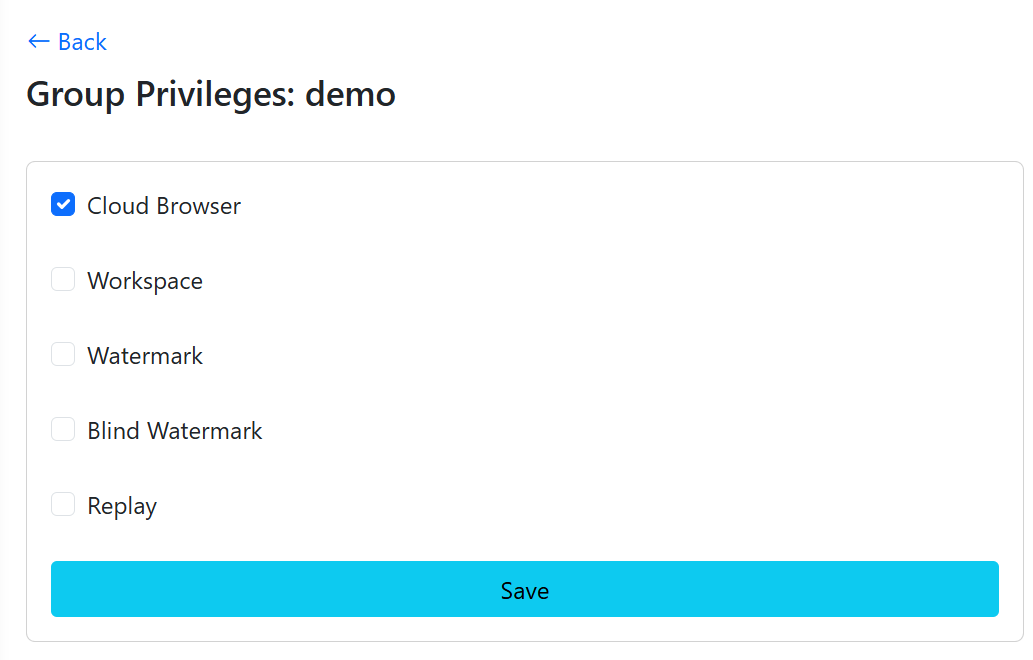
继续进入 Privileges,为 demo 分组勾选所需功能。最小验证至少需要勾选 Cloud Browser 并保存, 如 图 2.7 所示。
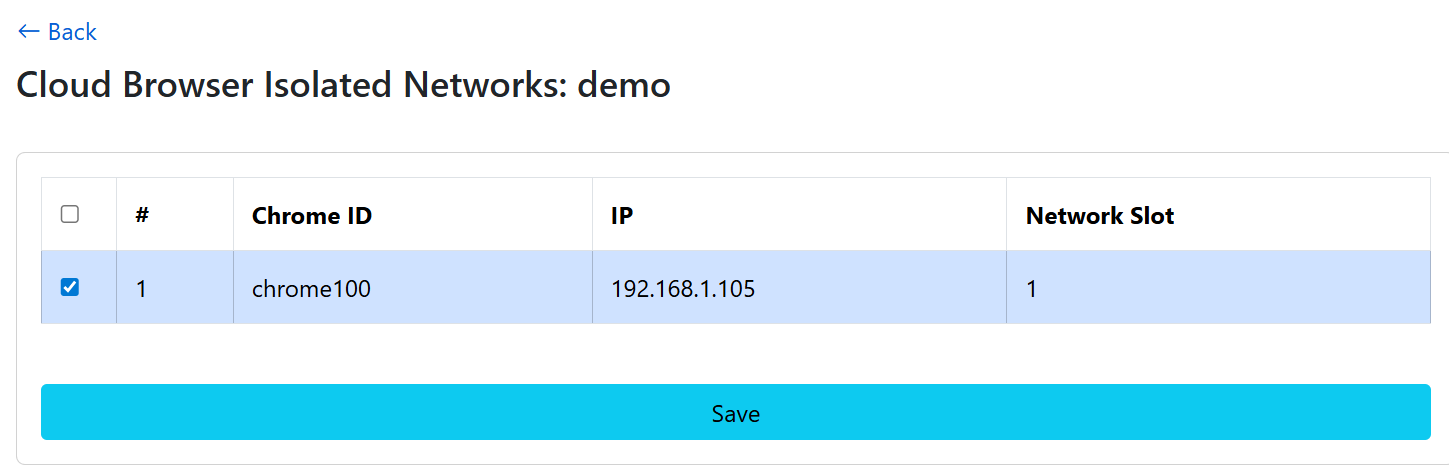
如果前面使用了隔离网络,还需要进入:
Cloud Browser Isolated Networks选中刚才创建的浏览器,例如 chrome100,并保存,如 图 2.8 所示。
2.6 验证用户前端
打开用户前端:
https://<APP_DOMAIN>/也可以直接打开登录页:
https://<APP_DOMAIN>/app/login使用已授权用户登录。进入前端后,在页面顶部中间可以看到搜索和网址输入框,旁边可以选择代理和网络。
如果配置了隔离网络,先在网络下拉框里选择刚才授权的浏览器,例如 chrome100。然后在输入框中输入关键词或 URL:
demo
https://www.sa2web.com
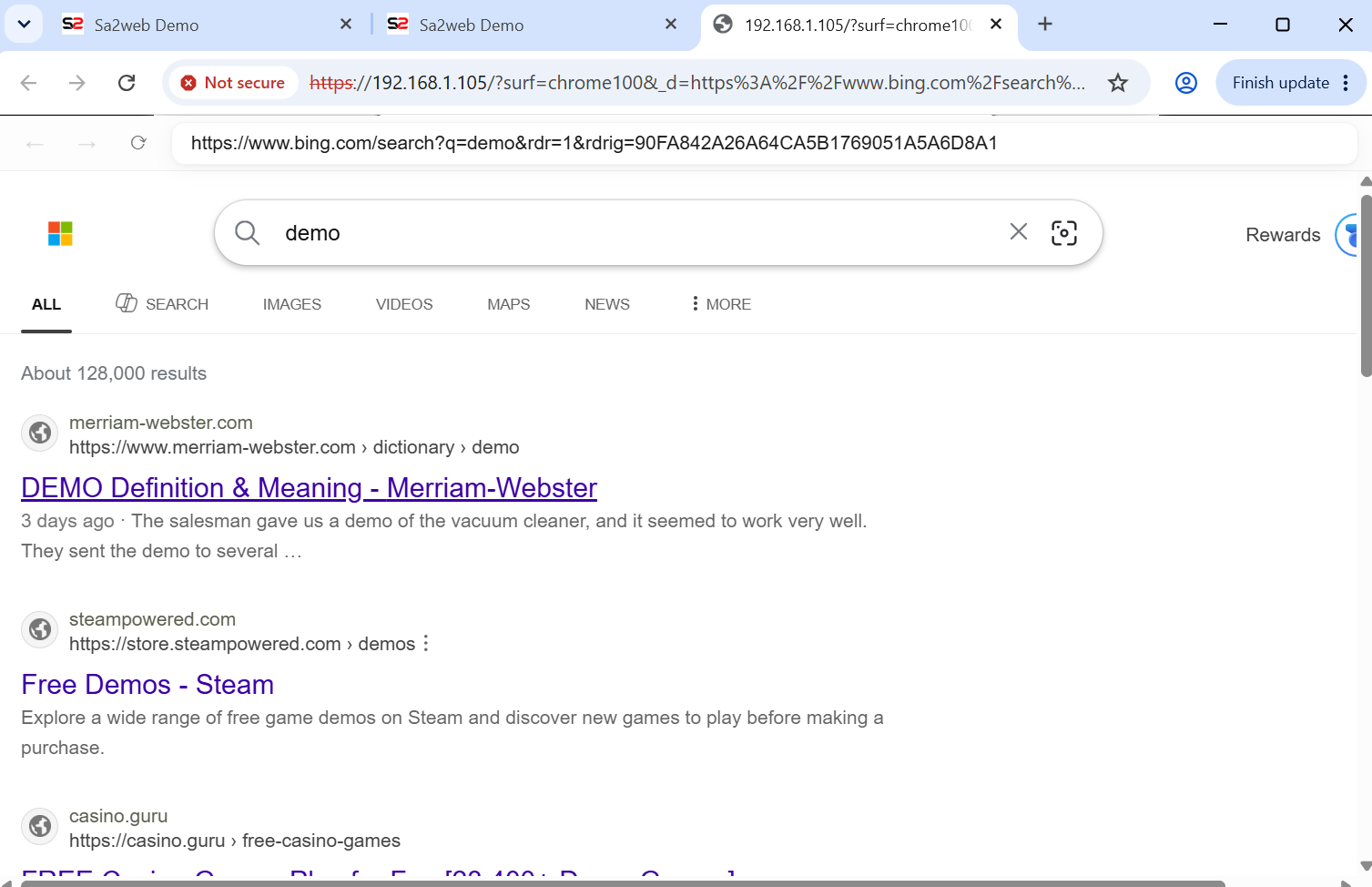
如果能打开新标签页并正常浏览网页,就说明云浏览已经可用,如 图 2.9 所示。