5 开启多工作空间浏览
5.1 目标
使用工作空间管理固定业务账号、固定浏览器环境和多人协同访问。
当同一个站点需要使用多个账号或多个身份访问时,可以为该站点创建多个工作空间。前端用户进入不同工作空间,就相当于使用不同的远程浏览器环境和账号。
5.2 规划工作空间
可以按地区、业务线、店铺或客户划分工作空间,例如:
E-Commerce US A
E-Commerce US B
E-Commerce EU C
这样可以在不同工作空间中使用不同账号登录同一站点,避免账号冲突。
5.3 创建工作空间
前置条件:已创建站点,并拥有“工作空间管理”权限。
进入:
工作空间管理 > 工作空间列表将展示工作空间列表,如 图 5.1 所示。
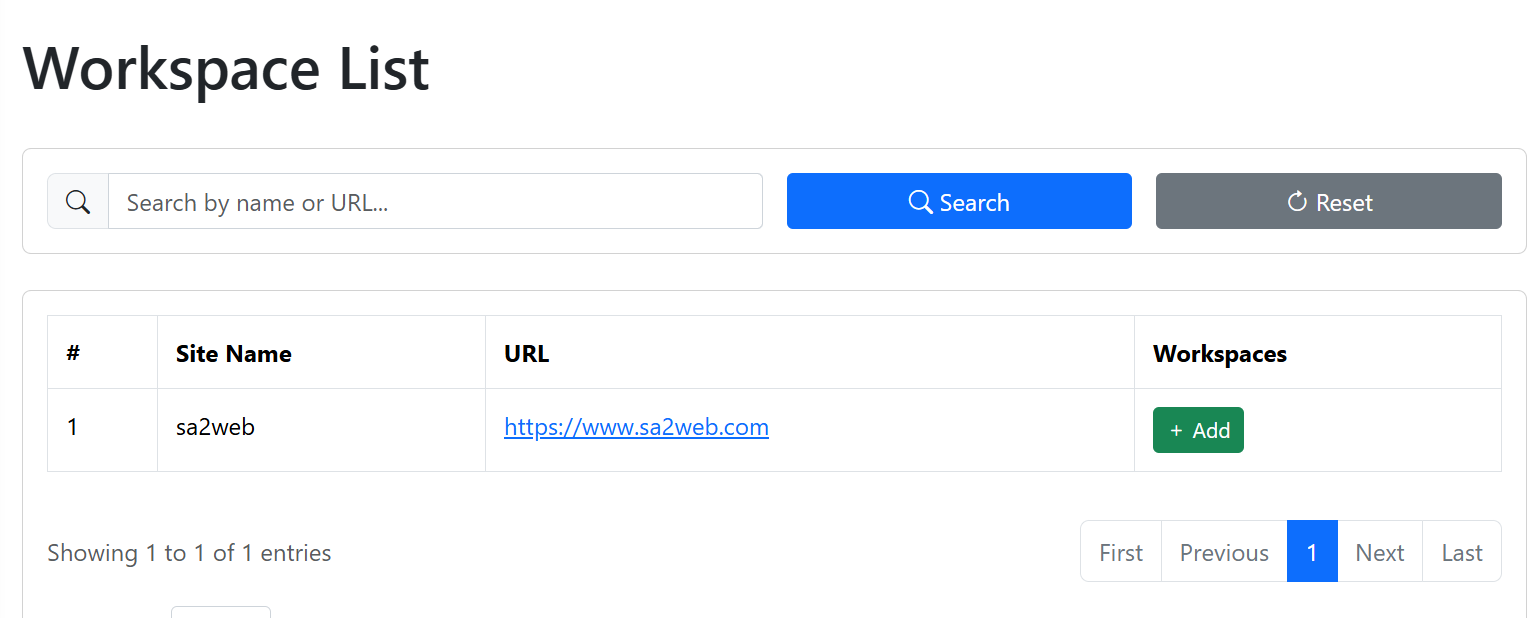
选择站点后,点击“ ”按钮,打开添加工作空间对话框,如 图 5.2 所示。
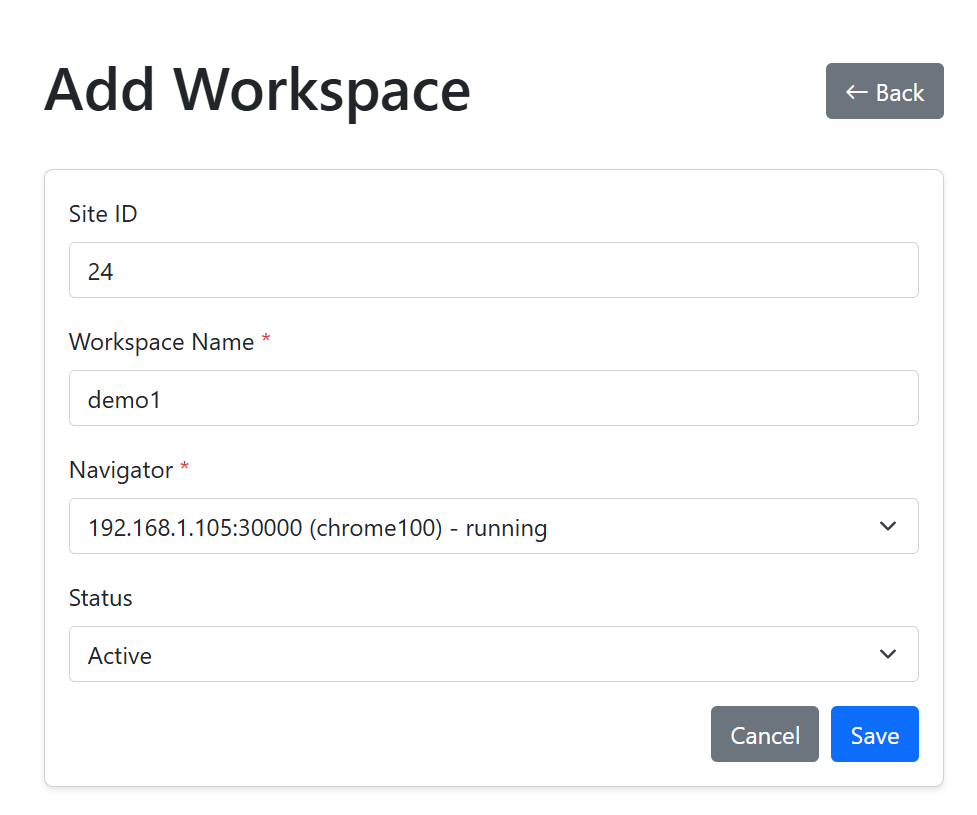
填写工作空间名称,选择浏览器实例,然后保存。
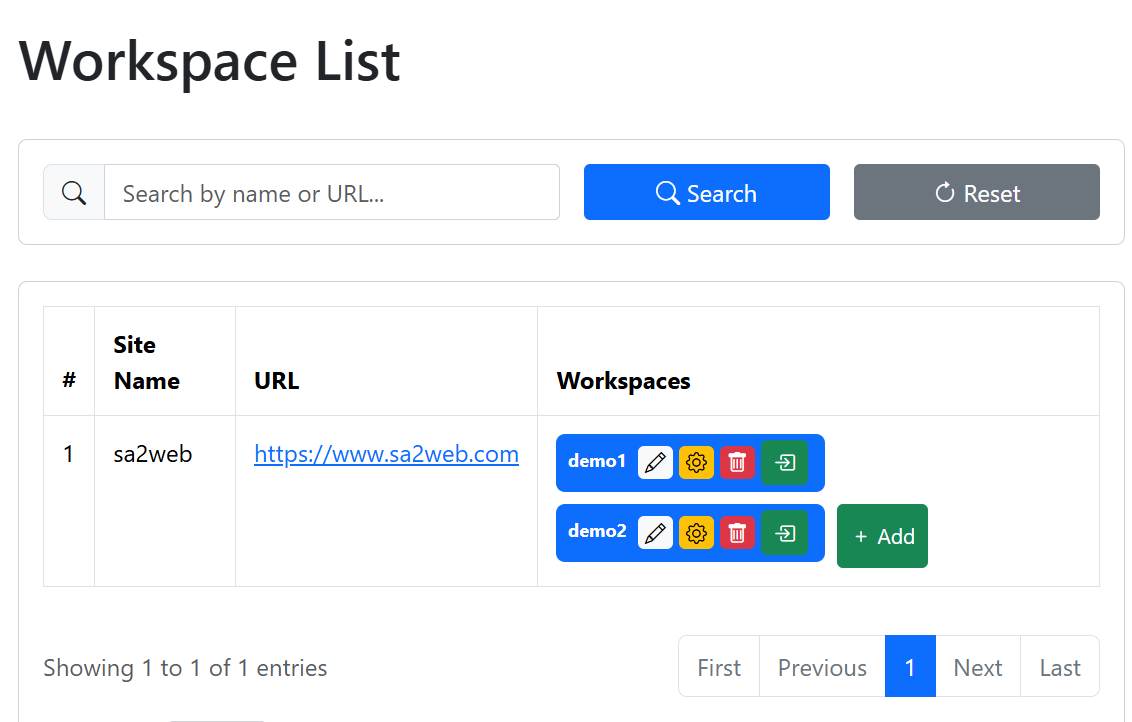
保存后点击“ ”按钮,进入该工作空间的登录和访问页面,并完成目标站点登录, 如 图 5.3 所示。
5.4 分组授权
在分组中把工作空间授权给业务用户。
进入:
分组管理 > 工作空间这会进入工作空间授权页面,如 图 5.4 所示。
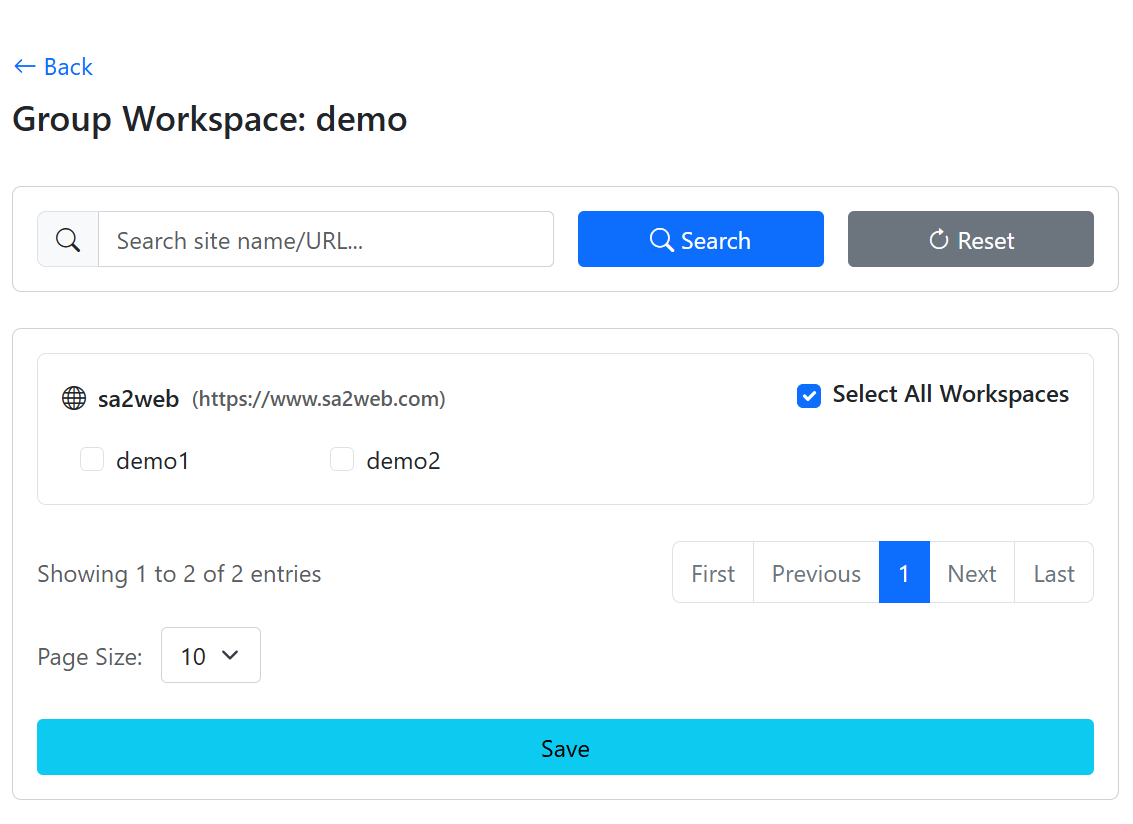
如果选择站点右上角的“全选所有空间”,该站点下已有工作空间和未来新增工作空间都会授权给当前分组。如果只想开放部分工作空间,则单独勾选需要的工作空间。
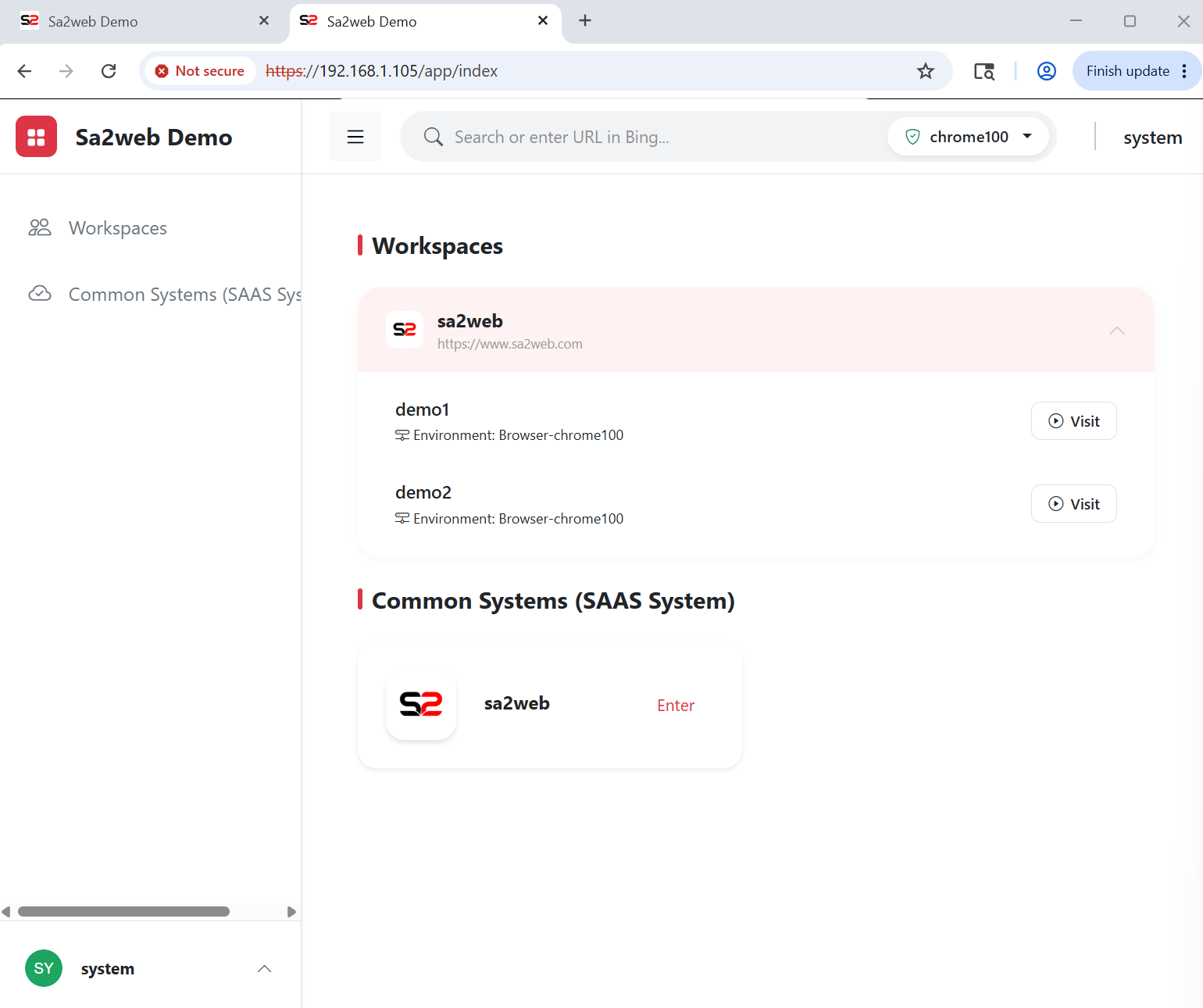
用户进入Sa2web首页,就会出现工作空间,如 图 5.5 所示,展开站点并点击“访问”,就能访问相应的工作空间。
5.5 网络隔离
不同账号需要使用不同网络环境时,可以结合:
- 云浏览器代理;
- 云浏览器隔离网络;
- 不同浏览器实例及配置。