4 开启协作链接
4.1 目标
为临时用户、外包人员或客户生成受控访问链接,让他们在不拥有正式账号的情况下访问指定站点。
4.2 创建协作内容
进入:
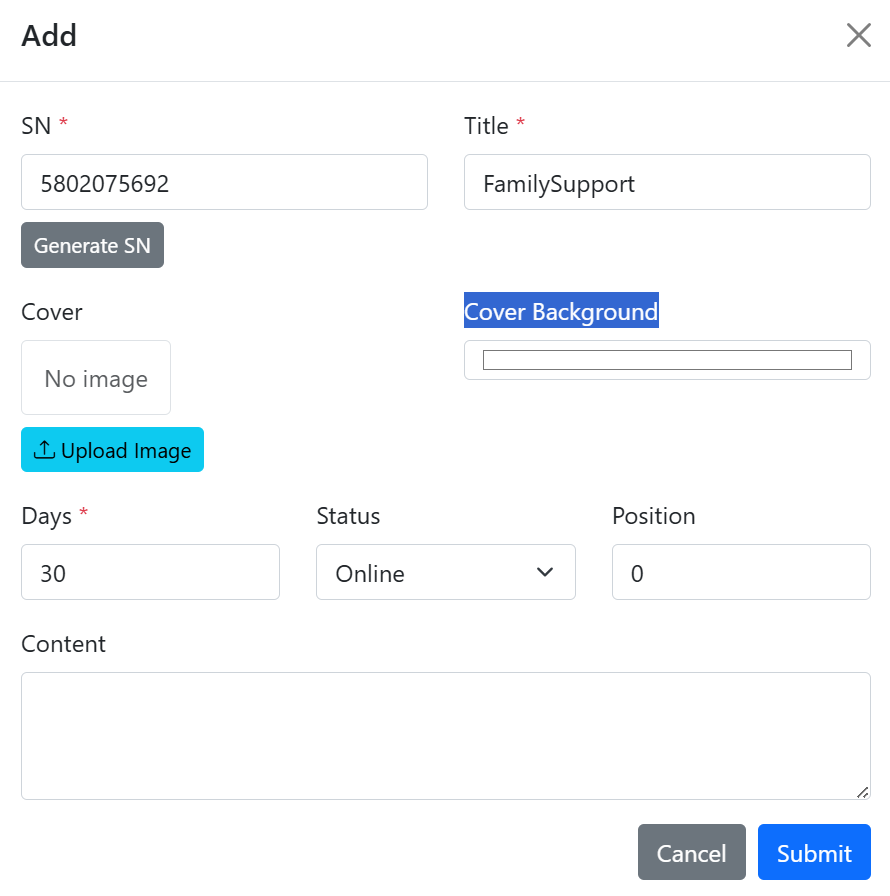
协作内容管理 > 协作内容列表创建协作内容集合,如 图 4.1 所示, 填写集合编号、标题和有效期。
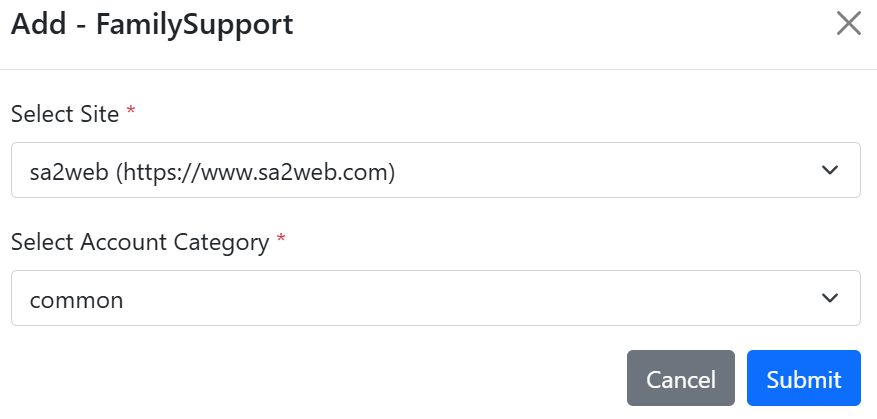
点击“ ”按钮,添加协作 SaaS 站点和站点账号分类, 如 图 4.2 所示。一个协作内容集合可以包含多个站点账号分类。
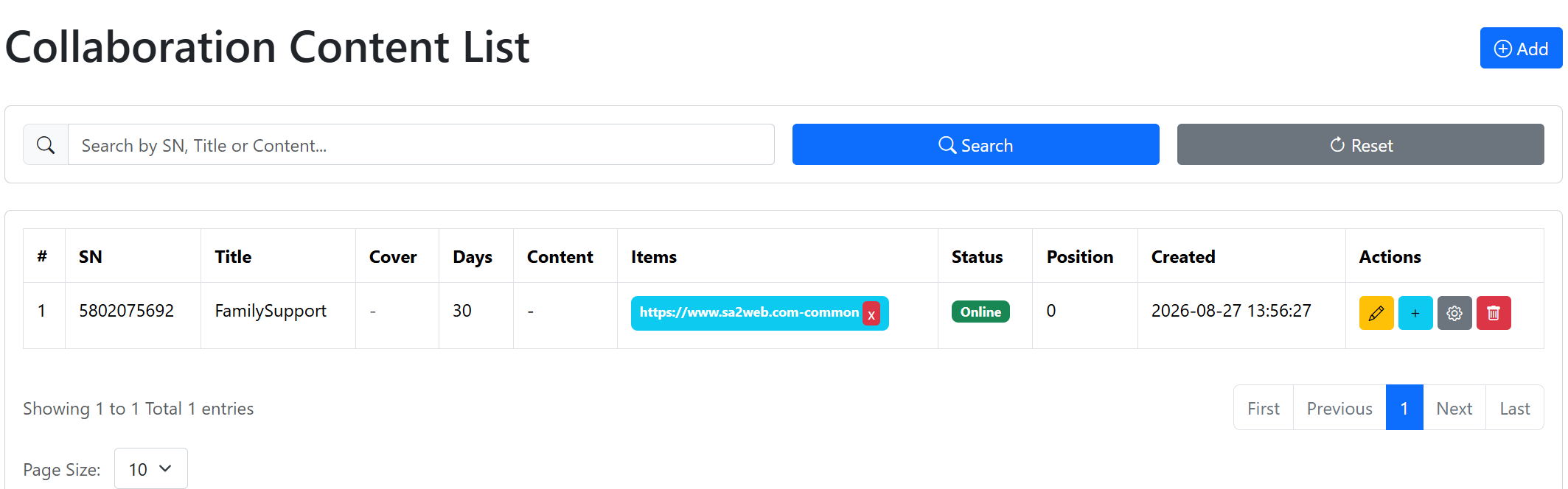
以下是协作内容列表,如 图 4.3 所示。
4.3 创建普通协作链接
进入:
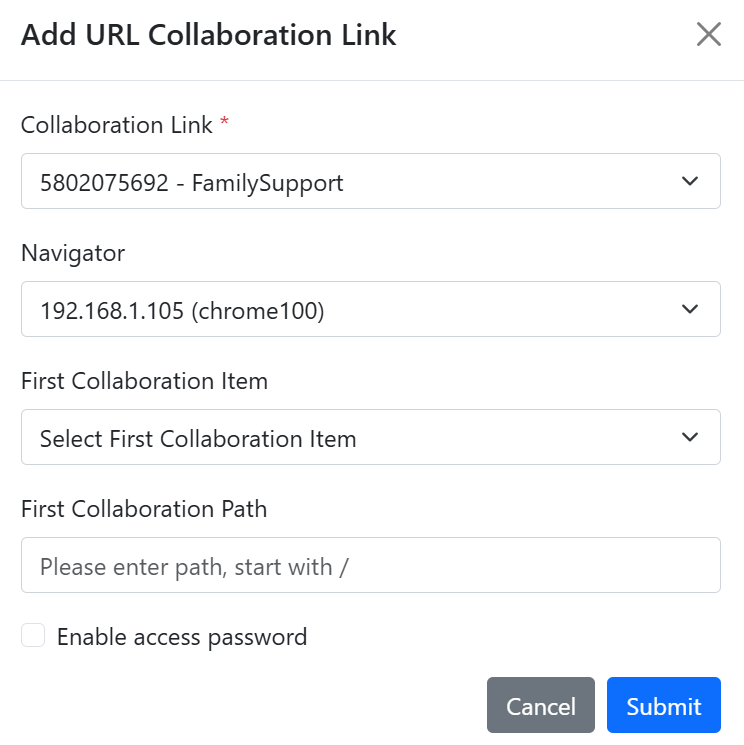
协作内容管理 > 协作链接列表点击“ ”按钮,打开添加协作链接对话框,如 图 4.4 所示。
在对话框中选择:
- 协作内容集合;
- 浏览器实例;
- 首次跳转的协作站点;
- 协作站点路径,路径应以
/开头; - 是否开启协作访问密码。
添加完之后,就会在协作链接列表里显示,如 图 4.5 所示。
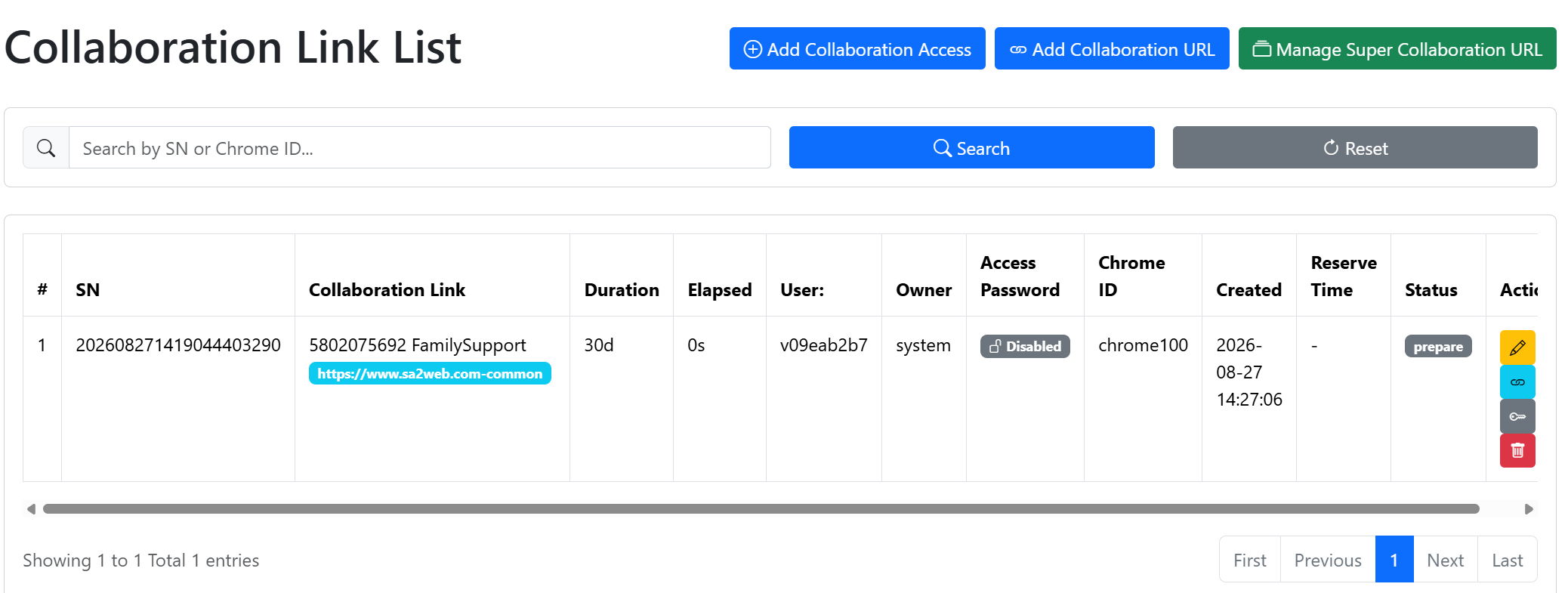
在列表中点击“ ”按钮,可以复制协作链接到剪贴板。复制后即可发送给临时用户、外包人员或客户。
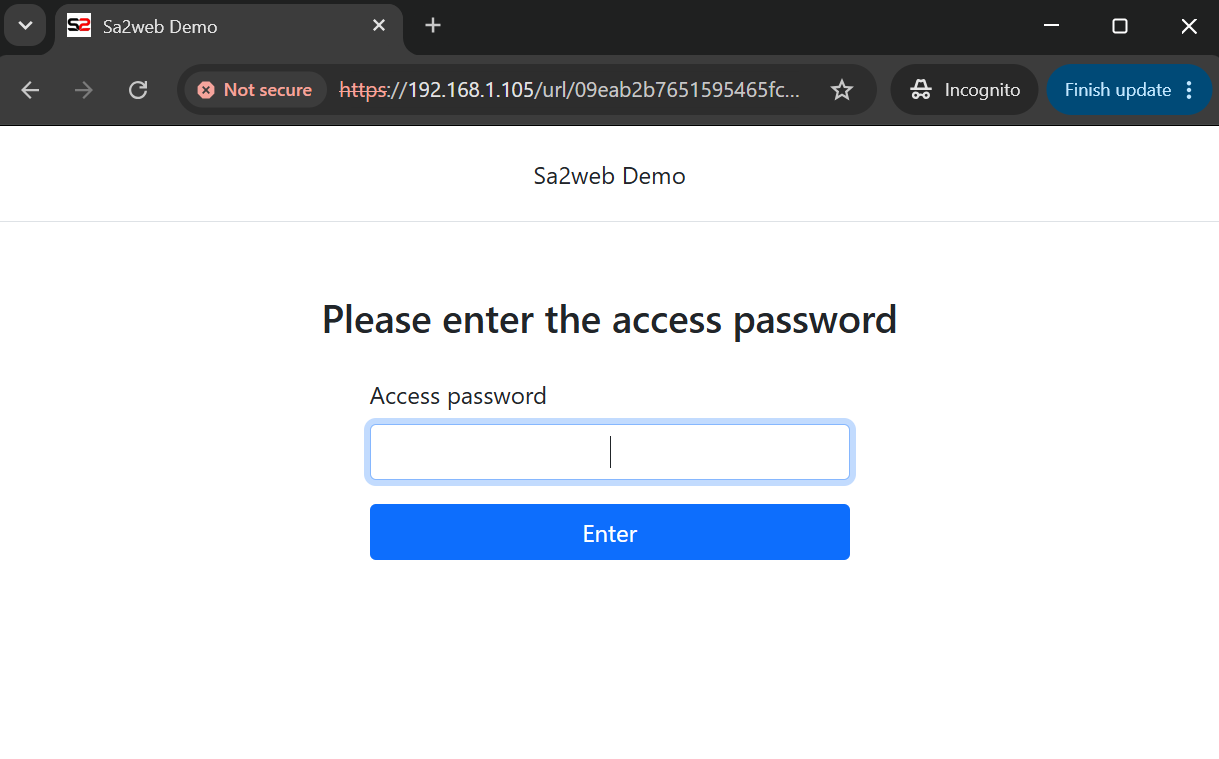
点击“ ”按钮,可以开启密码访问,并查看该链接对应的访问密码。临时用户打开链接后,需要输入密码才能继续访问,如 图 4.6 所示。
点击“ ”按钮,可以关闭密码访问。
普通协作链接格式:
https://<APP_DOMAIN>/url/<uid>普通协作链接适合单个用户、一次性访问或少量分发。
4.4 超级协作链接
如果一个链接需要承载多个用户同时或分批访问,可以使用超级协作链接:
https://<APP_DOMAIN>/urls/<collSn>在协作链接列表中点击“ ”按钮,进入超级协作链接页面。
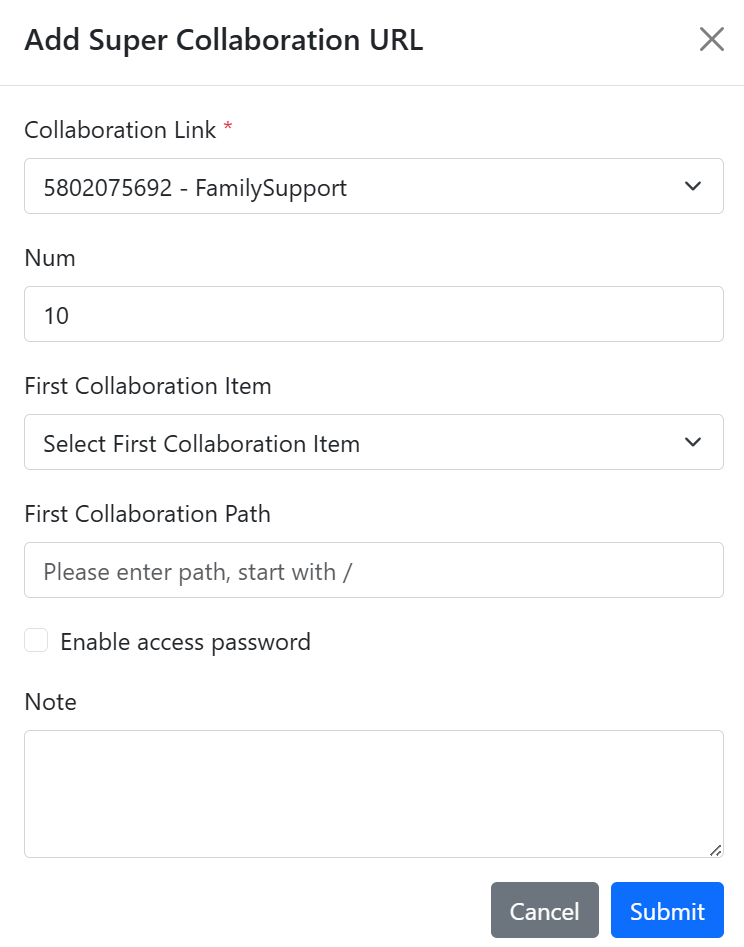
点击 Add 按钮,打开添加超级协作链接对话框,如 图 4.7 所示,可以设置:
- 协作内容集合;
- 允许访问的协作用户数量;
- 首次跳转的协作站点;
- 协作站点路径,路径应以
/开头; - 是否开启协作访问密码。
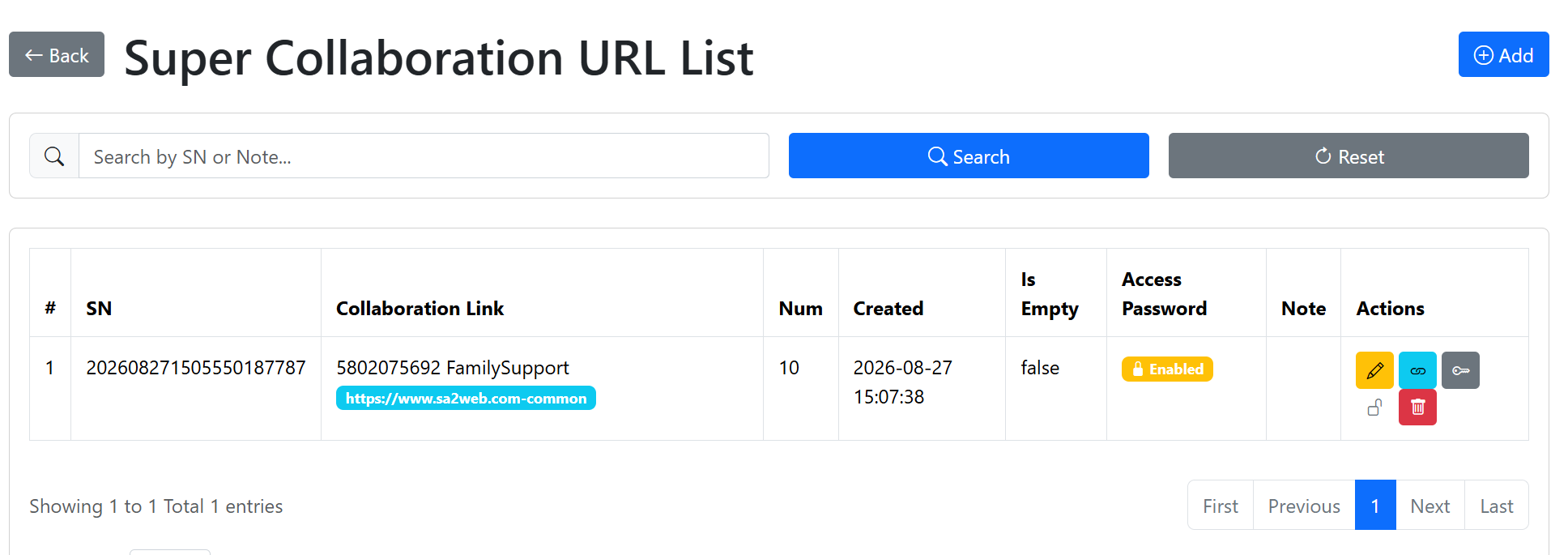
添加完之后,将在超级协作链接列表里显示,如 图 4.8 所示。
超级协作链接适合批量分发、客户交付、活动访问等场景。