7 管理用户与权限
7.1 目标
建立用户、管理员、角色、权限和分组体系,让前端访问和后台管理都能按职责授权。
7.2 创建用户
进入:
用户管理 > 用户列表展示用户列表页面,如 图 7.1 所示。
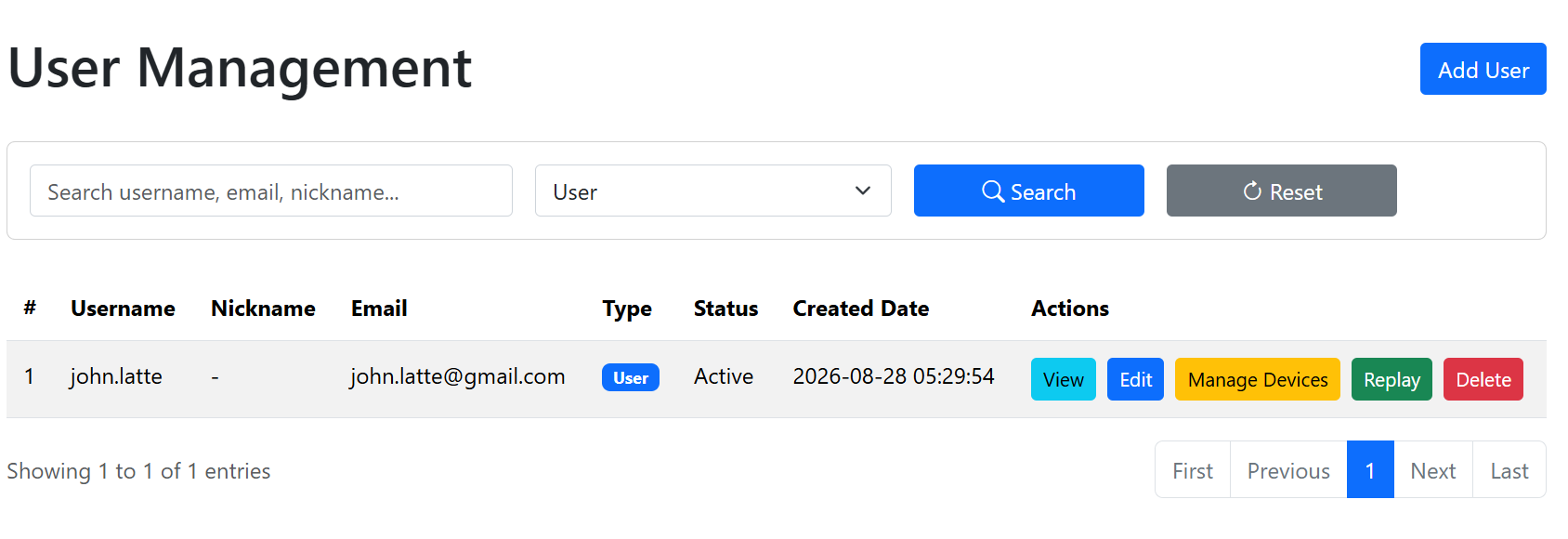
用户列表中主要有两类用户:普通用户和协作用户。普通用户可以直接登录 Sa2web 前端;协作用户由协作链接自动创建,用户名通常以 v 开头,不能通过普通登录页直接进入 Sa2web 前端。
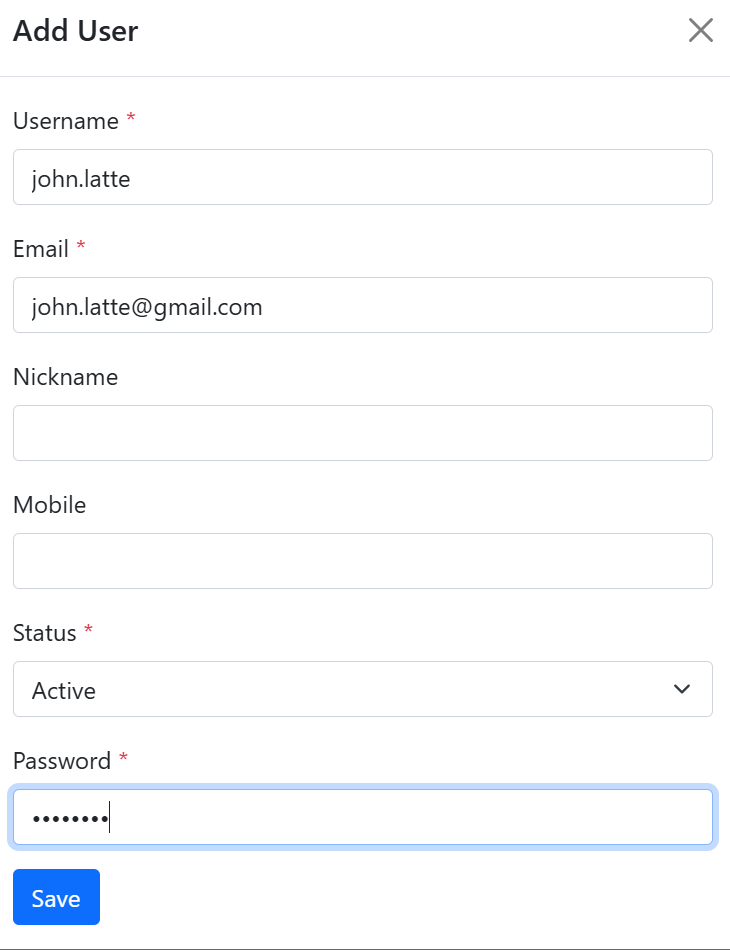
点击“添加用户”按钮,打开添加用户对话框,如 图 7.2 所示,填写用户名、昵称、邮箱、手机号、密码、用户类型和状态。
普通用户可以通过以下地址登录:
https://<sa2web-domain>或:
https://<sa2web-domain>/app/login7.3 创建管理员和角色
进入:
用户管理 > 管理员列表
用户管理 > 角色列表
用户管理 > 权限列表
建议按职责创建角色,不要让所有管理员长期使用最高权限。
7.3.1 添加角色
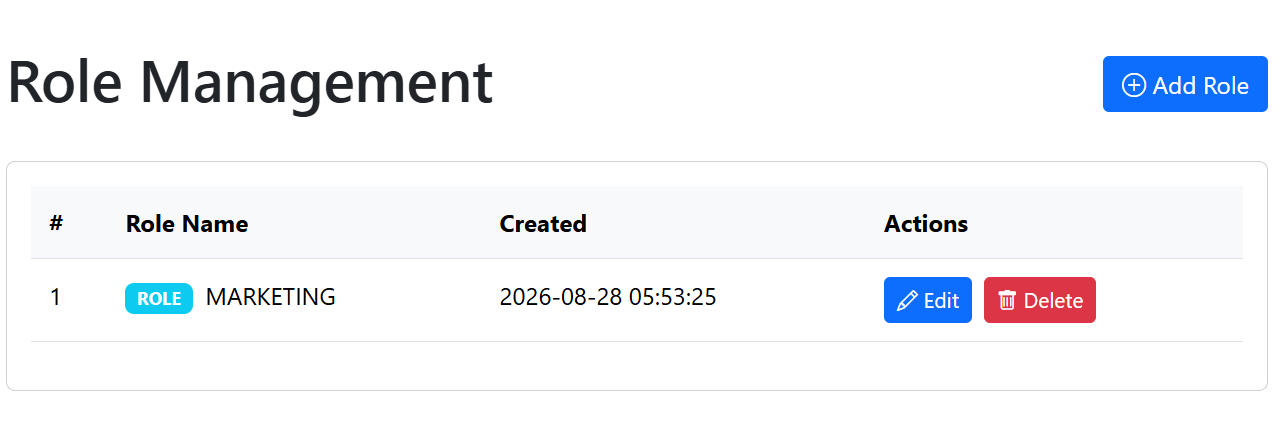
进入角色列表,如 图 7.3 所示。点击“添加角色”按钮,填写角色名称并保存。
7.3.2 添加管理员
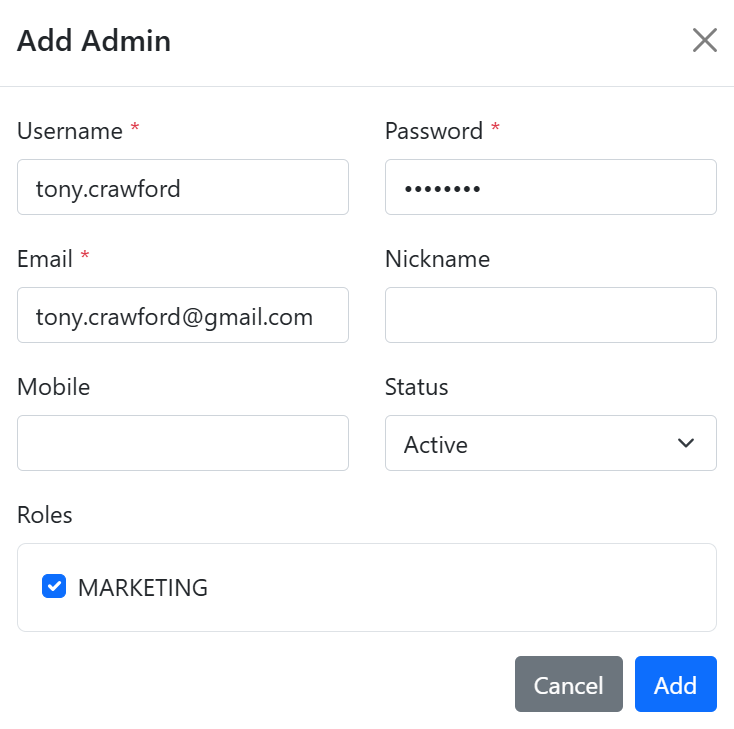
进入管理员列表,点击“添加管理员”按钮,显示添加管理员对话框,如 图 7.4 所示,填写用户名、密码、邮箱、手机号、状态,并分配角色。
7.3.3 权限管理
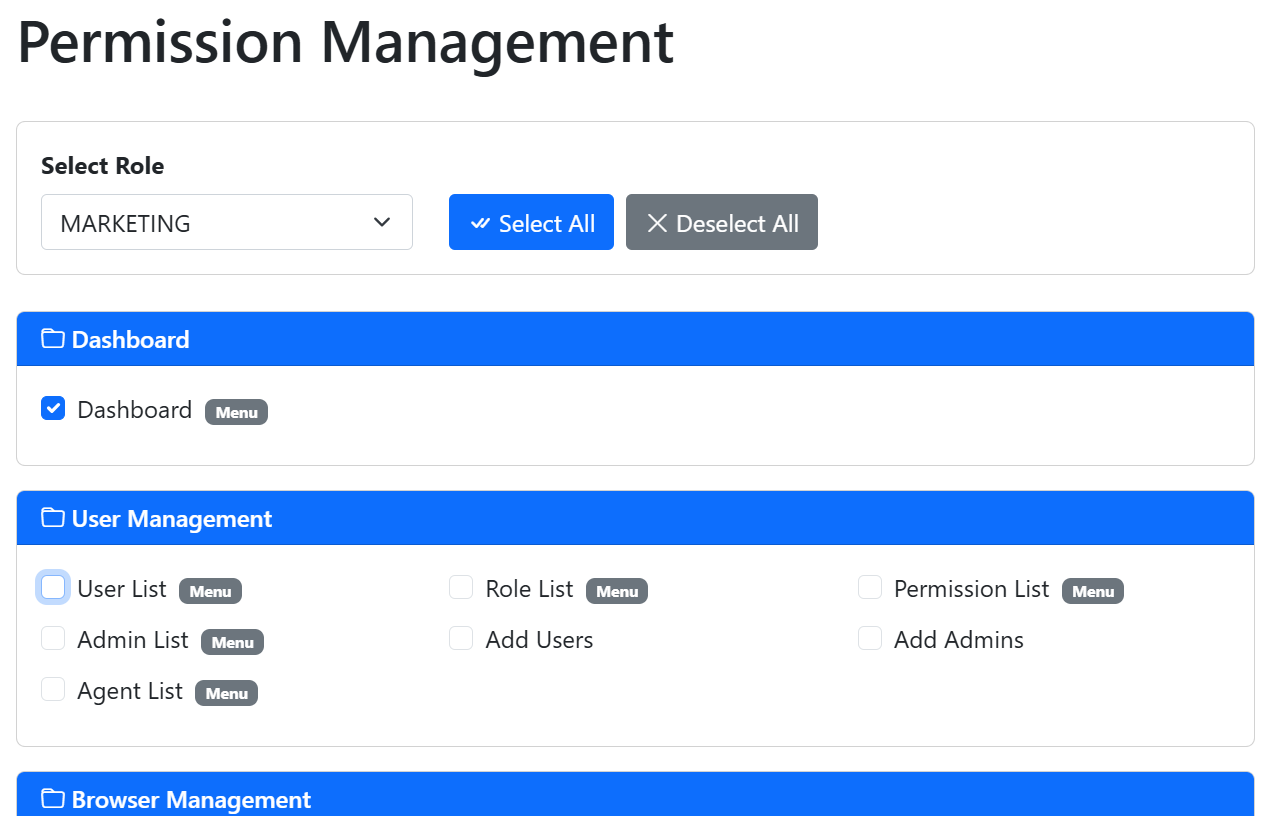
进入权限列表,如 图 7.5 所示。选择角色,勾选该角色需要的权限。确认后点击右下角 Save Permissions 保存。
7.3.4 禁用管理员和用户
在管理员列表或用户列表中点击“编辑”按钮,将用户状态改为 Inactive 即可禁用。
7.4 用分组管理前端资源
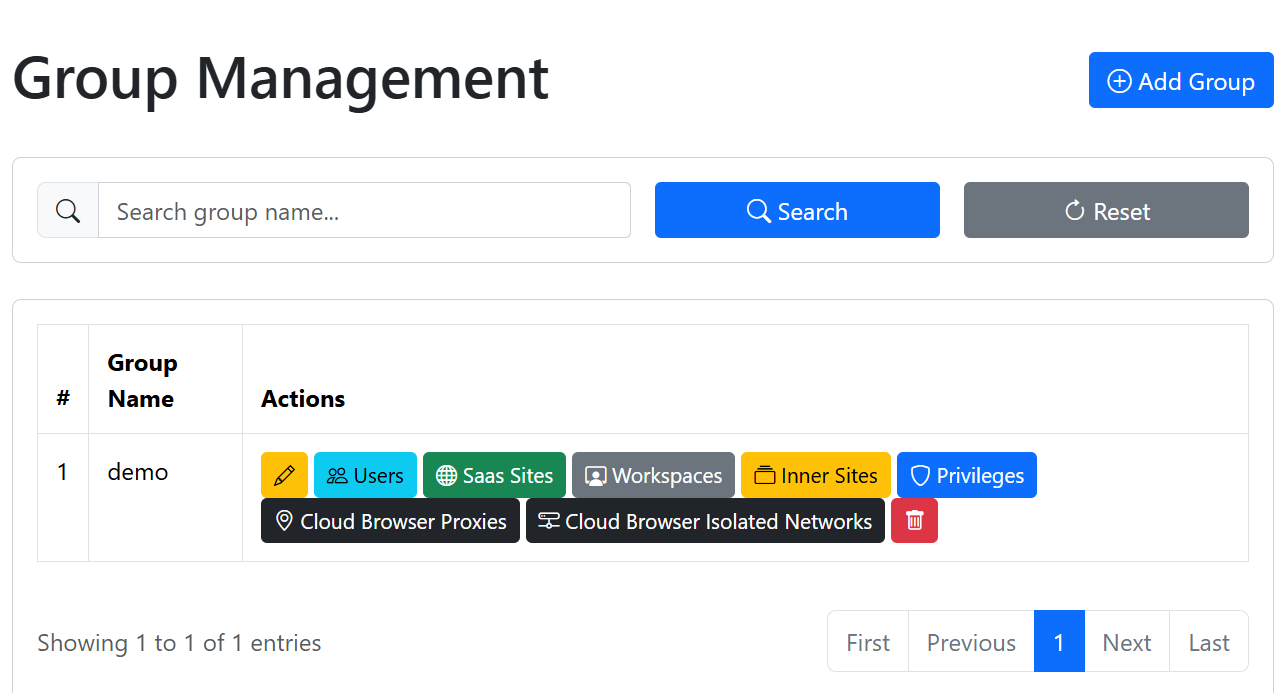
一个分组可以统一管理前端可见资源,如 图 7.6 所示:
- 用户;
- SaaS 站点;
- 工作空间;
- 内部站点;
- 权限;
- 云浏览器代理;
- 云浏览器隔离网络。
建议按真实业务创建分组,例如:
运营组
客服组
财务只读组
外包协作组
客户 A 项目组