9 开启水印
9.1 目标
为远程访问增加可追溯水印策略。
9.2 适合场景
- 外包人员;
- 客服访问客户资料;
- 远程办公;
- BYOD;
- 内部敏感后台;
- 高风险业务页面。
9.3 水印内容建议
建议能够定位访问者和访问时间,例如:
用户名 / 员工号
访问时间
企业名称
访问环境标识
不要把新的敏感信息写进水印本身。
9.4 推荐组合
用户 / 分组权限
      +
页面敏感内容控制
      +
水印
      +
录制与回放
水印的价值主要是提高截图传播成本和增加事后可追溯性,不应描述成绝对“防截图”。
9.5 开启加水印
进入:
站点管理 > 站点列表
站点管理 > 内部站点列表
找到目标站点或者内部站点并点击” “按钮,进入站点/内部站点配置页面:
- 启用”明水印”和”暗水印”;
- 保存;
- 用测试账号重新访问;
- 验证用户前端访问站点后是不是显示水印。
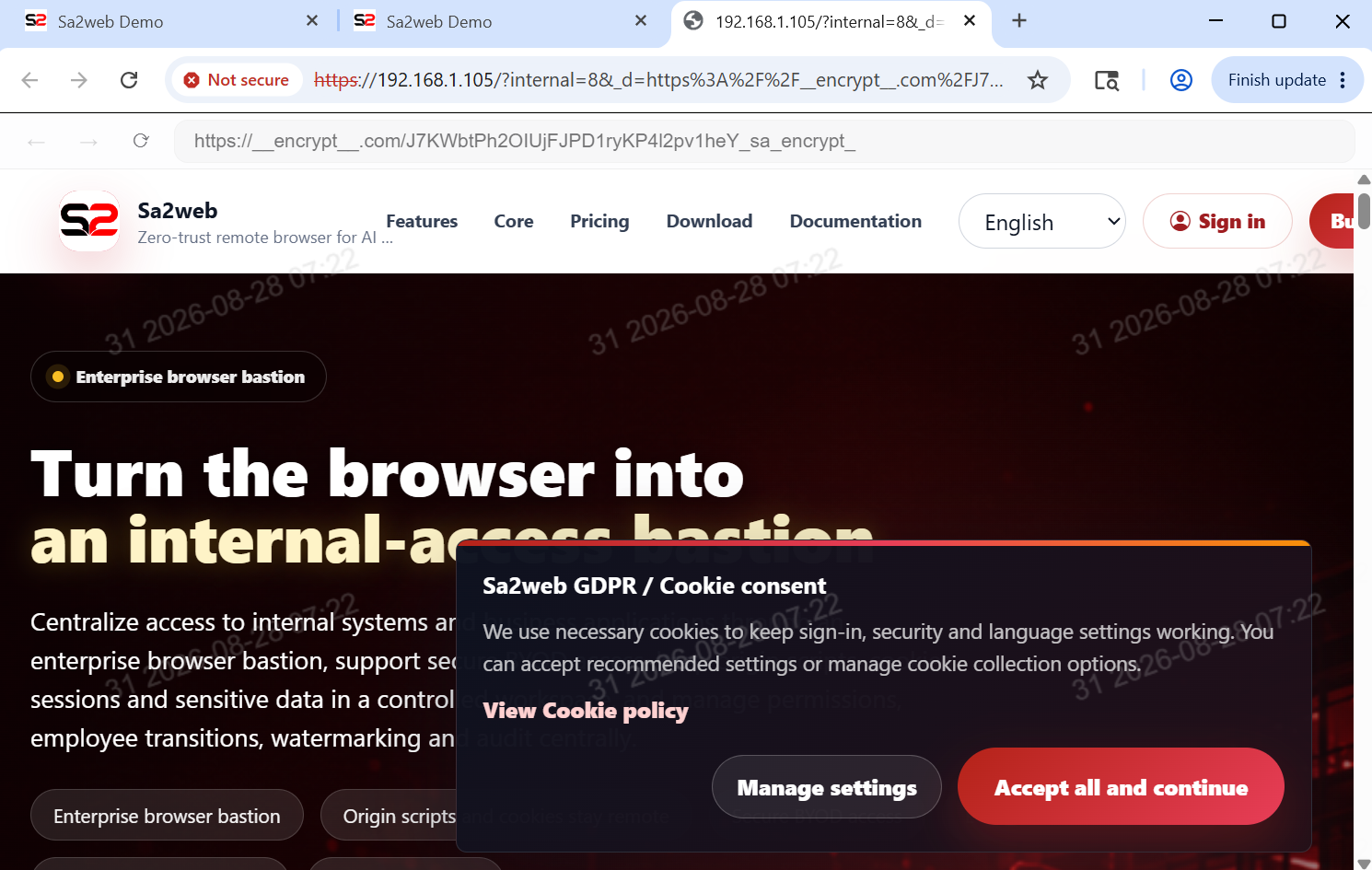
用户在前端打开该站点,可以看到页面加水印的效果, 如 图 9.1 所示。
如果你用的是免费版,则不支持水印功能。
云浏览加水印
对于云浏览器访问的站点,要加水印,要在分组管理中启用“云浏览器加水印”开关。
进入:
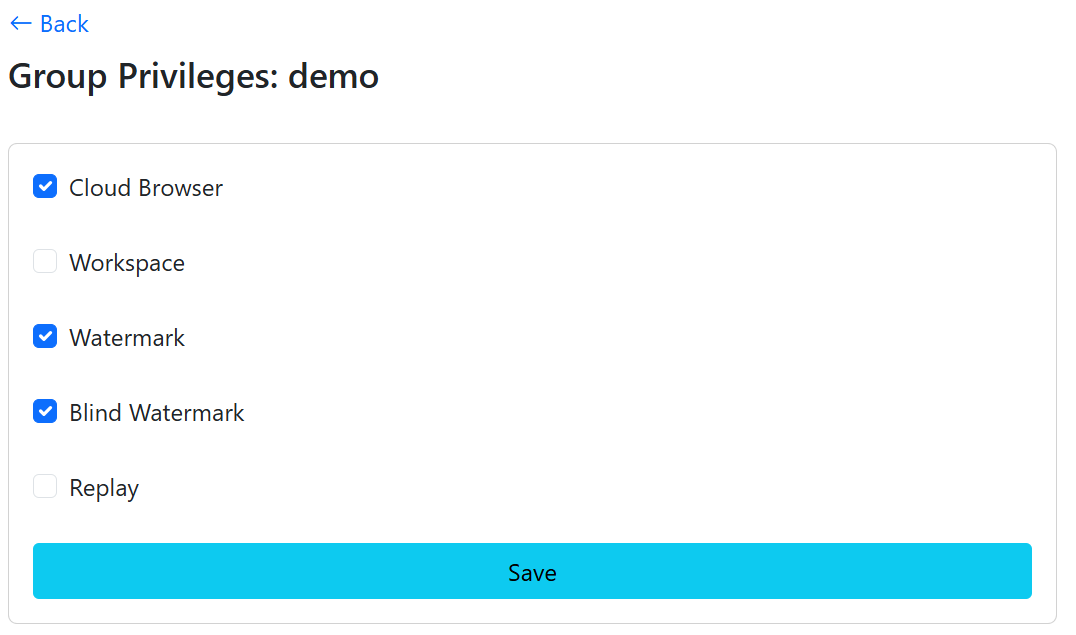
分组管理 > 分组列表点击”Privileges”按钮,进入组权限设置页面,如 图 9.2 所示,勾选“明水印”和“暗水印”,保存.
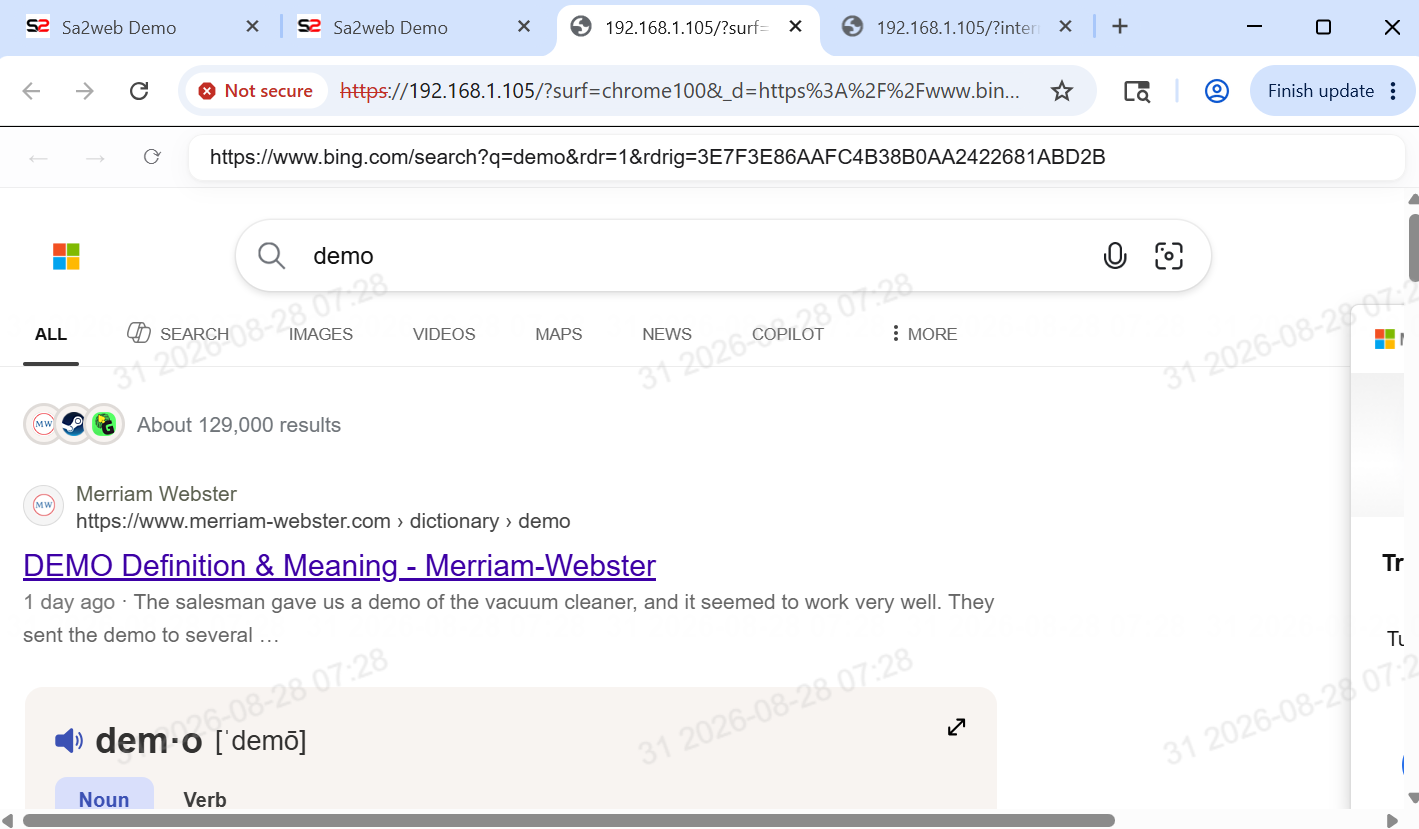
用户打开Sa2web前端,访问该站点,将会看到上站点显示的水印内容,如 图 9.3 所示。
9.6 控制水印内容
进入:
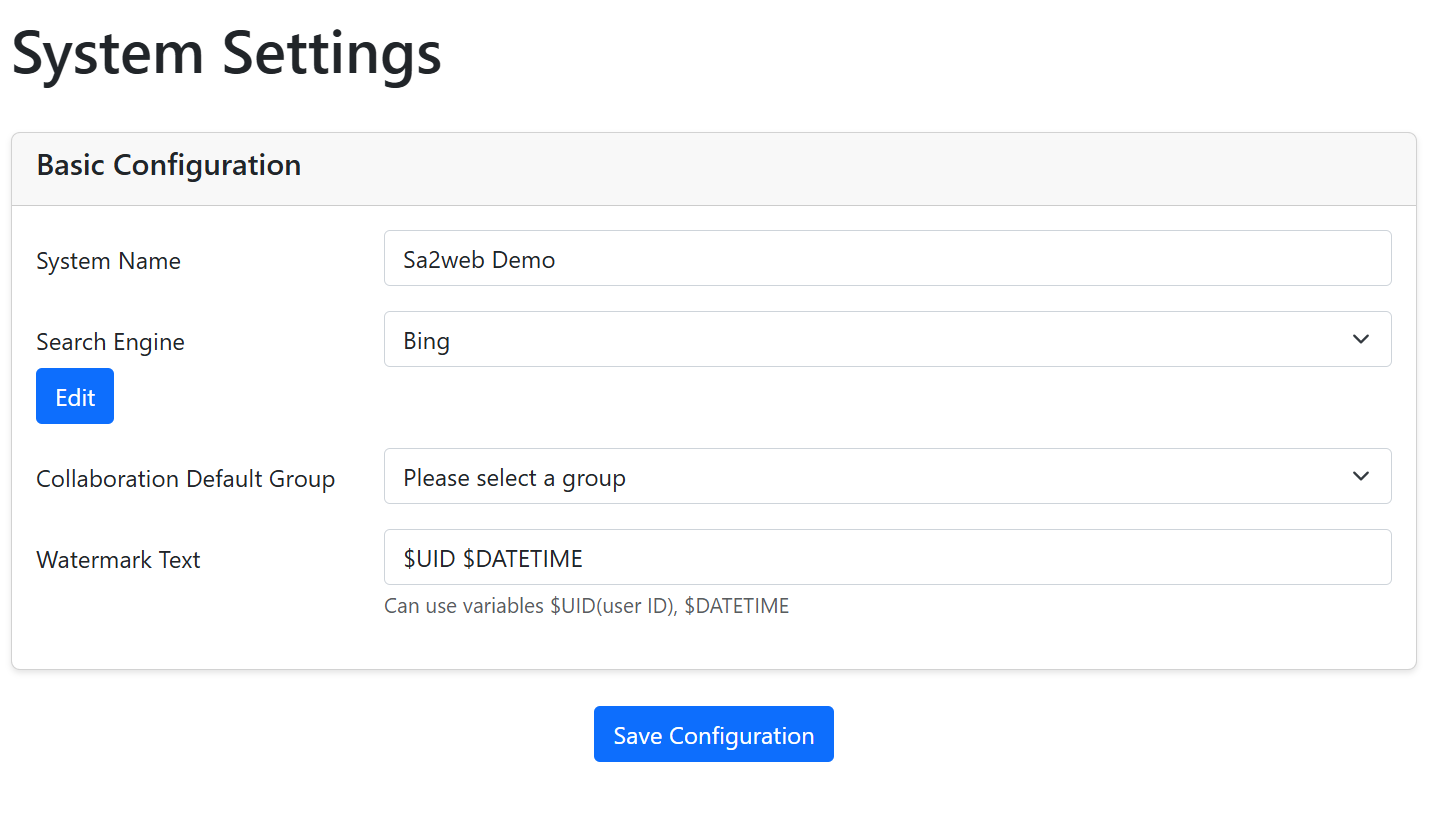
设置 > 系统设置打开系统设置页面,修改水印文本,如 图 9.4 所示: