3 开启 SaaS 浏览
3.1 目标
把固定业务网站配置成 SaaS 站点,让员工从 Sa2web 用户前端直接进入,并复用管理员预先登录好的远程浏览器账号。
SaaS 浏览适合多人共用同一业务账号的场景。管理员先在后台为某个站点完成登录,获得授权的前端用户再访问该站点时,会直接处于已登录状态。
3.2 创建站点分类
进入:
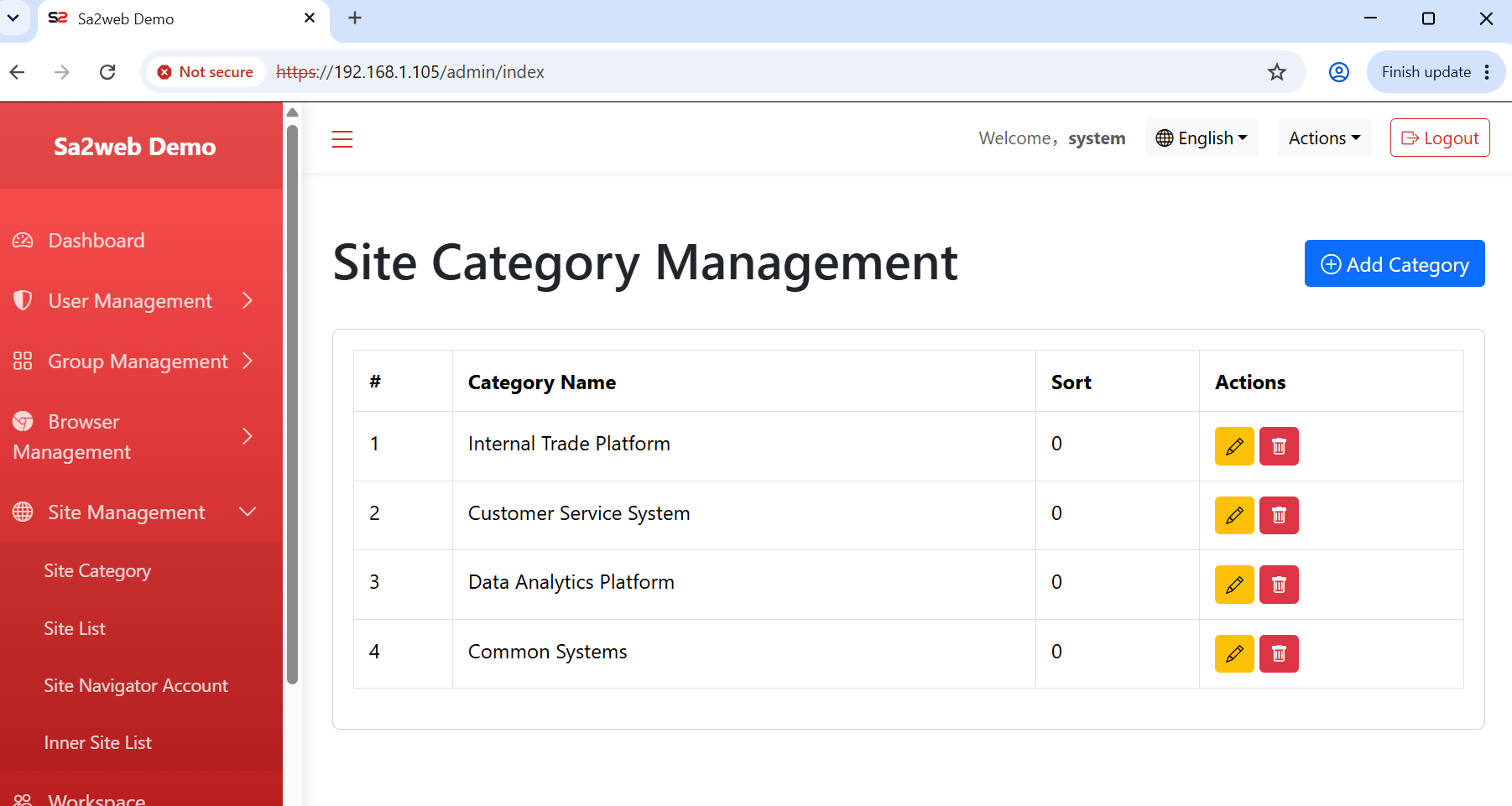
站点管理 > 站点分类管理可以按业务创建分类,例如外贸平台、客服系统、数据分析、常用系统等,如 图 3.1 所示。
3.3 添加 SaaS 站点
进入:
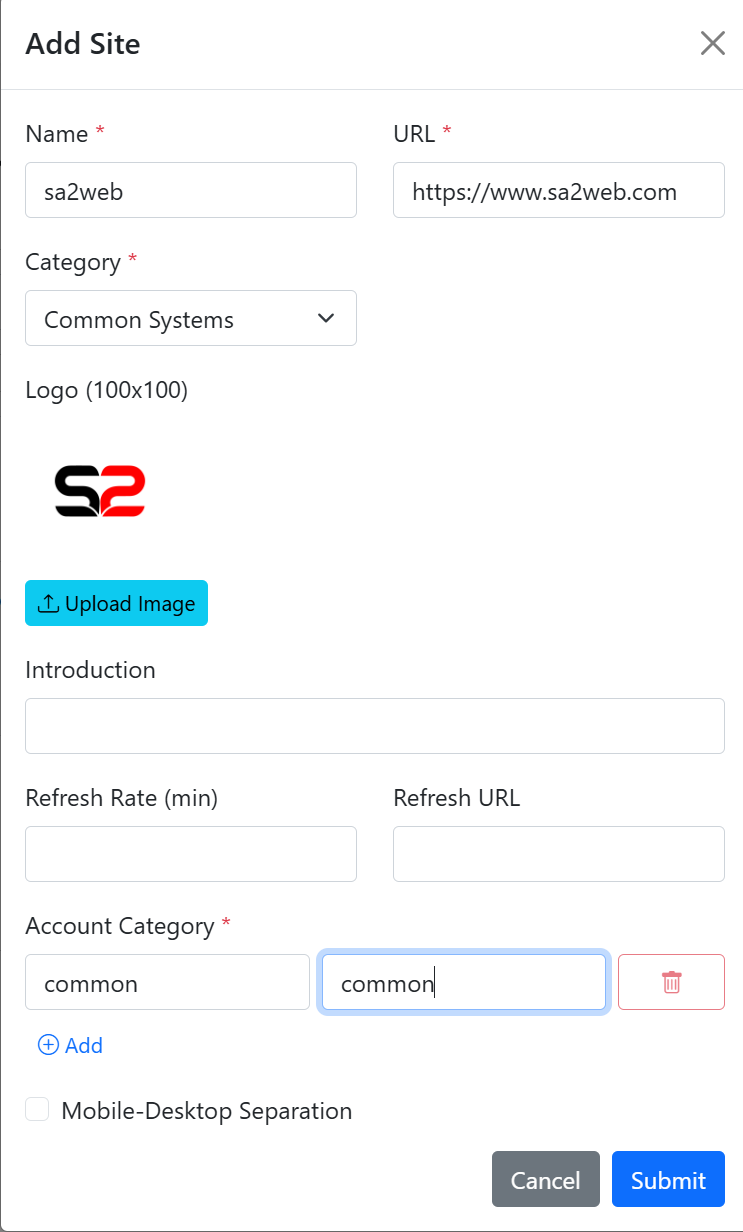
站点管理 > 站点列表添加站点时,如 图 3.2 所示,需要填写:
- 站点名称;
- 完整
https://URL; - 分类;
- Logo;
- 简介;
- 状态;
- 账号分类。
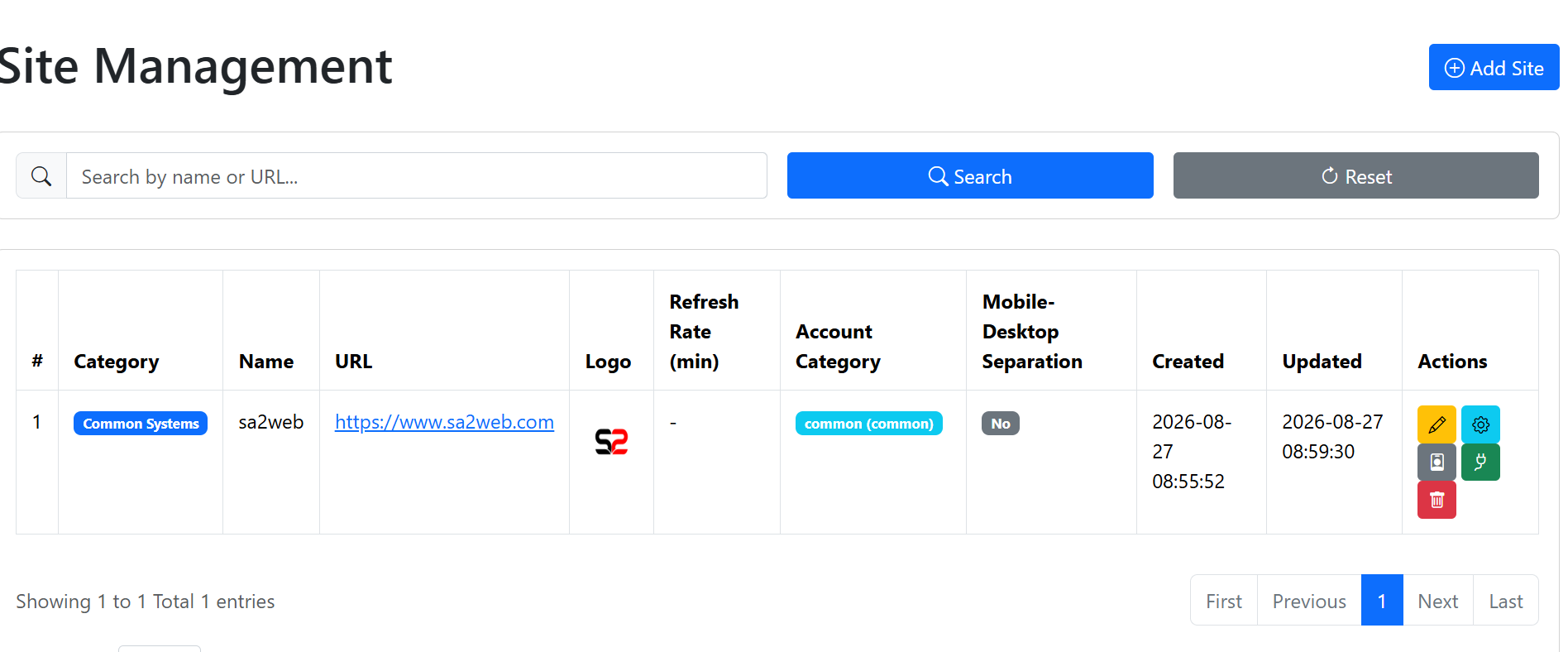
添加完成后,就可以在站点列表里显示,如 图 3.3 所示。
3.4 创建账号类型和浏览器账号
进入:
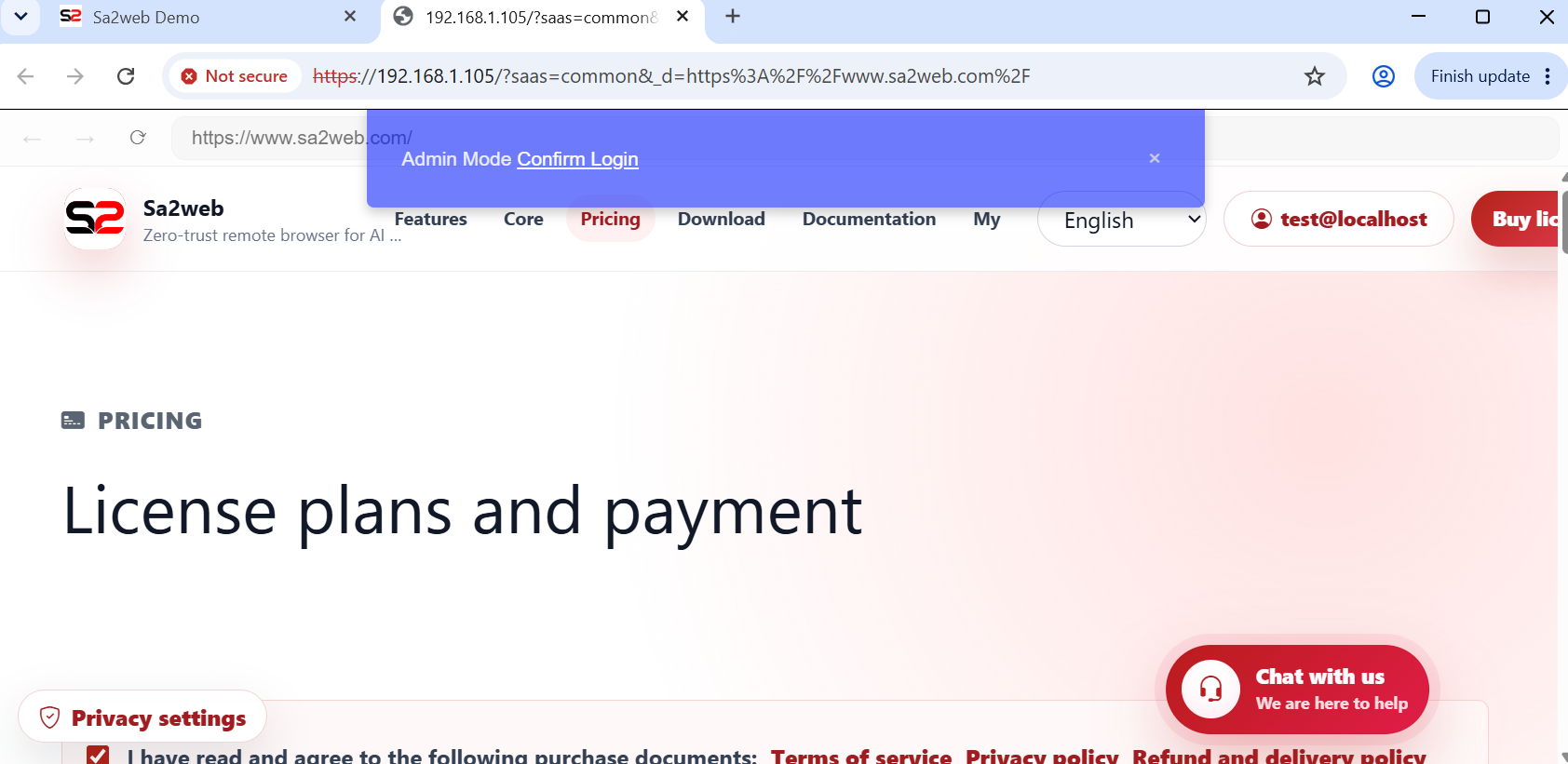
站点管理 > 站点浏览器账号为目标站点创建浏览器账号。保存后,在列表中点击“ ”按钮,让远程浏览器打开目标站点并完成登录,如 图 3.4 所示。
3.5 分组授权
在分组中授权以下资源:
- 用户;
- SaaS 站点;
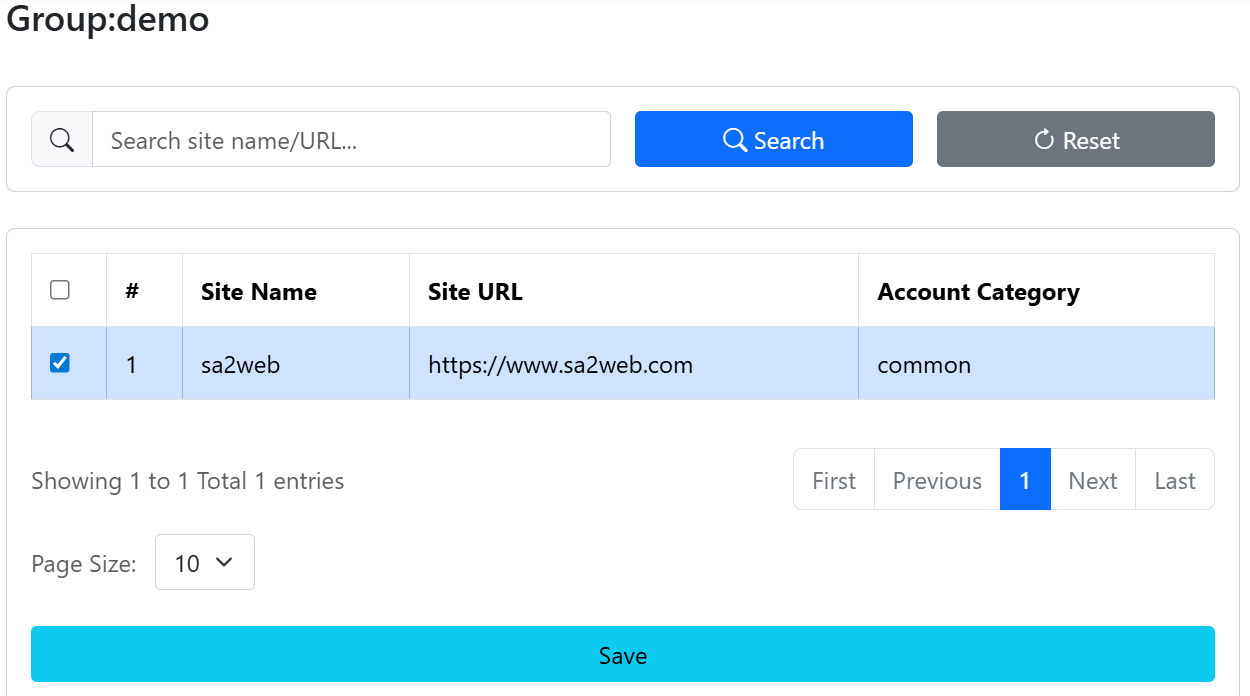
在分组中选择 SaaS 站点,如 图 3.5 所示。
3.6 用户访问
用户登录:
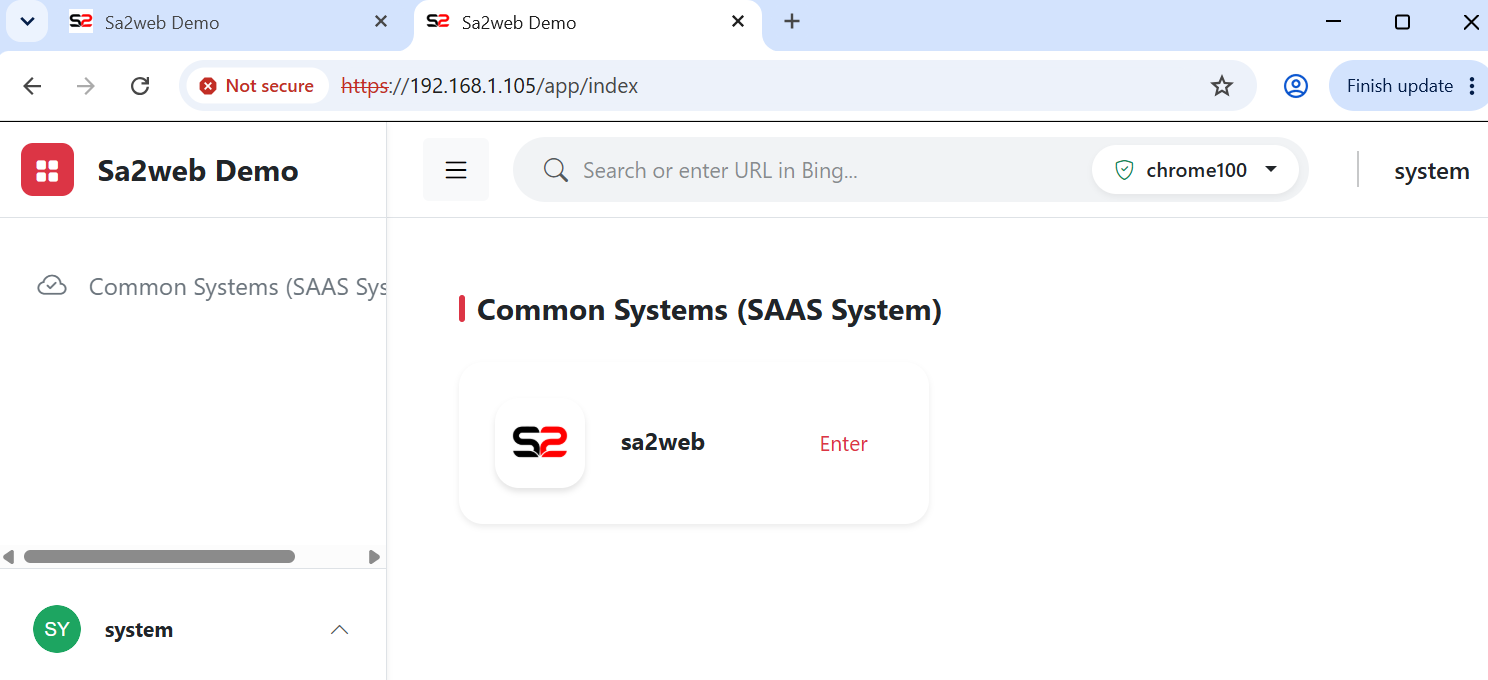
https://<APP_DOMAIN>/app/login在用户首页,如 图 3.6 所示,点击已授权站点,即可进入远程浏览器访问 SaaS 站点,如 图 3.7 所示。
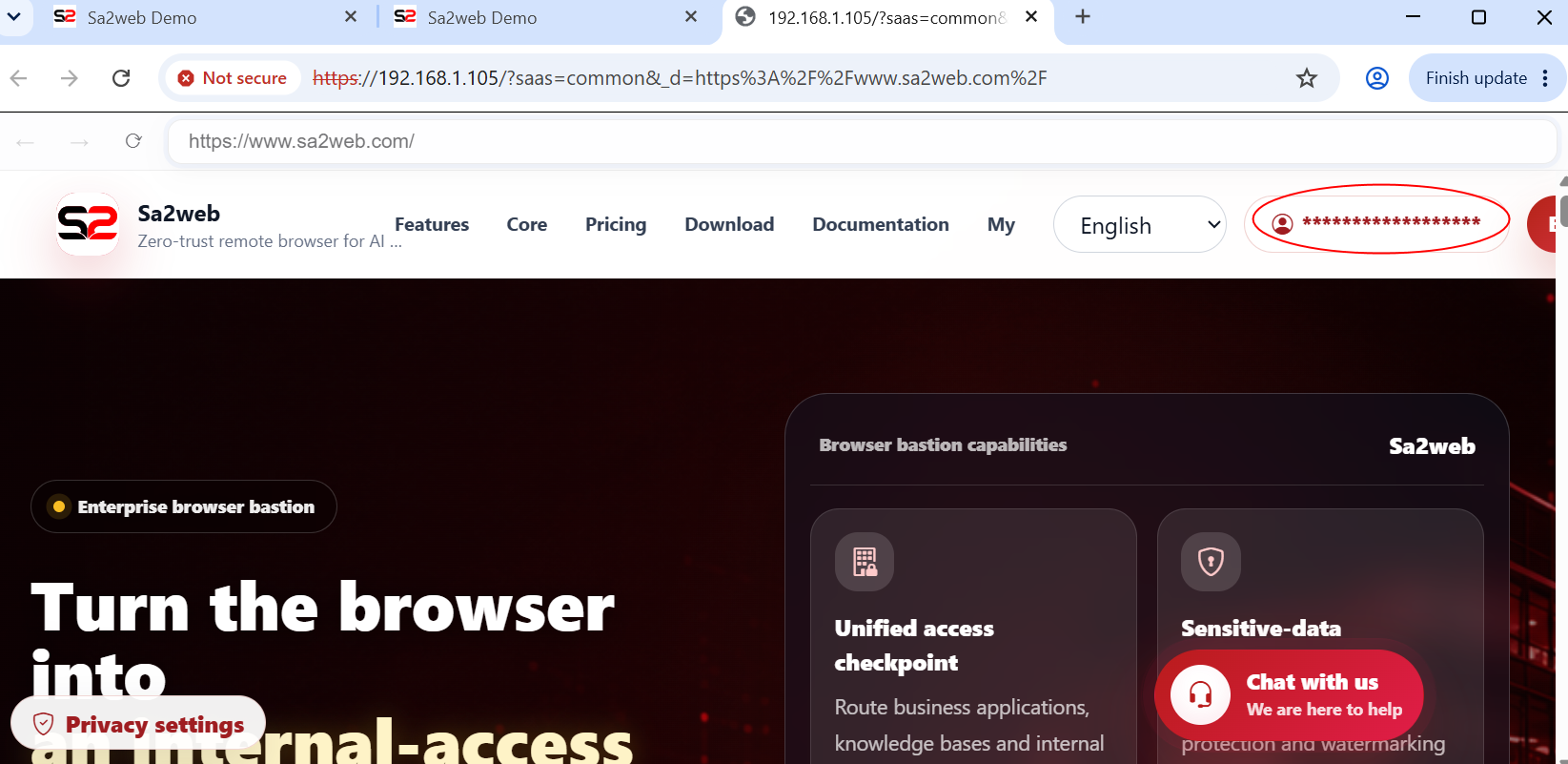
由于管理员已经在后台完成登录,用户访问该 SaaS 站点时会直接进入已登录状态。账号名称会按配置自动隐藏,避免前端用户看到共享账号信息。